Conta no Power BI: como criar de forma gratuita? | Alura Cursos Online
Conta no Power BI: como criar de forma gratuita?
8 min8 minutos de leitura
8 min8 minutos de leitura
O Power BI é uma ferramenta que possui diversos recursos e que sempre está sendo atualizada.
Como ferramenta de visualização, uma das suas principais funcionalidades é a criação de relatórios e dashboards.
Geralmente, quando criamos um relatório interessante, nossa primeira ideia é compartilhar com outras pessoas.
Mas como podemos compartilhar nossos projetos sem uma conta no Power BI?
Autor(a)
Marcelo Cruz
Sou formado em Ciência da Computação pela UNIR. Atualmente, sou Instrutor na Escola de Dados. Gosto muito de aprender e compartilhar conhecimento. Apaixonado por Python e Dados.
Inscreva-se em nossa Newsletter
Fique por dentro de conteúdos, insights e oportunidades do universo tech. Receba novidades e lançamentos direto no seu e-mail.
Para resolver isso, vamos aprender a criar uma conta no Power BI de forma gratuita. Assim, você será capaz de publicar e compartilhar seus visuais com outras pessoas.
Neste artigo, vamos passar por todas as etapas desde a escolha do plano, a definição dos dados, a criação do login e a ativação da conta.
Além disso, vamos conhecer alguns tipos de contas, seus benefícios e ainda vamos aprender a publicar um relatório online.
Vem comigo aprender a criar uma conta no Power BI?
Como criar sua conta no Power Bi?
A conta do Power BI possibilita o acesso a diversos recursos, como publicação de relatórios, compartilhamento de projetos, trabalho em equipe, entre outros.
Por isso, é essencial criar uma conta o quanto antes. Mas como podemos fazer isso?
Para criar uma conta, você deve fazer alguns passos:
Contas
É possível criar uma conta gratuita do Power BI de duas formas: através do plano gratuito ou do teste de uma conta paga.
A conta gratuita pode ser criada por meio do site de preços do Power BI.
Caso seja criada uma conta através desse plano, o acesso à administração da conta não será liberado, o que impossibilita a publicação do relatório entre outras funcionalidades.
Por outro lado, existe a possibilidade de criar uma conta através do teste gratuito de um plano pago.
Essa conta terá o domínio “onmicrosoft.com”, o qual dá acesso ao portal de administração.
Com isso, somos capazes de publicar online (para todos acessarem), além de realizar outras configurações.
Pensando nisso, neste artigo, vamos aprender a criar a conta através do teste gratuito, que disponibiliza acesso às configurações de administrador.
Escolher plano (teste gratuito)
Para criar nossa conta, acesse a página do Microsoft 365, para encontrar diversas opções de planos, cada uma com seus respectivos valores.
Em vez de comprar o plano, clique em “Experimente gratuitamente por um mês”. Você deve selecionar o Microsoft 365 Business Premium.
O resultado é esse aqui:
Depois de clicar no teste gratuito, o site vai redirecionar para a página de criação da conta.
Inserir email
Na página de criação de conta, você deve passar por diversas etapas necessárias para configurar nossa conta.
A primeira tela apresenta um resumo do teste gratuito, informando o valor a ser cobrado após o mês de teste.
Apesar disso, é importante destacar que você continuará tendo acesso gratuito à conta mesmo após o fim do período de teste.
Não há do que se preocupar. Com isso, basta clicar em “Próximo”:
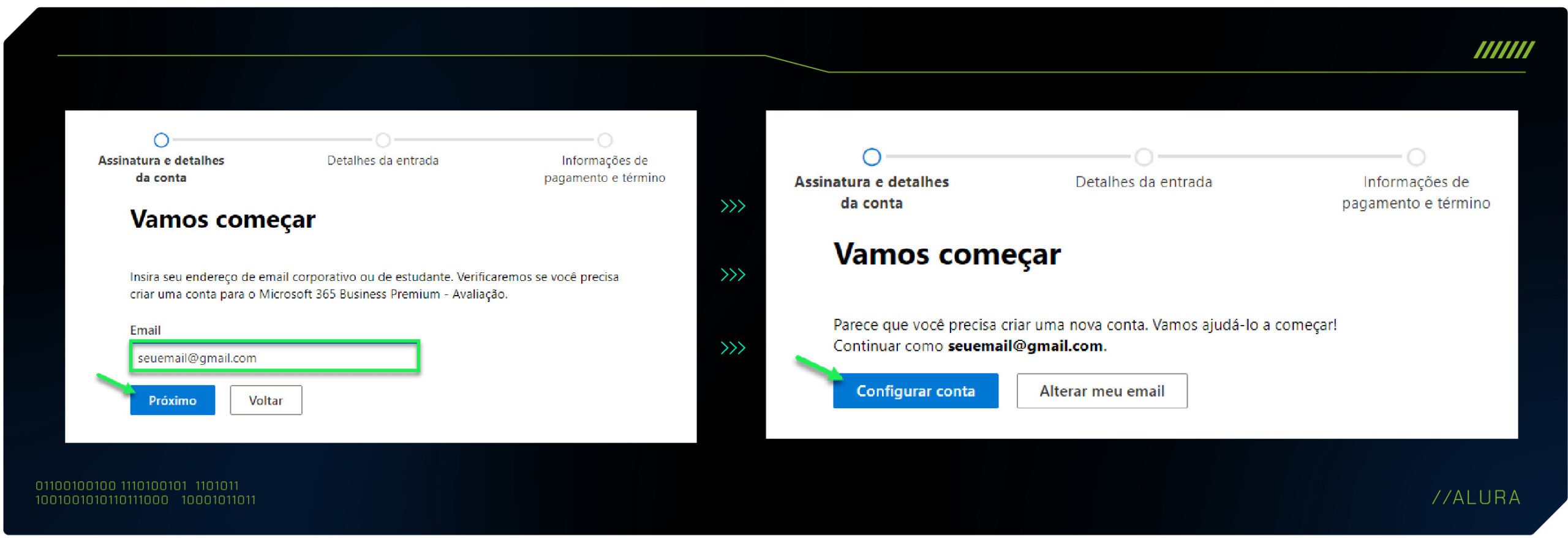
Para iniciar sua conta, vamos definir qual e-mail será utilizado. Após escolher seu e-mail, clique em “Próximo”:
Com o e-mail definido, pode partir para a configuração da conta.
Dados da conta
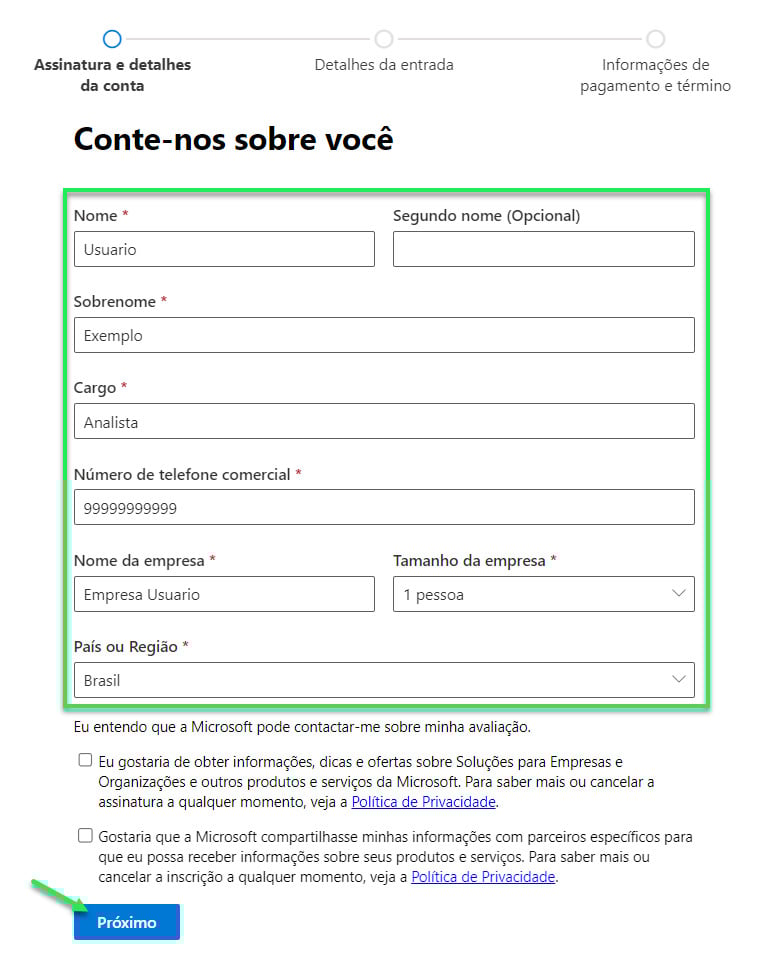
O próximo passo é preencher os dados da sua conta, como nome, nome da empresa, cargo, número de telefone, entre outros. Tanto o nome do cargo quanto o nome da empresa podem ser fictícios.
O item mais importante, neste caso, é o número de telefone, pois você precisará dele mais para frente para validar sua conta.
Com os dados devidamente preenchidos, você deve validar a conta.
Validação da conta
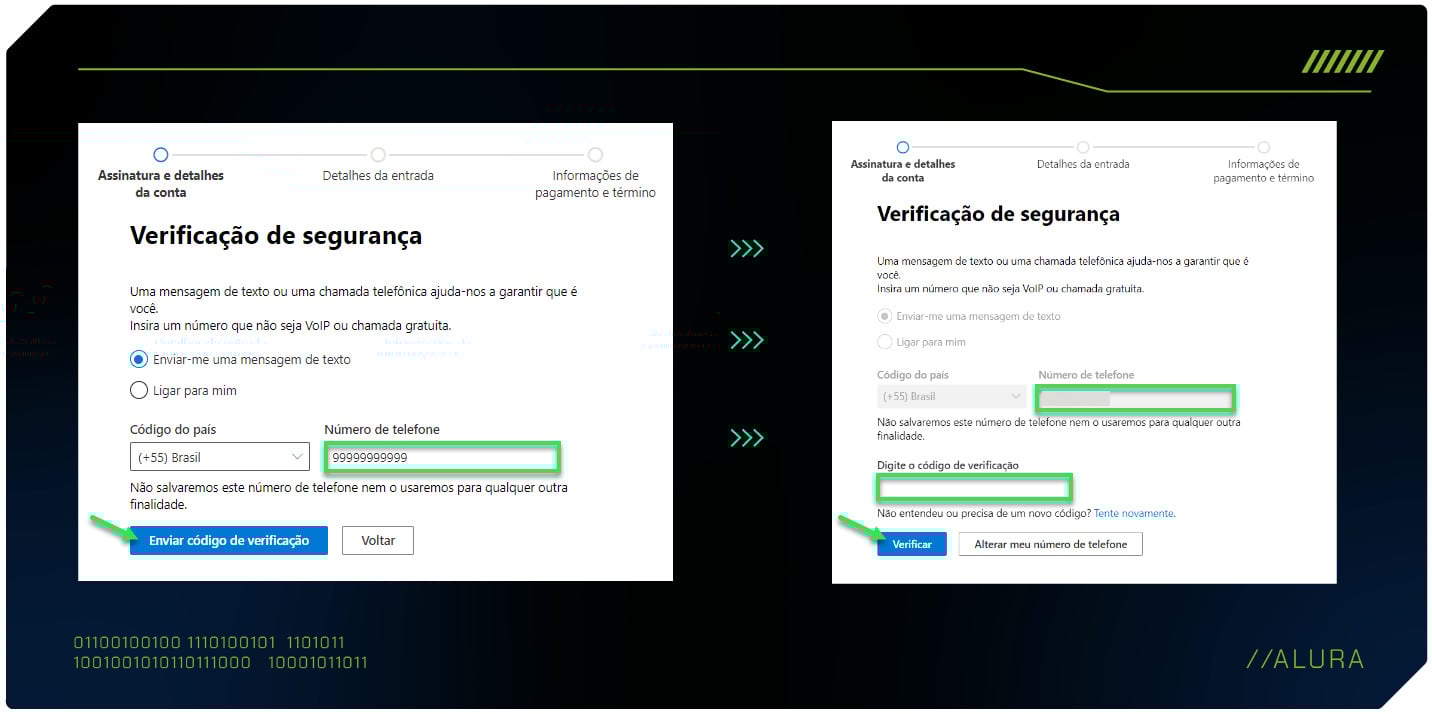
Para garantir a criação da conta, selecione uma forma de verificação, seja por mensagem de texto ou por ligação.
Lembre-se de digitar seu número de telefone corretamente.
Com a conta validada, pode seguir para a etapa de criação do login.
Crie um login
Nesta etapa, você deve definir o acesso à nossa conta, configurando o nome do e-mail e criando a senha.
A seguir, podemos conferir os campos que você deve preencher:
Ao clicar em “Próximo”, você será redirecionado para mais uma etapa. Porém, você pode ter a certeza de que finalizou a criação da nossa conta no Power BI.
Conta criada
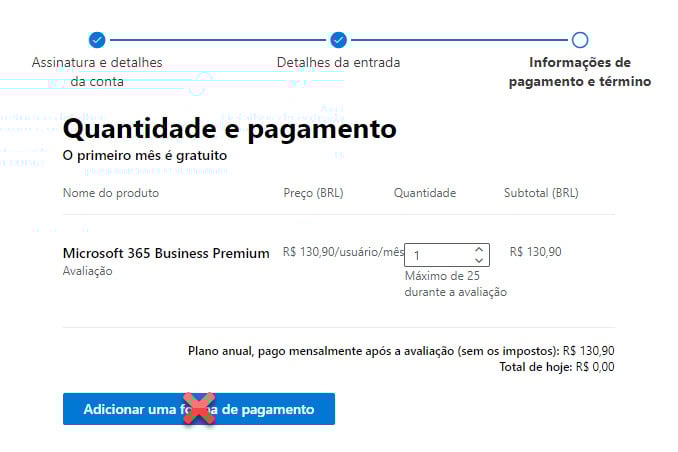
É importante destacar essa etapa, pois ela pode causar confusões. Apesar do botão no final da tela, não precisamos realizar nenhum tipo de pagamento. Relembrando que todo esse processo é realizado de maneira gratuita.
Pensando nisso, você pode ter segurança em apenas fechar a janela de criação de conta.
Agora que criou a conta, resta apenas uma última etapa: a ativação da conta
Ativação da conta
A última etapa que você deve fazer é ativar a conta que acabamos de criar. Para fazer isso, vamos realizar os seguintes passos:
2 - Ao entrar no site, você encontra a tela de ativação com os passos a serem realizados. Neste momento, será informado o e-mail que está conectado. Para seguir, você deve clicar em “Continuar”:
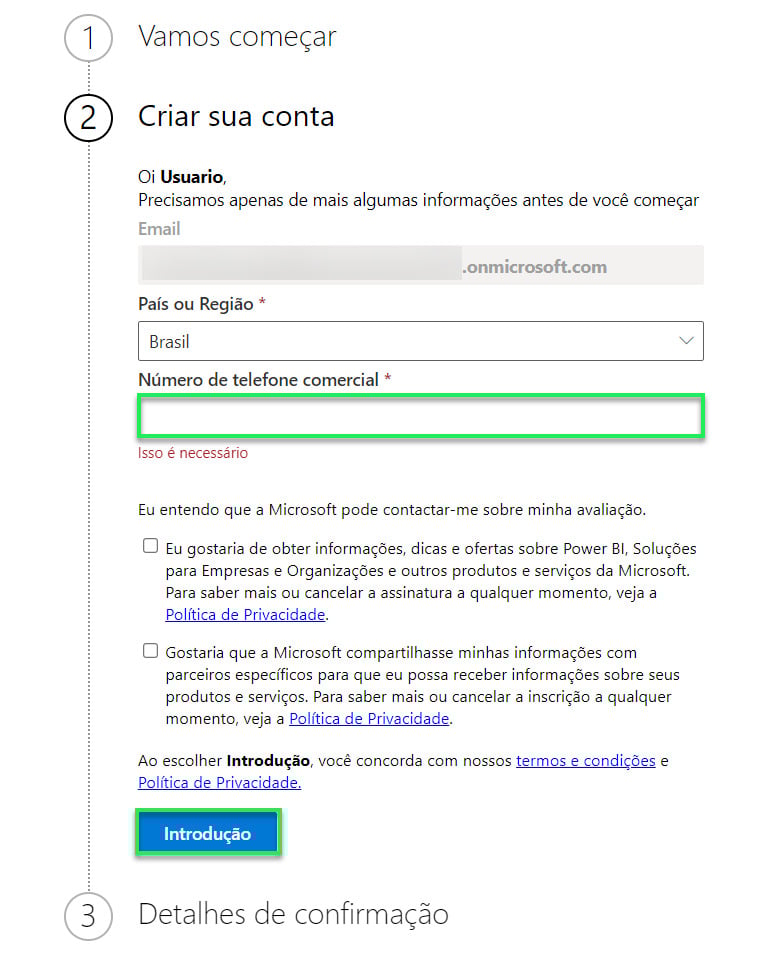
3 - Em seguida, devemos preencher as informações da nossa conta, como região e telefone. Após o preenchimento, clique em “Introdução”:
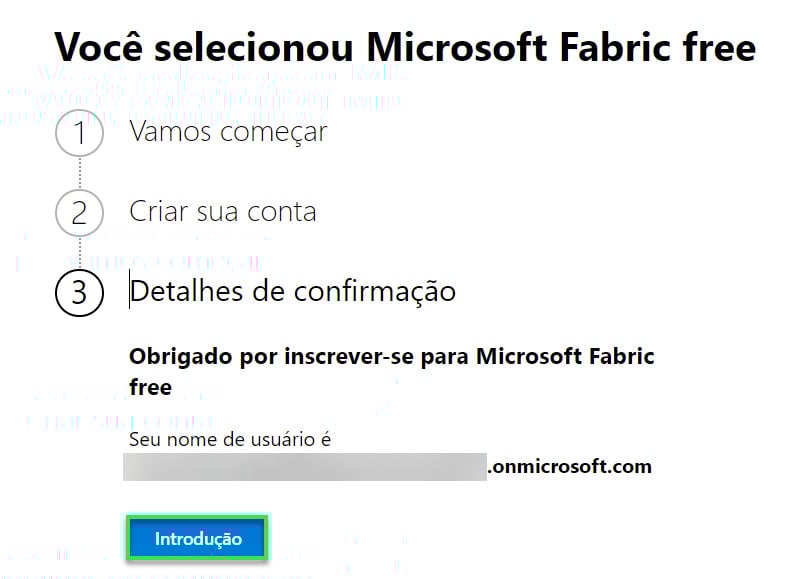
4 - Pronto! Finalizamos a ativação da nossa conta. Na tela seguinte, podemos clicar em “Introdução” para acessar o ambiente do Power BI Serviço:
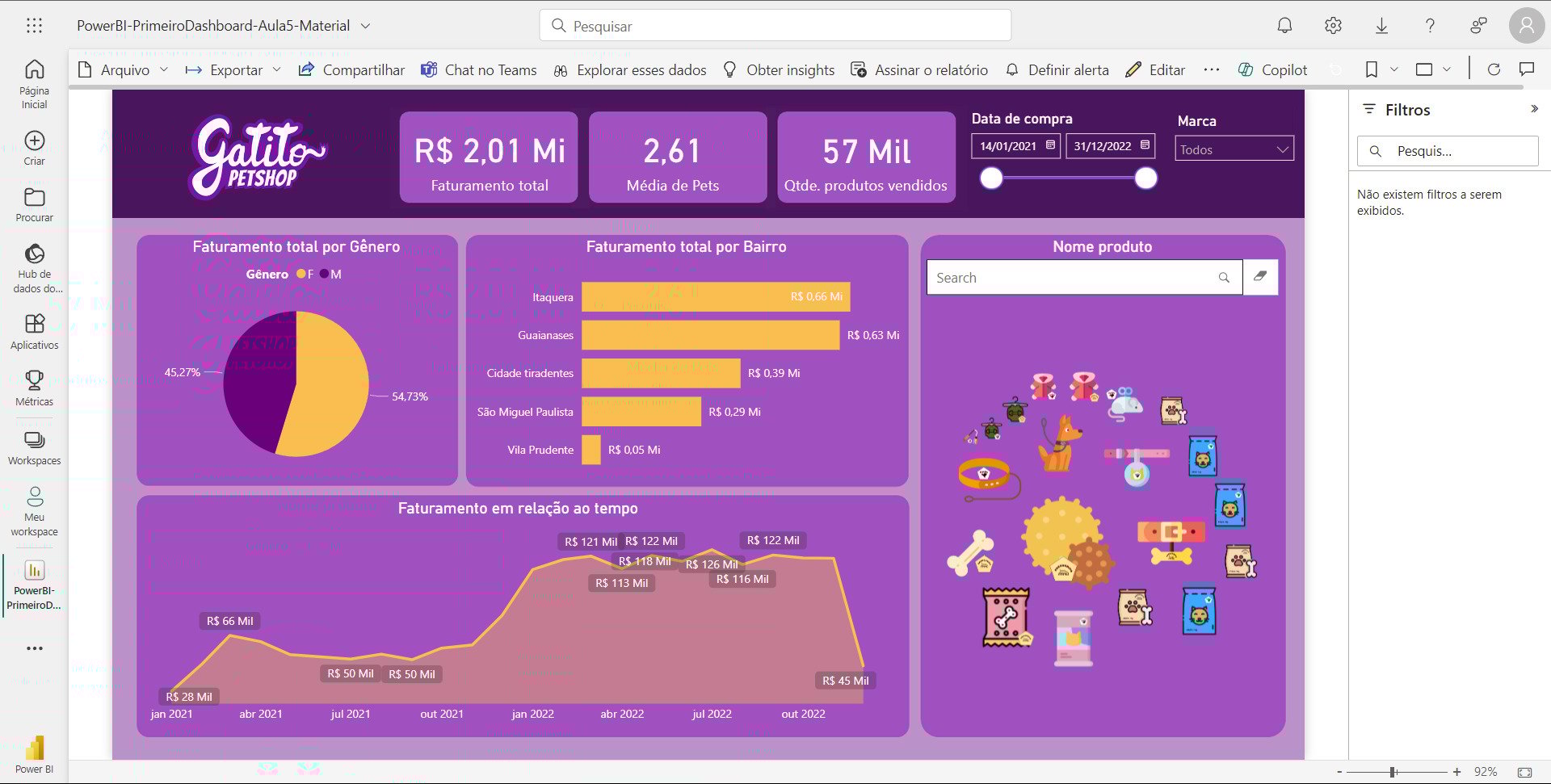
Observação: Neste momento, você terá a possibilidade de conferir a tela inicial do Power BI Serviço, conforme a imagem abaixo:
Assim, você já criou e ativou a sua conta e pode começar a usar todos os recursos do Power BI.
Tipos de licença
A conta que você criou nos passos anteriores é gratuita. Por conta disso, possui algumas limitações, como capacidade de armazenamento e de compartilhamento.
Para esse tipo de licença, são disponibilizados um total de 10 GB de armazenamento e 1 GB para modelos.
Além disso, ao compartilhar um relatório, qualquer pessoa pode acessar, ou seja, não é possível limitar o acesso a pessoas específicas.
Apesar dessas limitações, somos capazes de trabalhar com diversas funcionalidades, principalmente em projetos pessoais, sem a necessidade de realizar pagamento.
Em caso de necessidade de mais espaço e mais segurança com os projetos, existem licenças pagas, como: Pro, Premium e Premium por Capacidade.
Quando desenvolvemos nossos visuais e análises no Power BI Desktop, estamos criando um relatório e é ele que podemos publicar para o Power BI Serviço.
Com o relatório publicado, podemos selecionar os visuais que queremos para gerar um dashboard.
Publicar um relatório no Power BI Serviço nos permite muitos benefícios, como criar relatório e dashboards para seus projetos pessoais, além de poder conectar a bases de dados de diversas fontes.
Sabendo disso, vamos realizar os seguintes passos para publicar o relatório online:
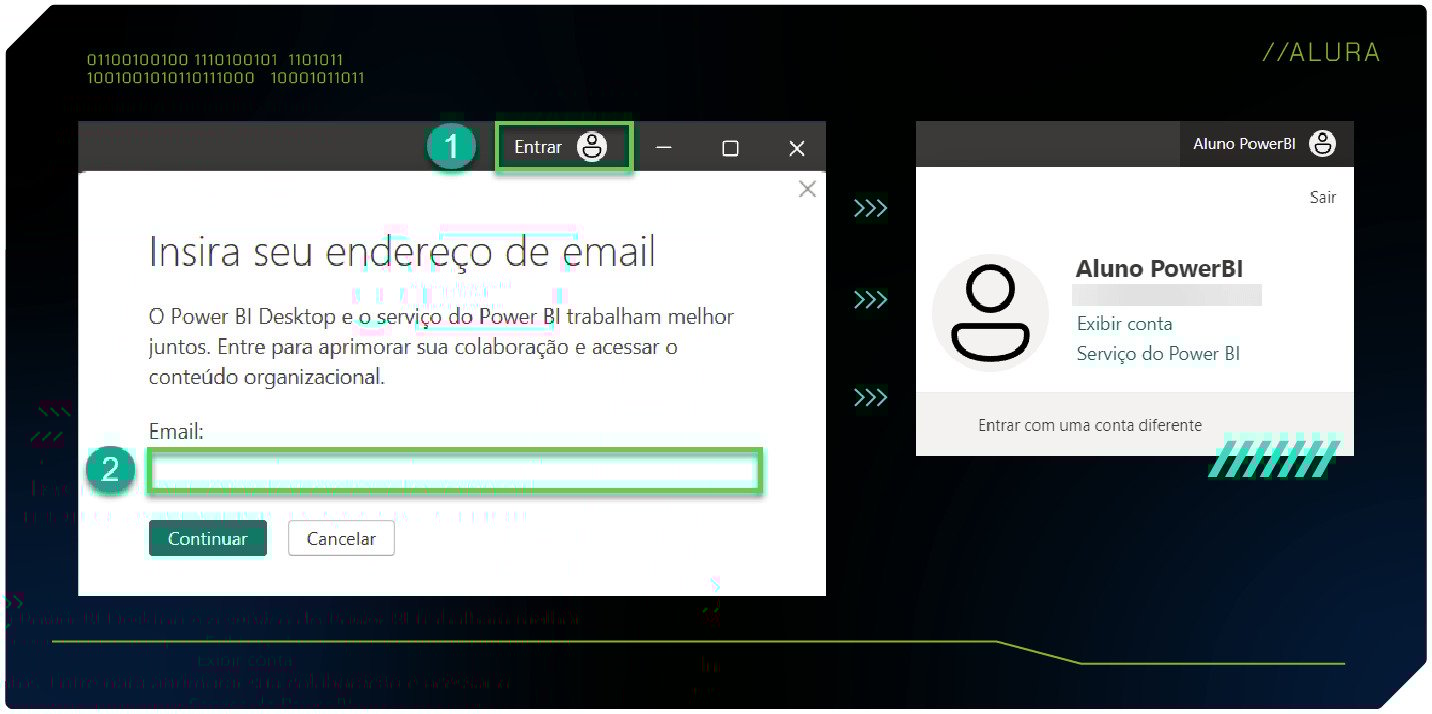
1 - Sua primeira ação deve ser entrar com a conta no Power BI Desktop. Para isso, você deve clicar no botão “Entrar”, localizado no canto superior direito. Após uma janela se abrir, você deve adicionar seu e-mail para logar na conta:
2 - Após logar, você deve clicar no botão “Publicar”, localizado na Página Inicial, à direita:
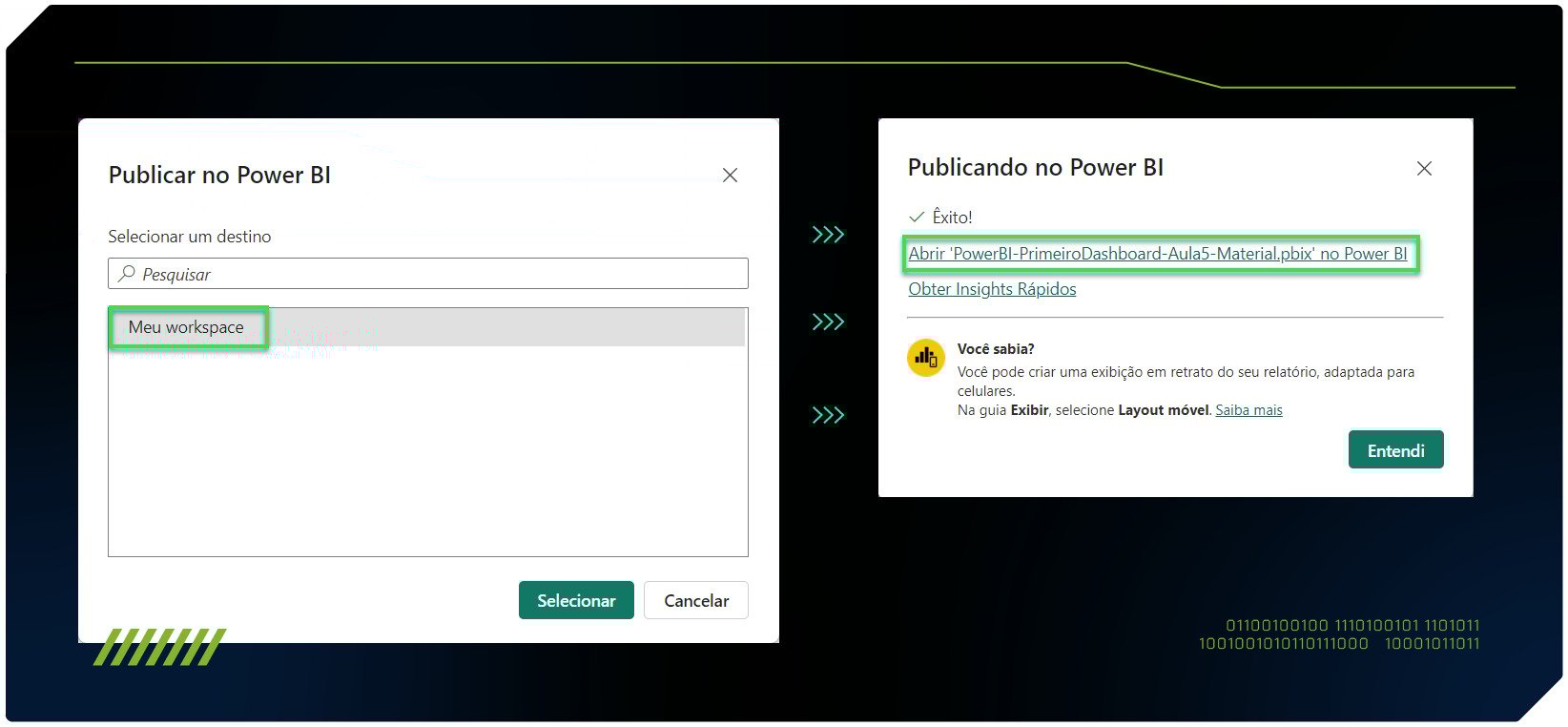
3 - Uma nova janela será aberta. Nela você deve escolher o Workspace onde irá publicar o seu relatório. Em seguida, o relatório será publicado e um link para ele será gerado:
4 - Ao clicar no link, o relatório será aberto diretamente no Power BI Serviço:
Com isso, finalizamos a publicação do relatório no Power BI Serviço, onde há a possibilidade de acesso ao projeto online e você tem a liberdade de compartilhar com outras pessoas.
Conclusão
Neste artigo, você aprendeu a criar uma conta no Power BI de forma gratuita. Durante a leitura, você teve a possibilidade de:
Aplicar os passos para criar uma conta, como: escolher plano, inserir e-mail, preencher dados da conta, validar a conta, criar login e, por fim, criar e ativar a conta;
Conhecer os tipos de conta, para que você possa utilizar todas as funcionalidades oferecidas de forma adequada;
Conhecer os benefícios da conta gratuita do Power BI e aproveitá-las de acordo com a realidade de seu uso;
Acessar o Power BI Serviço de modo objetivo e prático;
Aprender a publicar um relatório online, podendo conectar a diversas fontes de dados.
Com a sua conta criada, você é capaz de explorar diversas outras funcionalidades do Power BI.
Pensando nisso, confira o conteúdo da nossa Formação de Power BI, na qual temos um time de especialistas que vai te ajudar a alavancar ainda mais sua carreira e capacitar você a adquirir cada vez mais conhecimentos na ferramenta.