Jupyter Notebook: o que é, como usar, comandos e exemplos em Python | Alura Cursos Online
Jupyter Notebook: o que é, como usar, comandos e exemplos em Python
5 min5 minutos de leitura
5 min5 minutos de leitura
No mundo da programação em Python, muitos desenvolvedores utilizam editores de texto, IDEs e, cada vez mais, notebooks interativos. Entre as ferramentas mais populares está o Jupyter Notebook, essencial para quem busca praticidade e recursos visuais em projetos com Python.
Quando falamos em ciência de dados com Python, o uso de um python notebook como o Jupyter oferece vantagens sobre métodos tradicionais de codificação.
Autor(a)
João Vitor de Miranda
Bacharel em Matemática e pós graduado em Data Science e Analytics. Com conhecimento em Matemática, Estatística, Excel, Python, R e SQL/NoSQL.
Inscreva-se em nossa Newsletter
Fique por dentro de conteúdos, insights e oportunidades do universo tech. Receba novidades e lançamentos direto no seu e-mail.
O Jupyter Notebook, por exemplo, permite organizar códigos e análises em células, facilitando a leitura, documentação e execução interativa de códigos, especialmente projetos em Python.
Um Notebook se parece com um caderno, onde será escrito uma história. Essa história é narrada em partes e segue um fluxo lógico, desde a introdução até a conclusão.
Como os projetos de ciência de dados envolvem resolver um problema de negócio, precisamos escrever uma história com os objetivos, possíveis soluções do problema e a conclusão que chegamos através da exploração dos dados.
Temos a opção de criar blocos de texto e blocos de código no Notebook. Cada bloco é conhecido como uma célula do Notebook.
Através dos blocos de texto, podemos explicar o contexto, o objetivo do nosso projeto, o conhecimento que está sendo extraído dos dados e as conclusões, ou seja, as possíveis soluções para o problema que estamos tentando resolver, ou até mesmo se ainda não conseguimos chegar a nenhuma solução.
Também é possível explorar o conjunto de dados, fazer o tratamento e limpeza, criar gráficos representativos, entre outras coisas. As saídas ou resultados de cada um desses blocos de código podem ser verificados logo abaixo de cada um dos códigos.
Além disso, não é necessário rodar todo o seu código anterior todas as vezes, uma vez que o processo fica armazenado na memória e as células vão funcionar de uma forma um pouco independente.
O que é o Jupyter Notebook e como ele funciona?
O Jupyter Notebook é um ambiente interativo e open source que permite criar, editar e executar códigos em Python de forma organizada em células.
É uma das ferramentas mais populares para quem busca um jupyter python notebook para análises, visualização de dados e prototipagem rápida, sendo amplamente utilizado em ciência de dados, machine learning e ensino.
Como instalar o Jupyter Notebook (Windows, Mac e Linux)?
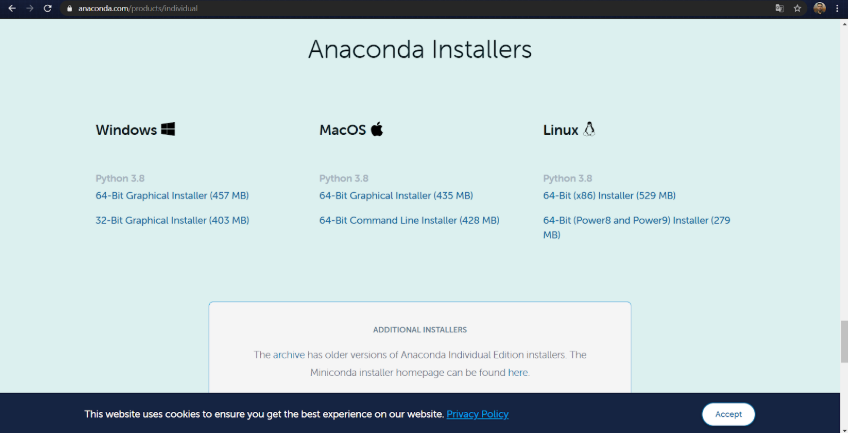
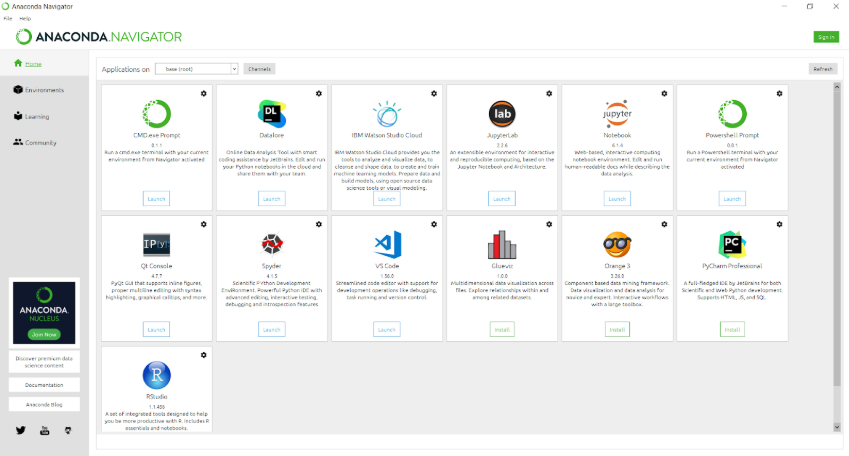
Uma possibilidade seria instalar o Anaconda, que é uma plataforma que disponibiliza. além do Jupyter Notebook, alguns outros ambientes como JupyterLab e Spyder também dão a possibilidade de criar ambientes virtuais e já instala a linguagem Python, além das principais bibliotecas utilizadas em projetos de ciência de dados, como numpy e pandas.
Para realizar a instalação dessa forma, basta ir até o site oficial e escolher o instalador de acordo com o sistema operacional.
Assim que a instalação for concluída, ao abrirmos o Anaconda Navigator, o Jupyter Notebook estará pronto para uso.
Outra forma de instalar é usando o pip, o gerenciador de pacotes do Python. Nesse caso, é necessário ter o Python instalado no computador. Depois, basta digitar o seguinte comando no terminal:
pip install jupyter
Caso opte pela segunda forma e não tenha o Python instalado, pode conseguir a versão mais atual no site oficial: https://www.python.org/. Recomenda-se instalar Python 3.10 ou superior para melhor compatibilidade com o Jupyter Notebook e bibliotecas de ciência de dados em 2026
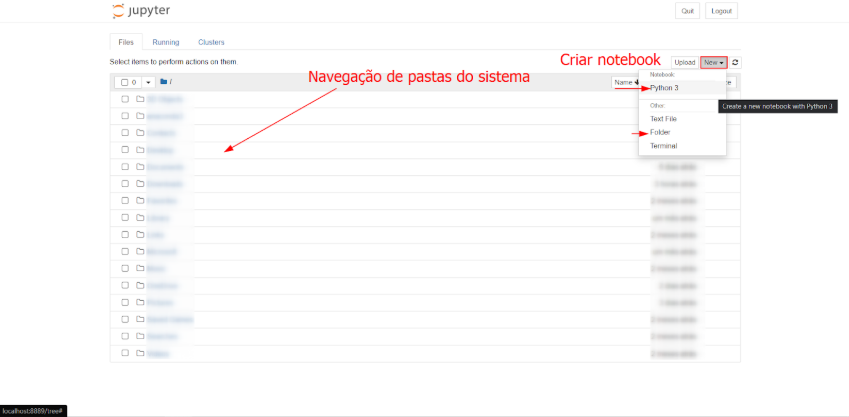
O Jupyter Notebook é aberto no navegador, mas funciona localmente. A página inicial dá acesso às pastas do nosso sistema, onde conseguimos abrir Notebooks criados anteriormente e criar novos Notebooks.
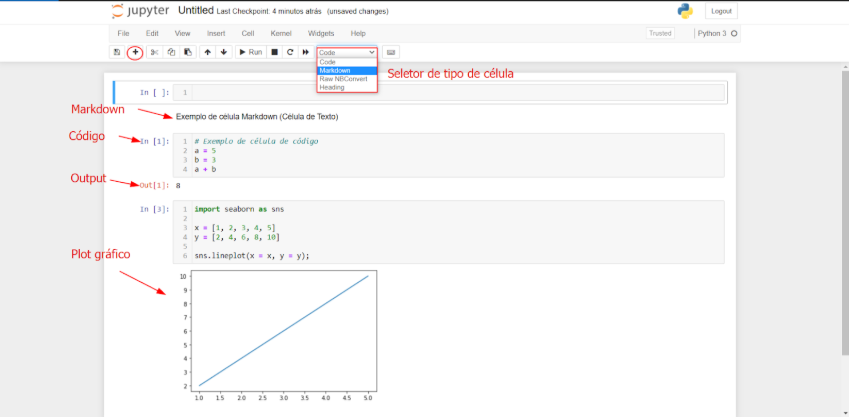
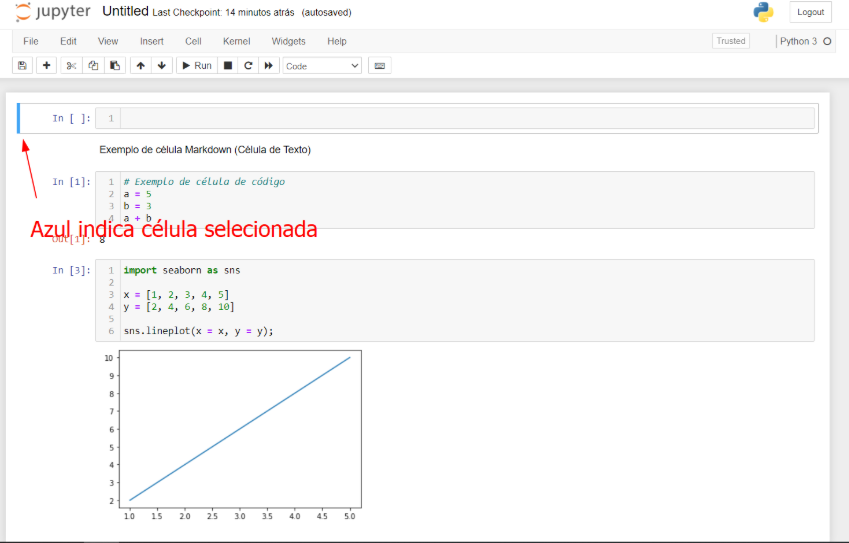
Ao criar um novo Notebook, é possível acessar rapidamente todas as ferramentas. As células podem ser do tipo Markdown, para textos, ou de código, e as saídas dos códigos (incluindo gráficos) aparecem logo abaixo delas.
Há botões para criar novas células, rodar o código, alterar o tipo de célula e utilizar outras funcionalidades facilmente.
Há ainda alguns atalhos que agilizam o processo. Dentre eles, os mais usados:
‘Ctrl + Enter’ : Executa a célula selecionada
‘Shift + Enter’ : Executa a célula selecionada e seleciona a próxima célula. Se for a - última célula do Notebook, uma nova célula é criada automaticamente.
‘a’ : Cria uma célula antes da célula selecionada
‘b’ : Cria uma célula depois da célula selecionada
‘d + d : Deleta a célula selecionada
‘t’ : Transforma a célula em uma célula de código
‘m’ : Transforma a célula em uma célula do tipo Markdown
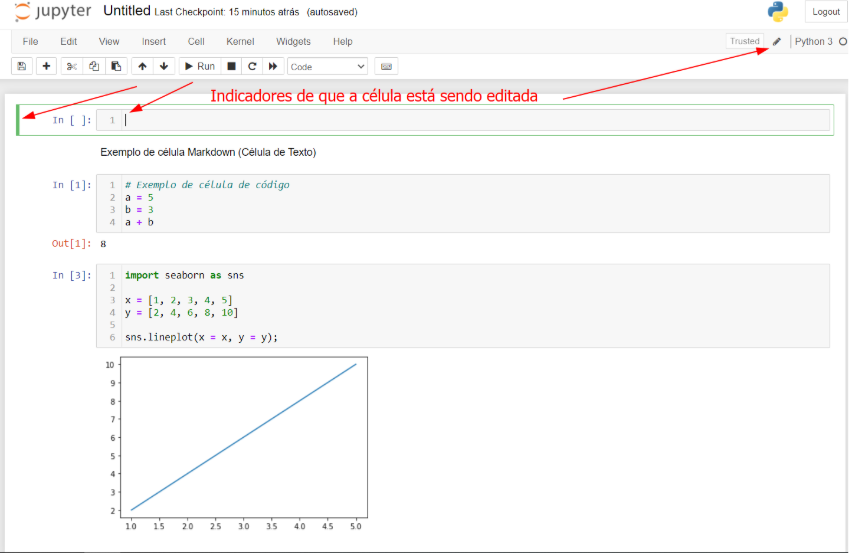
Vale notar que, para usar alguns desses atalhos, a célula deve estar apenas selecionada (em modo de comando), e não em modo de edição. Caso contrário, os atalhos seriam inseridos como texto dentro da célula.
Alternativas ao Jupyter: outras opções de notebook em Python
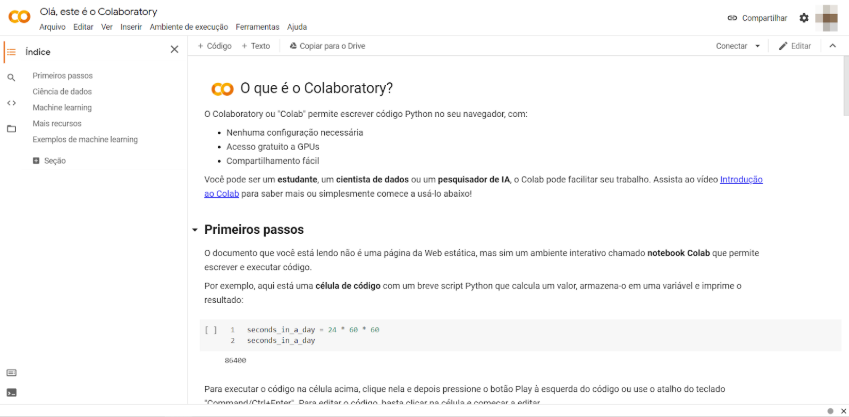
Apesar de ser muito utilizado, o Jupyter Notebook não é o único ambiente que oferece Notebooks. Outras opções incluem o Spyder, o RStudio, o JupyterLab (evolução do Jupyter Notebook), e o Google Collaboratory, conhecido como Google Colab. Também é possível rodar o Jupyter Notebook em IDEs como o VSCode.
Uma diferença importante entre o Google Colab e o Jupyter Notebook é que o Colab pode ser utilizado sem a necessidade de instalar nada no computador. Ele roda diretamente na nuvem, bastando ter acesso à internet e uma conta Google.
Pronto! Agora, com essas dicas, você já pode usar o Jupyter Notebook em Python para seus projetos de ciência de dados, machine learning ou ensino. Se quiser saber mais sobre comandos, dicas de uso e explorar tutoriais de Jupyter Notebook, confira os links recomendados ao longo do artigo.