6 pessoas já começaram a estudar hoje
66pessoasjá começaram a estudar hoje
já começaram a estudar hoje

Enquanto você avalia,

66pessoas já começaram a estudar hoje

Dê o próximo passo e inicie sua carreira

Dê o próximo passo e inicie sua carreira agora mesmo

Comece agora
  • Home

    Escolha seu Plano

    • Plus 2430% OFF
    • Pro 2430% OFF
    • Ultra Lab 2430% OFF

    Carreiras Alura

    Evolua com profundidade técnica, direção clara e aplicação prática.

    Jornadas guiadas do básico ao avançado com checkpoints práticos, desenhadas para quem busca profundidade e protagonismo técnico.

    Iniciante

    Comece do zero com uma trilha clara e progressiva.

    Fundamentos práticos para dar os primeiros passos com segurança e construir uma base sólida.

    Intermediário

    Continue sua evolução com cursos que conectam fundamentos, ferramentas e prática profissional. Ganhe autonomia, e avance para projetos mais completos.

    Avançado

    Aprofunde temas técnicos e estratégicos para enfrentar desafios mais complexos. Explore boas práticas, arquitetura, performance com visão profissional.

    CURSOS

    Ver mais cursos de Back-end
    • Pensamento computacional: fundamentos da computação e lógica de programação
    • Lógica de programação: mergulhe em programação com JavaScript
    • DDD: fundamentos do design orientado a domínio
    • ASP.NET: autenticação e autorização em APIs e aplicações web
    • Microsserviços: migração de monólitos e modularização

    CURSOS

    Ver mais cursos de Dados
    • Python para Dados: primeiros passos
    • Excel: domine o editor de planilhas
    • Engenharia de Dados: Orquestração de Pipelines com Apache Airflow
    • Power BI Desktop: construindo meu primeiro dashboard
    • Governança e Arquitetura de Dados

    CURSOS

    Ver mais cursos de Inteligência Artificial
    • IA: Explorando o Potencial da Inteligência Artificial Generativa
    • Engenharia de Prompt: Criando Prompts Eficazes para IA Generativa
    • Claude para Análise de Dados: prompts, integrações e automações
    • Agno: criando agentes e sistemas multiagente
    • Engenharia de software na era da IA: segurança de aplicações com agentes, MCPs e código gerado por IA

    CURSOS

    Ver mais cursos de Front-end
    • HTML e CSS: ambiente, estrutura e estilo
    • React: realizando testes avançados com Jest e Testing Library
    • React: integrando TypeScript em projetos
    • JavaScript: aprendendo a programar
    • React: aplicando arquiteturas de Micro frontends

    CURSOS

    Ver mais cursos de DevOps
    • Sistema Operacional Linux: fundamentos e administração prática
    • Containers e Docker: empacotamento, isolamento e gestão
    • Redes: dos conceitos iniciais à criação de uma intranet
    • Linux: gerenciando diretórios, arquivos, permissões e processos
    • Cibersegurança: Fundamentos e práticas integradas

    CURSOS

    Ver mais cursos de UX & Design
    • UX Research: mapeando a experiência da pessoa usuária
    • UX/UI Design: Entregando produtos digitais com IA
    • UI Design: Prototipação e animações interativas
    • Figma: Conhecendo o programa
    • Product Design: métricas e ciclo de vida do produto

    CURSOS

    Ver mais cursos de Inovação e Gestão
    • Canva: Criação de landing pages e e-mail marketing
    • Agilidade: como ela pode ajudar a criar um time de alta performance
    • Google Analytics 4: Extrair insights e configurar eventos
    • Management 3.0: gerencie o ambiente, não as pessoas
    • Automação de processos com n8n: Inteligência de dados para Marketing

    CURSOS

    Ver mais cursos de Mobile
    • React Native: Estilização e Layouts com Flexbox e StyleSheet
    • Flutter: Graphql e suporte offline
    • Android com Gemini: Trabalhando com textos e imagens na IA
    • Dart: trabalhando com orientação a objetos
    • React Native: Dominando Listas com FlatList e ScrollView

    CARREIRAS

    Ver mais carreiras
    • Especialista em IA
    • Engenharia de IA
    • Ai native software engineering
    • Arquitetura de Soluções com IA
    • AI Product Design
    • Engenharia de Machine Learning
    • Desenvolvimento Front-End React
    • Engenharia de Dados
    • Cloud Security
    • Social Media Marketing
    • Engenharia de Agentes de IA

    CURSOS

    • Engenharia de Prompt: Prompts Eficazes para IA Generativa
    • Claude Code: Criando sua Primeira Aplicação
    • Python: Crie sua Primeira Aplicação
    • Git e GitHub: Compartilhando e Colaborando
    • N8N: Fluxos de Trabalho Avançados

    CURSOS

    • Copilot Studio: Solução Multiagentes
    • Padrões de API HTTP e Modelagem de APIs
    • Python para Análise de Dados com SQL
    • Docker: Criando e Gerenciando Containers
    • Design com IA: Otimizando o Processo Criativo

    CURSOS

    • Model Context Protocol (MCP)
    • Spec-Driven Development: Dev Assistido por Agentes
    • Arquitetura de Sistemas Distribuídos com Java
    • Governança de Modelos e Reprodutibilidade
    • Pentest: Vulnerabilidades em Aplicações Web

    Escolha seu Plano

    • Plus 2430% OFF
    • Pro 2430% OFF
    • Ultra Lab 2430% OFF

    Skills & Go

    O Skills & Go é para Tech Leads, Product Managers, estrategistas e early adopters que transformam ideias em soluções de alto impacto. Em cursos ao vivo e 100% online, você domina a nova era da IA em tempo real.

    Aulas ao vivo

    Saiba mais
    • Agentic Engineering: orquestre múltiplos agentes com confiabilidade
    • Building AI Products: transforme ideias em produtos reais com IA
    • AI Data Strategy: transforme dados em decisões estratégicas com IA

    Escolha seu Plano

    • Plus 2430% OFF
    • Pro 2430% OFF
    • Ultra Lab 2430% OFF

    Eventos Alura

    Nossos eventos são pensados para quem quer estar à frente das mudanças em tecnologia, IA e inovação. Em experiências presenciais, você acompanha tendências e se conecta com especialistas que estão moldando o futuro.

    Próximos eventos

    • IA Conference
    • Alura Signals
  • Talent Lab
  • IA
  • Artigos
  • Para Empresas
Ver planos
Links principais
  • Planos e Promoções
  • Carreiras

    Ver todas
    • Especialista em IA
    • Engenharia de IA
    • Ai native software engineering
    • Arquitetura de Soluções com IA
    • AI Product Design
    • Engenharia de Machine Learning
    • Desenvolvimento Front-End React
    • Engenharia de Dados
    • Cloud Security
    • Social Media Marketing
    • Engenharia de Agentes de IA
    Entrar Ver Planos
  • Área de Interesse

    Entrar Ver Planos
  • Aulas ao Vivo - Skills & Go

    • Agentic Engineering: orquestre múltiplos agentes com confiabilidade
    • Building AI Products: transforme ideias em produtos reais com IA
    • AI Data Strategy: transforme dados em decisões estratégicas com IA
    Entrar Ver Planos
  • Senioridade

    Entrar Ver Planos
  • Eventos Alura

    • IA Conference
    • Alura Signals
    Entrar Ver Planos
  • Links complementares do menu mobile
  • Talent lab
  • Inteligência Artificial
  • Pós Graduações
  • Artigos
  • Para Empresas
  • Sobre a Alura
  • Grupo Alun
  • Entrar
    • Home
    • Carreiras
    • Skills & Go
    • Talent Lab
    • Inteligência Artificial
    • Pós Graduações
    • Artigos
    • Sobre a Alura
    • Grupo Alun
    LoginContato
    • Plano Pro 24
    • Plano Plus 24
    • Plano Ultra Lab 24
    • LinkedIn
    • Instagram
    • YouTube
    1. Página inicial
    2. Dados
    3. Como conectar o Google Colaboratory ao GitHub

    Como conectar o Google Colaboratory ao GitHub

    7 min7 minutos de leitura

    7 min7 minutos de leitura

    Publicado: 29/07/2021

    Última atualização: 09/12/2025

    1. Criando um repositório
    2. Editando o README
    3. Salvando o notebook do Google Colab no GitHub
    4. Criando uma pasta no repositório
    5. Salvando as alterações
    logo do Google Colaboratory, com um símbolo de soma e também a logo do GitHub #inset

    Ter um portfólio bem estruturado é uma etapa muito importante para profissionais que desejam conseguir uma tão sonhada vaga na área da tecnologia. Aprender a compartilhar seus projetos de uma forma organizada e deixá-los disponíveis para que recrutadores consigam ter fácil acesso é crucial para que conheçam um pouco mais sobre suas habilidades e expertises.

    Pensando nisso, neste artigo iremos entender como cientistas de dados que utilizam o Google Colaboratory para o desenvolvimento de projetos de Data Science podem compartilhar suas análises e montar seu portfólio utilizando a plataforma de hospedagem de código, o GitHub.

    Criando um repositório

    Após criar sua conta no GitHub, a primeira etapa para conseguir compartilhar seu notebook é criar um repositório. O repositório vai ser o local no seu GitHub onde seu projeto ficará armazenado. Normalmente cria-se um novo para cada projeto diferente.

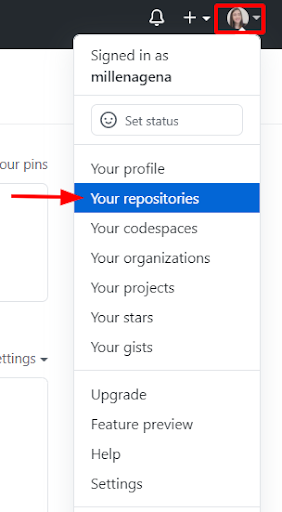
    Para criar um repositório, ao acessar sua conta, você pode clicar no ícone do seu perfil localizado no canto superior direito da tela e selecionar "Your Repositories”:

    opções que aparecem ao clicar no ícone do perfil no canto superior da tela com uma seta vermelha indicando a opção

    Em seguida, você deve ser direcionado(a) para uma tela com os seus repositórios já existentes. Para criar um novo repositório, selecione o ícone verde escrito “New”, localizado na parte superior dessa aba:

    aba

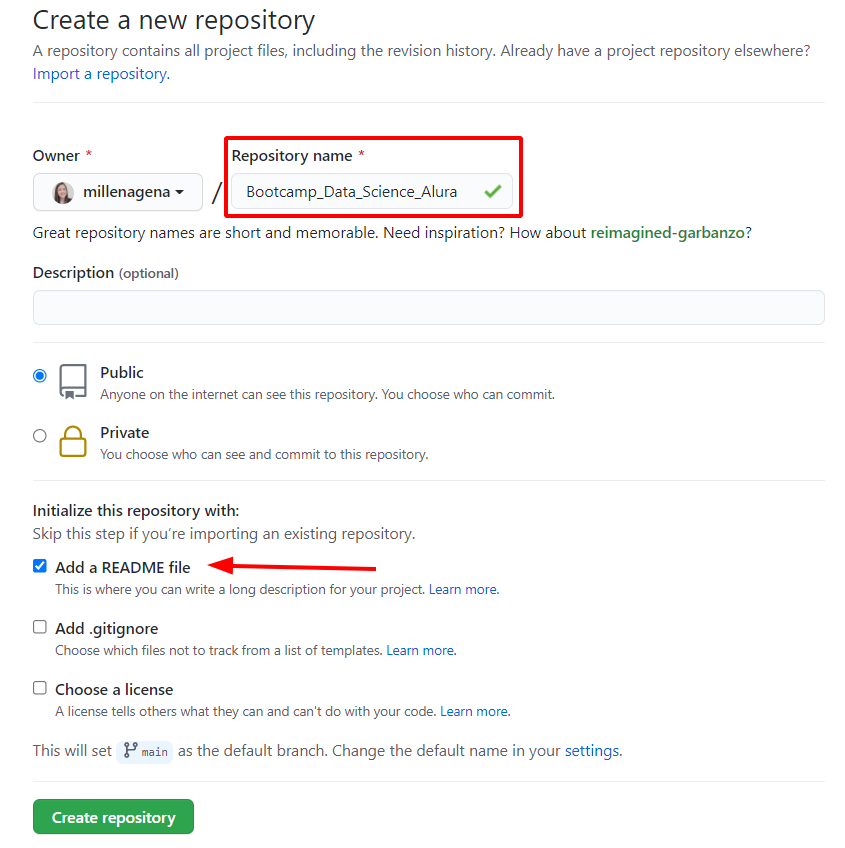
    Feito isso, aparecerá uma tela onde você deverá nomear o repositório que deseja criar. Você pode nomear como achar mais interessante. O importante é que, ao escrever o nome do repositório, não tenha nenhum espaço nem caracteres especiais, uma vez que esse nome fará parte da URL para acessar seu repositório. Vou nomear o meu repositório de “Bootcamp_Data_Science_Alura”, porque nele eu irei adicionar os notebooks que foram desenvolvidos durante o nosso Bootcamp de Data Science:

    tela de criação de um novo repositório, onde o campo Repository name está destacado com um retângulo vermelho e existe uma seta vermelha apontando para a checkbox Add a README file #inset

    Após nomeado, é importante não esquecer de marcar a checkbox descrita como “Add a README file”. Com essa opção marcada, ao criar seu repositório, automaticamente será gerado um arquivo do tipo MD (Markdown). Esse arquivo README.md será utilizado posteriormente para colocar uma descrição a respeito do projeto que se encontra naquele repositório.

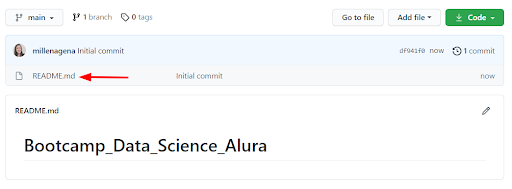
    Em seguida, selecione a opção “Create repository” para fechar essa janela e ir para a página inicial do seu repositório:

    página inicial do repositório criado, onde uma seta vermelha aponta para o arquivo README.md #inset

    Banner promocional da Alura destacando até 30% de desconto e mais 1 mês grátis para quem quer investir na carreira e acelerar sua evolução profissional. A oferta é por tempo limitado, com matrícula disponível até 24 de agosto e chamada para aproveitar a oportunidade de estudar na Alura.

    Editando o README

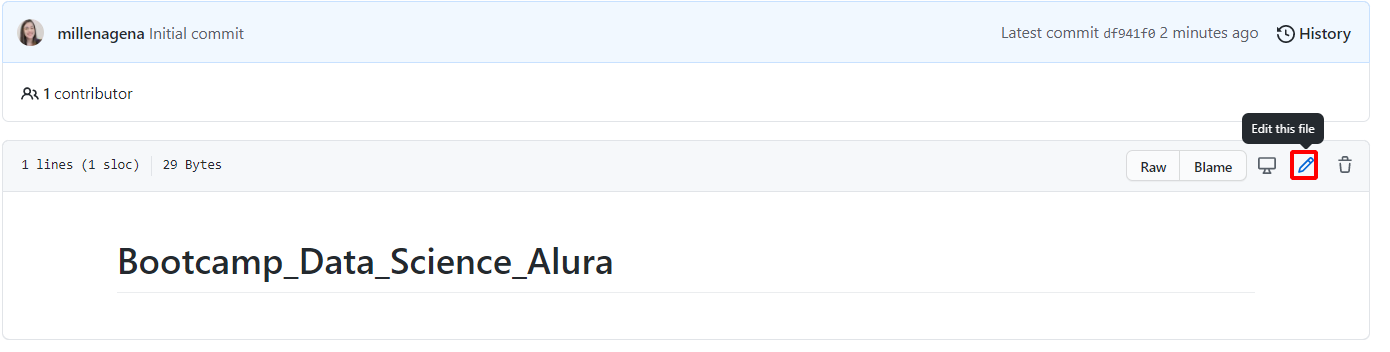
    Ao acessar a página inicial do seu repositório, perceba que o arquivo README foi criado. Para editá-lo, basta clicar no ícone do README.md e selecionar o símbolo de lápis que aparece do lado direito:

    arquivo README.md com um quadrado vermelho destacando a opção Edit the file #inset

    Dessa forma, irá abrir uma tela onde você poderá escrever uma descrição para seu projeto. O README usa o sistema de formatação Markdown, então podemos utilizar isso para estilizar nosso texto.

    O README é o nosso primeiro contato ao acessar seu repositório. Por isso, é importante que ele seja detalhado e contenha um resumo sobre as partes do seu projeto. Depois de escrever as informações do README, ao rolar até o final desta página, você vai encontrar um botão denominado “Commit changes”. Um commit é realizado quando é feita alguma alteração no nosso projeto e é interessante que ele descreva de forma sucinta a alteração que foi realizada, por exemplo:

    Imagem da parte onde deve ser realizado o commit. O commit escrito está destacado por um retângulo vermelho e existe uma seta vermelha apontando para a opção Commit changes #inset

    Salvando o notebook do Google Colab no GitHub

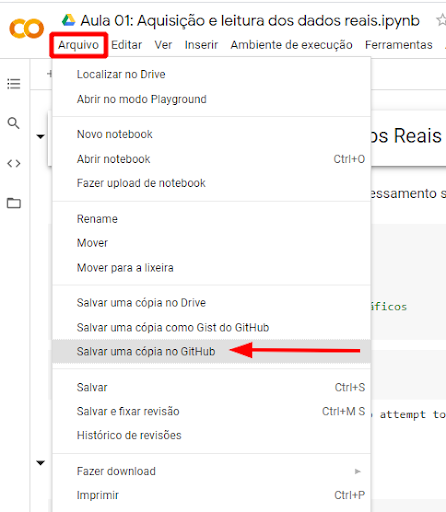
    Agora, vamos salvar o notebook do Google Colab, que contém nosso projeto, no repositório que criamos. Para fazer isso é necessário acessar o notebook que deseja adicionar e executar todas as suas células para salvar qualquer modificação que tenha sido realizada. Após, na barra de ferramentas do Colab, você pode acessar Arquivos > Salvar uma cópia no GitHub:

    Imagem do Google Colab onde é seguido o caminho Arquivos > Salvar uma cópia no GitHub. Um retângulo vermelho está indicando a aba Arquivo e uma seta vermelha a opção Salvar uma cópia #inset

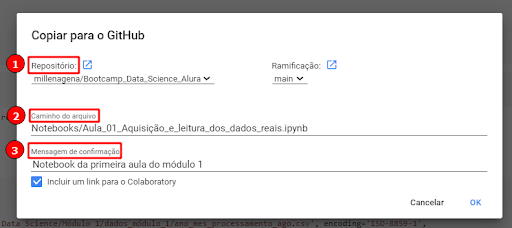
    Caso seja a primeira vez que você realiza a conexão do Google Colab ao GitHub, o Colab deverá solicitar o acesso ao GitHub por meio do seu login e senha para que ele possa permitir que seus notebooks sejam salvos. Depois dessa etapa, deve aparecer uma tela denominada Copiar para o GitHub:

    Imagem da tela Copiar para o GitHub. Nessa tela existe uma numeração de 1 a 3 (em vermelho), seguindo a seguinte ordem: Repositório, Caminho do arquivo, Mensagem de confirmação #inset

    Nessa tela, temos 3 campos principais:


    1. Repositório: nessa parte, você deve selecionar o nome do repositório onde deseja salvar seu notebook;


    2. Caminho do arquivo: esse outro campo é designado para você selecionar em qual parte do seu repositório deseja adicionar esse arquivo. Caso você escolha adicionar apenas o arquivo, basta deixar apenas o nome dele. Mas, se desejar que ele fique dentro de alguma pasta específica do seu GitHub, você deve adicionar o nome dessa pasta antes do nome do arquivo e colocar uma “/”, seguindo a estrutura: nome_da_pasta/nome_do_arquivo;


    3. Mensagem de confirmação: assim como o commit, mostrado anteriormente, a mensagem de confirmação é um campo no qual deve ser descrita a alteração que foi realizada no projeto.


    Com esses campos preenchidos, ao clicar em “OK”, o notebook será salvo no repositório selecionado e dentro da respectiva pasta que foi criada por meio do “Caminho do arquivo”.

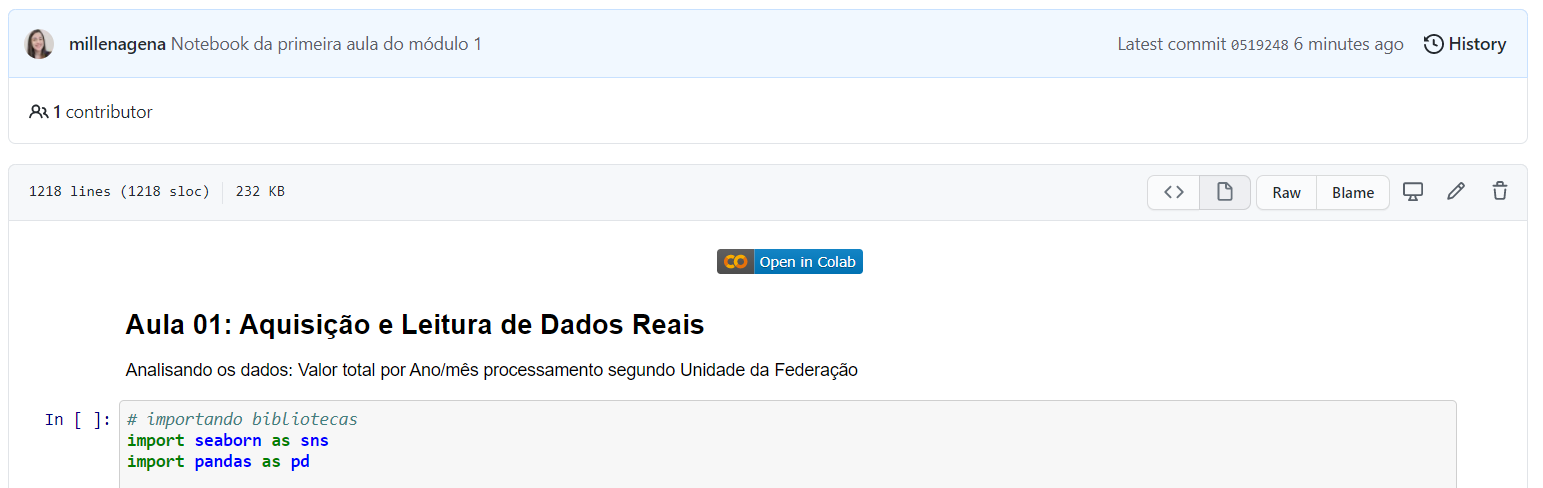
    O GitHub normalmente disponibiliza uma prévia do seu notebook no próprio site mesmo. No entanto, ao acessar o repositório logo após ter salvo seu notebook, pode acontecer do carregamento dessa prévia não estar disponível ainda e aparecer um aviso indicando um erro. Mas, após algum tempo, ao sair e acessar novamente o site, logo essa prévia deve ser apresentada:

    Imagem com a prévia do notebook sendo apresentada no GitHub #inset

    Criando uma pasta no repositório

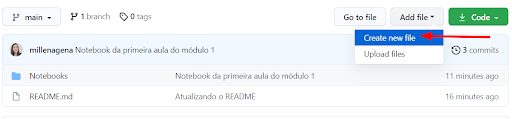
    Para finalizarmos essa parte e deixar nosso repositório bem estruturado, podemos criar uma pasta chamada “Dados” e adicionar os arquivos de dados que estão sendo utilizados no nosso notebook. Para criar essa pasta no próprio GitHub, é necessário voltar para a página original do repositório e clicar em Add file > Create new file:

    Imagem da página inicial do repositório onde existe a pasta Notebooks e o arquivo README.md. Nessa tela, a opção Create new file está destacada por uma seta vermelha #inset

    Na próxima página, para criarmos a pasta “Dados” devemos digitar “Dados/”, junto com essa barra, para que o GitHub entenda que queremos criar uma pasta:

    caminho do repositório com a pasta Dados já criada #inset

    Agora, para que essa pasta seja devidamente criada é necessário criar um arquivo simbólico, para que o GitHub entenda que você está criando uma pasta na qual poderão ser adicionados arquivos. Como ele será excluído posteriormente, você pode nomeá-lo como preferir:

    caminho do repositório com a pasta Dados já criada e com o arquivo_simbolico.txt sendo criado #inset

    Agora que a pasta já foi criada, para salvarmos os dados do nosso projeto nela, podemos acessar essa pasta e clicar em Add files > Upload files:

    Imagem do conteúdo dentro da pasta Dados com a opção Update files destacada por uma seta vermelha #inset

    Em seguida, será apresentada uma página onde poderá arrastar o arquivo que deseja fazer upload ou selecionar a opção “choose your files”, para que selecione esse arquivo diretamente das pastas da sua máquina.

    Imagem da tela onde deve ser feito o upload dos arquivos #inset

    Com o arquivo selecionado, você pode escrever seu respectivo commit e clicar em “Commit changes” para salvar as alterações.

    Imagem da tela onde deve ser adicionado os arquivos. Nessa tela foi feito o upload do arquivo ano_mes_processamento.csv e está mostrando o commit feito para adicionar esse arquivo #inset

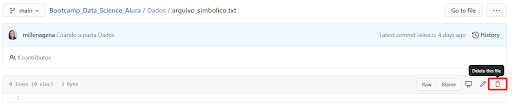
    O "arquivo_simbolico.txt" anteriormente criado, agora pode ser excluído. Ele existia apenas para que a pasta “Dados” não ficasse vazia, uma vez que não tem como criarmos uma pasta vazia no GitHub. Sendo assim, você só pode excluir o arquivo simbólico a partir do momento que existir outro arquivo na mesma pasta. Para excluí-lo, podemos clicar no arquivo e selecionar o símbolo de lixeira localizado do lado direito:

    Imagem do arquivo_simbolico.txt com o símbolo de lixeira destacado por um quadrado vermelho no canto inferior direito #inset

    Salvando as alterações

    Agora, nosso repositório está pronto e o projeto está salvo. Mas, e quando fizermos uma alteração no nosso notebook, como podemos salvar essa alteração também no nosso repositório?

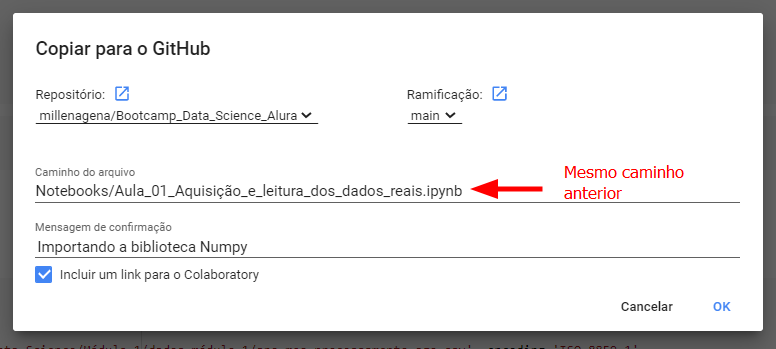
    É simples! Basta seguir aquele mesmo processo que realizamos anteriormente quando fomos salvar nosso notebook pela primeira vez no repositório. Você pode acessar Arquivos > Salvar uma cópia no GitHub. Na parte de “Caminho do arquivo” é importante colocar o mesmo caminho que colocamos anteriormente, com o nome da pasta e o mesmo nome do arquivo. No espaço onde está escrito “Mensagem de confirmação”, você pode escrever a alteração que foi realizada no notebook e clicar em “OK”.

    Veja o exemplo:

    Imagem da tela de Copiar para o GitHub, dessa vez salvando uma alteração feita no notebook e realizando o commit #inset

    E pronto! Alteração salva e commit feito.

    Gostou do artigo e quer aprender mais sobre o mundo da Ciência de Dados e também do GitHub? Então não deixe de dar uma conferida na Formação Python para Data Science e nos cursos Git e Github: Controle e compartilhe seu código e Git e GitHub: Estratégias de ramificação, Conflitos e Pull Requests.

    Banner promocional da Alura destacando até 30% de desconto e mais 1 mês grátis para quem quer investir na carreira e acelerar sua evolução profissional. A oferta é por tempo limitado, com matrícula disponível até 24 de agosto e chamada para aproveitar a oportunidade de estudar na Alura.

    Avalie este artigo

    Foto de Millena Gená Pereira

    Autor(a)

    Millena Gená Pereira

    Millena Gená é estudante de Ciência da Computação. Atualmente, é Instrutora de Dados aqui na Alura atuando principalmente na área de Engenharia de dados. Ela está sempre procurando aprender algo novo sobre tecnologia e é apaixonada por novas aventuras. Programar e ajudar as pessoas são seus hobbies favoritos! ^^

    Explore por tópico

    • Mobile
    • Back-end
    • Front-end
    • DevOps
    • UX & Design
    • Dados
    • Gestão & Negócios
    • Inteligência Artificial
    • Cibersegurança
    • Cloud

    Leia também

    • 20/09/2022

      Como instalar o MongoDB, Compass e Shell no sistema operacional Linux?

      Ler mais
    • 02/04/2024

      Como usar APIs para acessar o BigQuery

      Ler mais
    • 21/09/2021

      Streamlit: como compartilhar sua aplicação de dados facilmente

      Ler mais
    Ver mais conteúdos

    Inscreva-se em nossa Newsletter

    Fique por dentro de conteúdos, insights e oportunidades do universo tech. Receba novidades e lançamentos direto no seu e-mail.

    Institucional

    • Sobre nós
    • Trabalhe Conosco
    • Para Empresas
    • Para Escolas
    • Política de Privacidade
    • Compromisso de Integridade
    • Termos de Uso
    • Canal de Ética
    • Código de Ética
    • Fale Conosco
    • Documentos Institucionais
    • Status
    Institucional
    • Sobre nós
    • Trabalhe Conosco
    • Para Empresas
    • Para Escolas
    • Política de Privacidade
    • Compromisso de Integridade
    • Termos de Uso
    • Canal de Ética
    • Código de Ética
    • Fale Conosco
    • Documentos Institucionais
    • Status

    A Alura

    • Como Funciona
    • Inteligência Artificial
    • Plataforma
    • Depoimentos
    • Instrutores(as)
    • Dev em <T>
    • Luri, a Inteligência Artificial da Alura
    • IA Conference
    • Cursos Imersivos
    • Perguntas Frequentes
    A Alura
    • Como Funciona
    • Inteligência Artificial
    • Plataforma
    • Depoimentos
    • Instrutores(as)
    • Dev em <T>
    • Luri, a Inteligência Artificial da Alura
    • IA Conference
    • Cursos Imersivos
    • Perguntas Frequentes

    Conteúdos

    • Alura Cases
    • Imersões
    • Artigos
    • Podcasts
    • Artigos de educação corporativa
    Conteúdos
    • Alura Cases
    • Imersões
    • Artigos
    • Podcasts
    • Artigos de educação corporativa
    Uma Empresa do GrupoLogo Grupo Alun

    Outras empresas do Grupo Alun

    • FIAP
    • STARTSE
    • PM3
    • LUMINA

    Ao submeter seu e-mail, você concorda com a política de privacidade da Alura.

    Redes Sociais & Apps

    instagram
    youtube
    tiktok
    x
    appStore
    googlePlay
    Uma Empresa do GrupoLogo Grupo Alun

    Outras empresas do Grupo Alun

    • FIAP
    • STARTSE
    • PM3
    • LUMINA

    Ao submeter seu e-mail, você concorda com a política de privacidade da Alura.

    Redes Sociais & Apps

    instagram
    youtube
    tiktok
    x
    appStore
    googlePlay
    Alura