Agente de IA integrado com Google Sheets no n8n | Alura Cursos Online
Agente de IA integrado com Google Sheets no n8n
21 min21 minutos de leitura
21 min21 minutos de leitura
Autor(a)
Armano Barros Alves Junior
Um amante de tecnologia, leitura e da cultura geek, formado Ciência da Computação na Universidade Federal do Tocantins e atualmente cursando Pós-graduação de Arquitetura e Desenvolvimento Java na FIAP. Faço parte do time do Suporte Educacional aqui na Alura.
Inscreva-se em nossa Newsletter
Fique por dentro de conteúdos, insights e oportunidades do universo tech. Receba novidades e lançamentos direto no seu e-mail.
Automatizar tarefas repetitivas já faz parte da rotina de muitas empresas. No entanto, os fluxos tradicionais seguem regras pré-definidas e, na maioria das vezes, não conseguem interpretar informações ou tomar decisões com base no contexto.
Com a combinação entren8n,Google Sheets e modelos de inteligência artificial, esse cenário muda. Além de automatizar processos, é possível criar agentes capazes de analisar dados, compreender textos escritos em linguagem natural, gerar respostas personalizadas e executar ações automaticamente.
Neste artigo, você aprenderá como criar um agente de IA integrado ao Google Sheets utilizando o n8n. Ao longo do guia, veremos desde a arquitetura recomendada até a configuração do fluxo, integração com modelos de linguagem, boas práticas de segurança e exemplos de aplicações no dia a dia.
Ao final, você terá uma boa base para desenvolver automações que reduzem tarefas manuais e aumentam a produtividade de equipes de diferentes áreas.
O que é um agente de IA no contexto do n8n e do Google Sheets
Antes de começar a montar o fluxo, vale entender uma diferença importante: um agente de IA não é apenas uma automação mais sofisticada.
Uma automação tradicional executa ações com base em regras fixas. Por exemplo, ela pode verificar se uma célula da planilha contém o status "Pendente" e, caso a condição seja verdadeira, enviar um e-mail para o responsável. Independentemente do conteúdo daquela linha, o comportamento será sempre o mesmo.
Já um agente de IA utiliza um modelo de linguagem para interpretar as informações antes de decidir qual ação executar. Em vez de apenas seguir regras, ele consegue compreender o contexto dos dados recebidos e produzir respostas mais inteligentes.
Na prática, isso permite que o agente:
Interprete textos escritos em linguagem natural;
Classifique solicitações de clientes;
Identifique padrões e prioridades;
Gere respostas contextualizadas;
Execute diferentes ações conforme o resultado da análise.
Imagine uma equipe de suporte que registra todos os chamados em uma planilha do Google Sheets. Em um processo manual, alguém precisaria ler cada solicitação, definir a prioridade, encaminhar o chamado para o setor correto e atualizar o status da planilha.
Com um agente de IA, esse trabalho pode ser automatizado. O fluxo lê cada nova linha da planilha, envia o conteúdo para um modelo de linguagem, identifica o nível de urgência, gera uma sugestão de resposta e grava o resultado automaticamente.
Essa capacidade de interpretar informações é o que diferencia um agente inteligente de uma automação tradicional.
Por que criar um agente de IA integrado ao Google Sheets com n8n?
O Google Sheets continua sendo uma das ferramentas mais utilizadas para organizar informações em pequenas empresas, equipes de atendimento, áreas comerciais e departamentos administrativos.
Ao integrá-lo ao n8n e a um modelo de IA, a planilha deixa de ser apenas um repositório de dados e passa a fazer parte de um fluxo inteligente de automação.
Em vez de analisar registros manualmente, o agente pode ler cada linha, interpretar seu conteúdo e executar ações automaticamente, como responder e-mails, atualizar o CRM, enviar notificações ou registrar informações em outros sistemas.
Antes de continuar, observe como essa arquitetura funciona.
Em uma implementação típica, o fluxo segue este caminho:
Google Sheets → n8n → Modelo de IA → Serviços externos (Google Sheets, Gmail, Slack, Notion, Telegram, entre outros).
A tabela abaixo mostra alguns exemplos de como a IA pode transformar processos executados manualmente.
Cenário
Processo tradicional
Com agente de IA
Atendimento de clientes
Respostas manuais
Respostas personalizadas automaticamente
CRM
Priorização manual de leads
Classificação automática dos contatos
Relatórios
Consolidação manual dos dados
Geração de análises e resumos
Suporte técnico
Leitura individual de chamados
Classificação e encaminhamento automáticos
Como é possível perceber, o maior benefício não está apenas na automação, mas na capacidade de interpretar informações e tomar decisões com base no contexto.
Outro diferencial é o próprio n8n. Por ser uma plataforma de open-source (código aberto), ela pode ser utilizada tanto na versão em nuvem quanto em uma infraestrutura própria, oferecendo maior flexibilidade para integrar diferentes serviços e controlar os dados processados.
Arquitetura recomendada e requisitos
Antes de abrir o editor do n8n, vale dedicar alguns minutos para entender como os componentes da solução se conectam. Ter uma visão da arquitetura facilita tanto a configuração inicial quanto futuras evoluções do fluxo.
Em uma implementação típica, cada ferramenta possui uma responsabilidade específica:
O Google Sheets armazena os dados de entrada e também recebe os resultados processados;
O n8n coordena toda a automação, conectando os serviços envolvidos;
O modelo de IA interpreta as informações enviadas pelo fluxo;
Os serviços externos executam as ações finais, como enviar e-mails, criar tarefas ou publicar mensagens.
Para acompanhar este tutorial, você precisará dos seguintes recursos:
Se você nunca configurou uma integração com os serviços do Google, não se preocupe. A criação das credenciais OAuth será apresentada mais adiante, quando ela realmente for necessária.
Desde já, vale destacar uma boa prática importante: nunca armazene chaves de API diretamente nos nós do workflow. Utilize sempre o gerenciador de credenciais do n8n, que mantém essas informações protegidas e facilita a manutenção dos fluxos ao longo do tempo.
Guia passo a passo: como criar um agente de IA com o n8n
Agora que você já conhece a arquitetura da solução, chegou o momento de construir o fluxo.
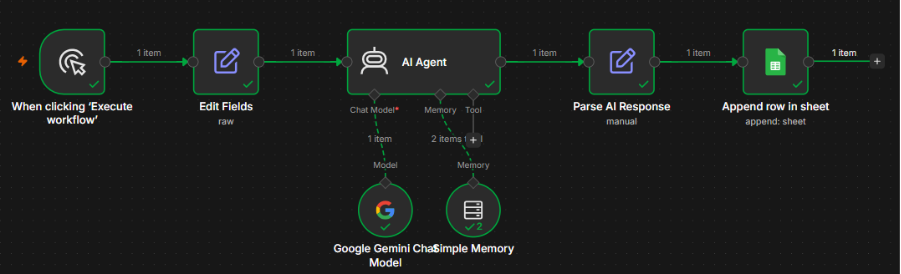
Embora um agente de IA possa realizar tarefas bastante sofisticadas, sua estrutura é relativamente simples. Na maioria dos projetos, o workflow é composto por três etapas principais:
Um Trigger, responsável por iniciar a execução do fluxo;
Um AI Agent, que interpreta os dados utilizando um modelo de linguagem;
Uma ou mais ações, responsáveis por salvar os resultados ou interagir com outros sistemas.
Neste primeiro momento, vamos configurar as duas primeiras etapas: o disparador e o agente de IA.
Configurando o Trigger (Disparador)
O Trigger define quando o workflow será executado. A escolha depende da origem dos dados e da frequência com que eles precisam ser processados.
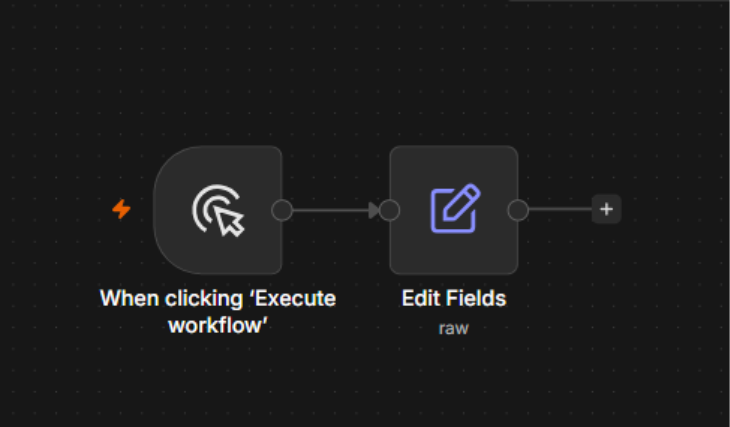
Como estamos em um ambiente de estudos vou trazer um cenário controlador usando um Manual Trigger + Edit Fields. Com isso vamos adicionar um valor Json que será a fonte de informação para o nosso agente trabalhar.
Para configurá-lo:
Clique em Add Node.
Pesquise por Manual Trigger.
Adicione o nó ao fluxo;
Busque por Edit Fields e adicione ao fluxo.
Em Edit Fields precisamos adicionar a informação e faremos isso usando um Json, mas primeiro mude o “Mode” de Manual Mapping para Json. Depois no
{"solicitacao": "Meu pedido não chegou." }
Embora o Manual Trigger seja a forma utilizada no projeto, o n8n também oferece outras opções para contexto diferentes, onde a planilha acaba sendo o valor inicial.
Situação
Trigger recomendado
Processar uma planilha periodicamente
Schedule Trigger
Receber dados de APIs ou formulários
Webhook Trigger
Monitorar alterações em planilhas
Google Sheets Trigger*
Dependendo da estratégia adotada, o Google Sheets Trigger pode utilizar mecanismos de polling ou integrações auxiliares, como o Google Apps Script.
Independentemente do Trigger escolhido, todos eles têm o mesmo objetivo: fornecer os dados para a próxima etapa do fluxo, onde a inteligência artificial fará o processamento.
Configurando o AI Agent (Cérebro)
Depois que o fluxo já consegue identificar quando deve ser executado, é hora de adicionar o componente responsável pela inteligência da automação.
O AI Agent recebe os dados enviados pelo Trigger, encaminha essas informações para um modelo de linguagem e devolve a resposta para o restante do workflow.
Para adicioná-lo ao fluxo:
Clique em Add Node.
Pesquise por AI Agent.
Adicione o nó logo após o Trigger.
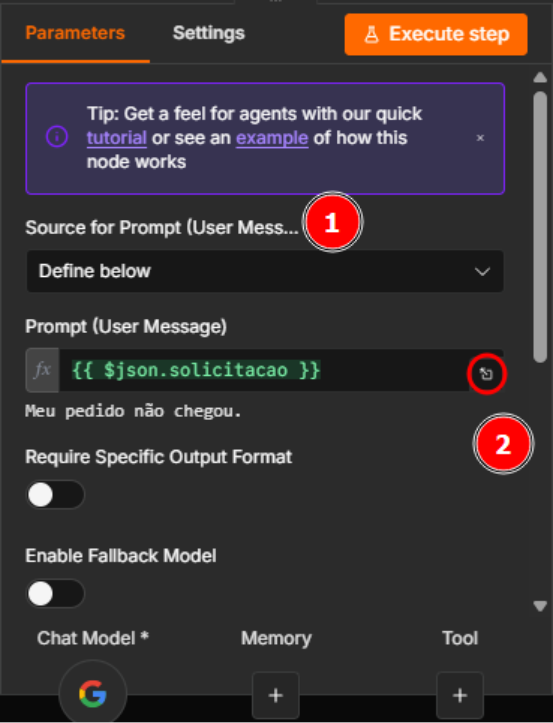
Na imagem abaixo temos as configurações do AI Agent, temos que alterar o “Source for Prompt” para Define below e depois clicar na setinha para cima do campo “Prompt” para trazer de onde vem a informação do Json passado, que será {{ $json.solicitacao }}.
Depois de inserir o nó, será necessário configurar três elementos principais:
O modelo de linguagem;
O System Prompt;
Os dados que serão enviados para a IA.
Escolhendo modelos de linguagem
O n8n é compatível com diferentes provedores de inteligência artificial, como OpenAI, Google Gemini, Anthropic Claude e até modelos executados localmente por ferramentas como o Ollama.
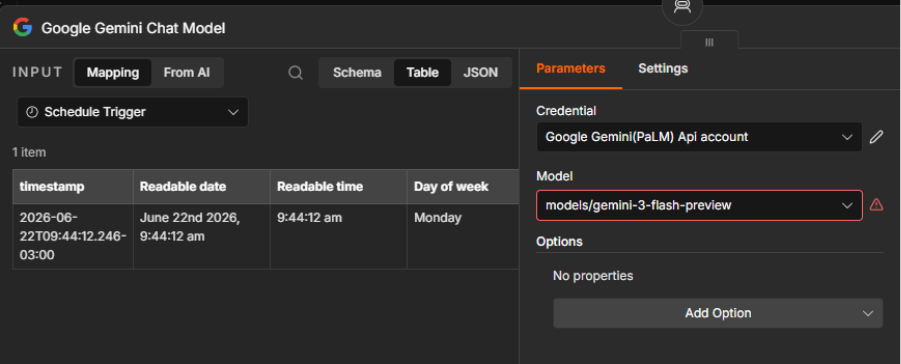
Recomendação prática: utilize o Gemini para testar o fluxo. Ele funciona bem para teste e não tem custo. Mas, caso assine algum modelo pago, você está completamente livre para utilizar, mas não recomendo por ser um ambiente de estudo. Acesse o Google AI Studio para gerar sua API KEY.
Escrevendo um bom System Prompt
O System Prompt define o comportamento do agente. Em outras palavras, é nele que você informa qual papel a IA deve assumir e como ela deve responder às solicitações.
Quanto mais claras forem essas instruções, mais consistentes tendem a ser os resultados.
Um exemplo seria:
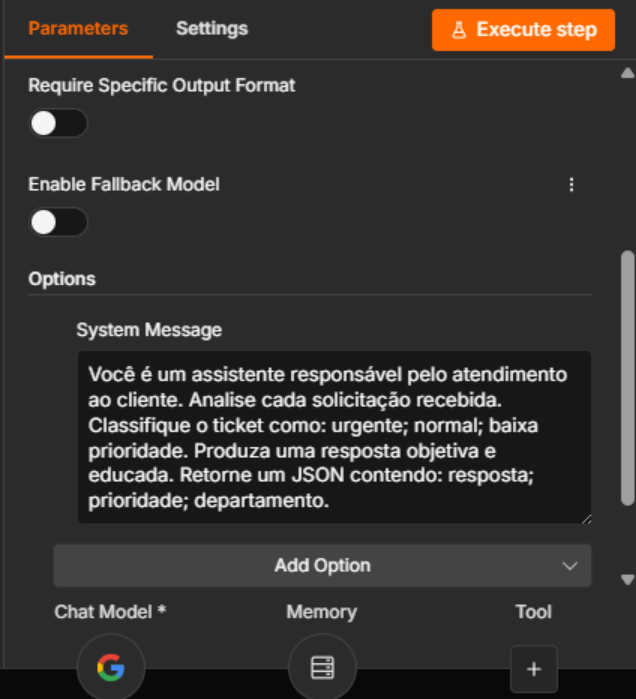
Você é um assistente responsável pelo atendimento ao cliente. Analise cada solicitação recebida. Classifique o ticket como: urgente; normal; baixa prioridade. Produza uma resposta objetiva e educada. Retorne um JSON contendo: resposta; prioridade; departamento.
Esse prompt deve ser inserido no nosso AI Agent. Ao abrir ele e descer um pouco vemos “Options” clique em “Add Option” selecione System Message e cole o prompt.
Nesse exemplo, o prompt não informa apenas a tarefa que deve ser executada. Ele também define o formato da resposta e o comportamento esperado da IA, reduzindo ambiguidades durante o processamento.
Ajustando o modelo de IA
Além do prompt, alguns parâmetros influenciam o comportamento do modelo de linguagem.
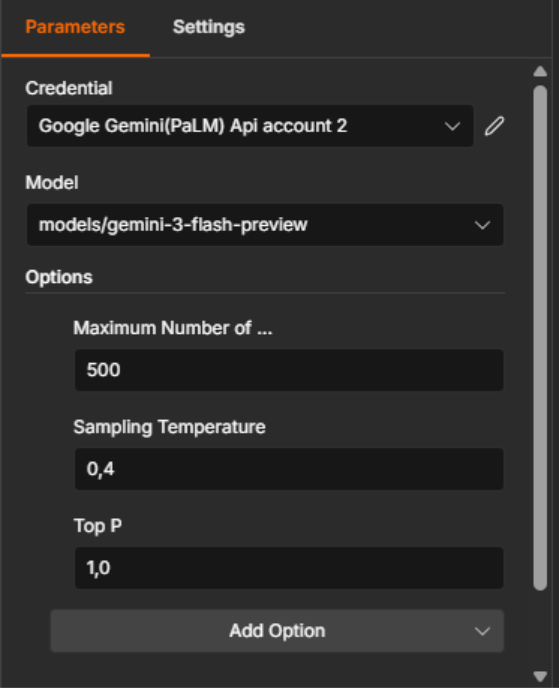
O principal deles é a Temperature, que controla o nível de criatividade das respostas. Para tarefas como classificação de tickets, análise de documentos ou atendimento automatizado, valores entre 0,2 e 0,4 costumam produzir respostas mais consistentes.
Outro parâmetro importante é o Max Tokens, responsável por limitar o tamanho da resposta gerada. Definir um limite adequado ajuda a controlar os custos da API e evita respostas maiores do que o necessário.
Já o Top P normalmente pode permanecer com o valor padrão, pois raramente precisa de ajustes em fluxos de automação tradicionais.
Na prática, uma configuração simples costuma ser suficiente para a maioria dos projetos:
Adicionando memória ao agente
Por padrão, cada execução do AI Agent é independente. Isso significa que ele não mantém informações de interações anteriores.
Se o objetivo for criar um chatbot ou um assistente capaz de lembrar conversas passadas, será necessário adicionar um mecanismo de memória.
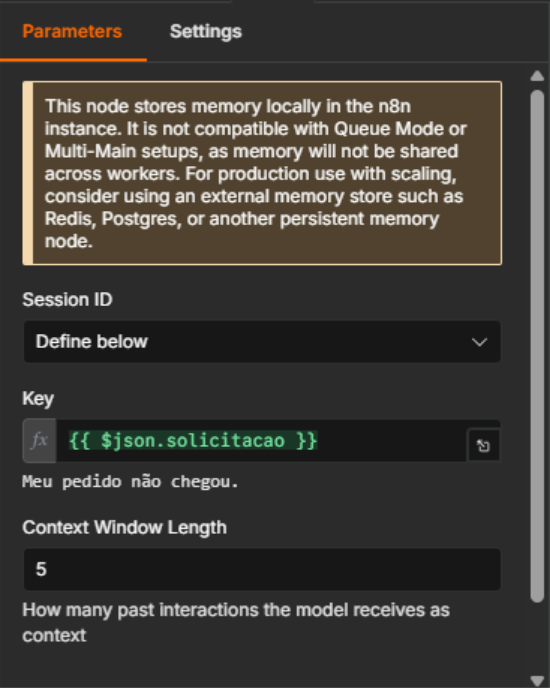
A opção mais simples é utilizar o recurso Simple Memory, disponível no próprio n8n. Ele preserva o contexto durante a execução do fluxo e atende boa parte dos casos de uso mais comuns.
E como a informação a ser armazenada é o da situação vinda do nosso “Edit Field” temos que passar essa informação para o campo “Key”.
Para projetos mais complexos, também é possível utilizar bancos vetoriais para implementar estratégias de recuperação de contexto (RAG).
No entanto, em muitas automações baseadas em Google Sheets, uma solução mais simples costuma ser suficiente: armazenar o histórico das interações na própria planilha e recuperar as informações relevantes antes de enviar um novo prompt para a IA.
Essa abordagem reduz a complexidade da implementação e funciona muito bem para assistentes internos, automações de suporte e pequenos CRMs inteligentes.
Com o Trigger configurado e o AI Agent pronto para interpretar os dados e adicionar em uma planilha, o próximo passo será conectar o agente a outros serviços, permitindo que ele envie e-mails, crie eventos, publique mensagens ou execute diferentes ações automaticamente.
Conectando o agente às ferramentas
Até este ponto, o agente já consegue interpretar informações e gerar respostas. Porém, para que ele realmente automatize processos, é necessário permitir que ele interaja com outros sistemas.
No n8n, isso é feito por meio dos nós de integração, que podem acessar APIs, bancos de dados, planilhas, serviços de e-mail, plataformas de mensagens e centenas de outras aplicações.
Em vez de apenas responder um texto, o agente passa a executar ações automaticamente.
Alguns exemplos incluem:
Atualizar uma planilha no Google Sheets;
Enviar um e-mail;
Criar eventos no Google Calendar;
Publicar mensagens no Slack ou Microsoft Teams;
Registrar informações em um CRM;
Consultar APIs externas;
Criar documentos automaticamente.
Na prática, a IA toma uma decisão e o restante do workflow executa essa decisão.
Utilizando saídas estruturadas
Antes de conectarmos com o Google Sheets precisamos estruturar a informação vindo do AI Agent. Embora o modelo possa responder utilizando texto livre, trabalhar com respostas estruturadas torna o workflow muito mais confiável.
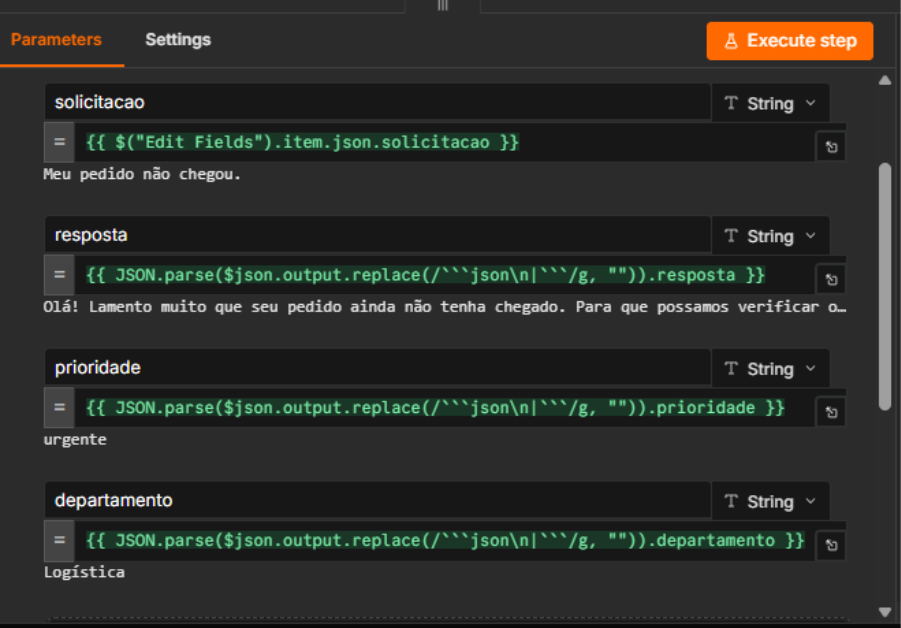
Começarmos criando um Edit Fields ligado ao AI Agent, agora no seu lado direito, e nele vamos definir o “Mode” para Manual Mapping e adicionar os seguintes Fields to Set:
solicitacao, com o valor: {{ $("Edit Fields").item.json.solicitacao }}
resposta, com o valor: {{ JSON.parse($json.output.replace(/json\n|/g, "")).resposta }}
prioridade , com o valor: {{ JSON.parse($json.output.replace(/json\n|/g, "")).prioridade }}
departamento , com o valor: {{ JSON.parse($json.output.replace(/json\n|/g, "")).departamento }}
Com isso, os valores devem ficar como o da imagem abaixo:
Isso reduz erros de interpretação e facilita a integração com a tabela. Sempre que possível, prefira respostas estruturadas em vez de textos longos.
Atualizando uma planilha automaticamente
Agora chegamos no passo final, a configuração de saída para uma planilha do Google Sheets. Primeiro de tudo, crie uma planilha com um nome de sua preferência, será nela que armazenaremos os resultados.
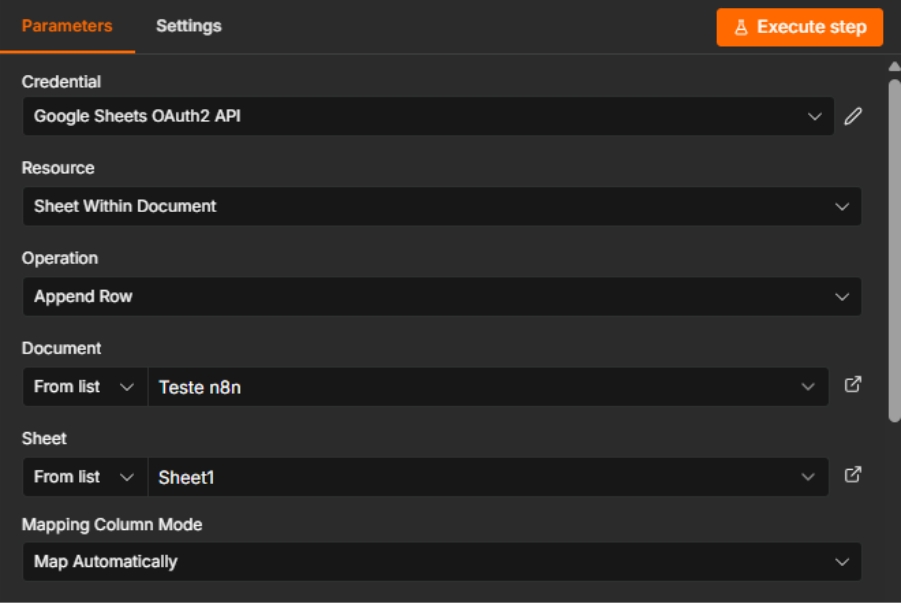
Com a planilha criado voltaremos para o N8N, adicione mais um nó depois do Edit Field e procure por Google Sheets, ao criar a primeira coisa a se fazer é conectar com a sua conta do Google, com isso a autenticação necessária para utilizar qualquer ferramenta do Google vai ser feita.
Conectado com sua conta Google, precisamos agora configurar a adição de informações para o Sheets que você recém criou:
O “Resource” sendo definido como Sheet Within Document;
“Operation” como Append Row;
Em “Document”, selecione o documento que você criou antes;
Já em “Sheet” terá apenas Sheet1, então selecione-o.
Ao finalizar, você terá todo o fluxo completo! Para ter resultados diferentes sendo cadastrados na planilha, você precisa alterar a informação passada na “solicitacao” no primeiro “Edit Field”.
Testando o workflow
Antes de colocar qualquer automação em produção, é importante validar cada etapa do processo.
O n8n oferece ferramentas que permitem executar os nós individualmente e visualizar exatamente quais dados estão sendo enviados e recebidos.
Uma boa prática consiste em testar o fluxo em pequenas etapas.
Primeiro verifique:
Se o Trigger está funcionando;
Se o Edit Field está certo;
Se o AI Agent está recebendo todas as informações necessárias.
Depois valide:
O formato da resposta da IA;
O preenchimento das variáveis;
A atualização da planilha;
Esse processo facilita a identificação de problemas antes que eles afetem usuários reais.
Outra forma é rodar todo o fluxo; nesse caso, por ser pequeno, não é um problema, pois ele apresentaria poucos erros ou problemas caso tivesse algo de errado nas configurações;
Tratando erros
Nem toda execução será concluída com sucesso. Uma API pode ficar indisponível, uma credencial pode expirar ou o modelo de IA pode retornar uma resposta inesperada.
Por isso, vale implementar mecanismos simples de tratamento de erros. Entre as práticas mais recomendadas estão:
Utilizar nós IF para validar respostas;
Criar fluxos alternativos em caso de falha;
Registrar erros em planilhas ou bancos de dados;
Enviar notificações para administradores quando ocorrer algum problema.
Dessa forma, o workflow torna-se muito mais resiliente.
Monitorando as execuções
Depois que o fluxo estiver publicado, acompanhe regularmente o histórico de execuções. O painel do n8n permite visualizar:
Tempo de processamento;
Nós executados;
Dados de entrada;
Respostas produzidas;
Erros encontrados.
Essas informações ajudam tanto na identificação de problemas quanto na otimização do desempenho da automação.
Sempre que houver aumento no volume de dados ou mudanças no processo, revise os logs para verificar se ainda há espaço para melhorias.
Publicando o workflow
Após finalizar os testes, basta ativar o workflow. A partir desse momento, ele será executado automaticamente sempre que o Trigger for acionado. Antes de publicar, faça uma revisão final:
Credenciais configuradas corretamente;
Prompts revisados;
Respostas estruturadas em JSON;
Tratamento de erros implementado;
Testes realizados com diferentes cenários.
Esse checklist reduz significativamente a chance de falhas em produção.
Boas práticas para agentes de IA no n8n
Com a experiência, algumas recomendações se mostram especialmente importantes para criar agentes mais eficientes.
Escreva prompts objetivos: evite instruções vagas. Quanto mais específico for o contexto, mais previsíveis serão as respostas.
Prefira respostas estruturadas: sempre que possível, utilize JSON para facilitar o processamento pelos próximos nós.
Limite a quantidade de informações enviadas: enviar textos muito grandes aumenta custos e pode reduzir a qualidade das respostas.
Separe responsabilidades: em vez de criar um único agente responsável por tudo, considere dividir o processo em agentes especializados.
Monitore custos: modelos maiores costumam produzir respostas melhores, mas também aumentam significativamente o consumo de tokens.
Documente seus workflows: adicionar descrições aos nós facilita futuras manutenções e ajuda outros membros da equipe a entenderem a automação.
Com essas práticas, seu agente estará pronto para executar tarefas de forma confiável, integrada e escalável. Na próxima parte, veremos aplicações reais de agentes de IA no n8n, estratégias para otimizar custos, limitações da tecnologia e as principais tendências para os próximos anos, encerrando o guia completo.
Casos de uso para agentes de IA no n8n
A combinação entre IA e automação permite reduzir tarefas repetitivas e acelerar processos em praticamente qualquer área da empresa.
Atendimento ao cliente
Um dos usos mais populares é o atendimento automatizado. O agente pode:
Classificar chamados;
Responder perguntas frequentes;
Encaminhar solicitações para o setor correto;
Gerar resumos de conversas;
Atualizar sistemas de atendimento.
Dessa forma, a equipe humana passa a atuar apenas nos casos mais complexos.
Marketing
No marketing, agentes podem produzir conteúdos em escala. Algumas aplicações incluem:
Criação de descrições de produtos;
Geração de títulos para blogs;
Produção de e-mails;
Sugestões para redes sociais;
Análise de campanhas.
Esses fluxos podem ser totalmente integrados ao Google Sheets, Notion ou sistemas de gerenciamento de conteúdo.
Comercial
Equipes comerciais também podem aproveitar a IA para reduzir atividades operacionais. Por exemplo:
Classificação automática de leads;
Geração de propostas comerciais;
Elaboração de respostas para clientes;
Atualização automática do CRM;
Análise de oportunidades de venda.
Isso permite que vendedores dediquem mais tempo ao relacionamento com clientes.
Recursos Humanos - RH
Na área de RH, agentes conseguem automatizar processos internos como:
Embora a decisão final continue sendo humana, a automação reduz significativamente o tempo gasto em tarefas repetitivas.
Operações internas
Empresas também utilizam agentes para automatizar atividades administrativas. Alguns exemplos são:
Organização de documentos;
Classificação de e-mails;
Geração de relatórios;
Consolidação de informações entre diferentes sistemas;
Monitoramento de indicadores.
Esses fluxos normalmente exigem pouca intervenção após serem publicados.
Limitações dos agentes de IA
Apesar dos avanços recentes, agentes de IA ainda possuem limitações importantes.
A principal delas é que modelos de linguagem não compreendem informações da mesma forma que seres humanos. Eles geram respostas com base em padrões estatísticos aprendidos durante o treinamento.
Por isso, eventualmente podem: produzir informações incorretas; interpretar mal um contexto; responder além do que foi solicitado; apresentar dados inexistentes.
Esse comportamento é conhecido como alucinação e reforça a importância de validar respostas em processos críticos.
Como reduzir erros
Algumas práticas ajudam a tornar os resultados muito mais confiáveis.
Utilize prompts específicos: quanto mais claras forem as instruções, menor será a margem para interpretações equivocadas.
Defina formatos de saída: sempre que possível, solicite respostas estruturadas em JSON.
Forneça contexto: inclua todas as informações relevantes antes da solicitação.
Valide respostas: caso o agente execute ações importantes, utilize regras adicionais para verificar se os dados retornados fazem sentido.
Implemente revisão humana: processos financeiros, jurídicos e médicos devem incluir validação manual antes da execução de ações críticas.
Otimizando custos
O consumo de modelos de IA normalmente é baseado na quantidade de tokens processados.
Algumas estratégias ajudam a reduzir gastos: enviar apenas os dados realmente necessários; limitar o tamanho das respostas; utilizar modelos menores durante os testes; evitar executar o workflow desnecessariamente; reutilizar informações já processadas.
Outra boa prática consiste em armazenar resultados já produzidos. Assim, solicitações repetidas não precisam ser enviadas novamente ao modelo.
Escalando seus workflows
À medida que a automação cresce, vale organizar melhor os projetos.
Algumas recomendações incluem: separar workflows muito grandes em processos menores; criar subworkflows reutilizáveis; documentar cada etapa; utilizar nomes padronizados para os nós; manter variáveis organizadas.
Essa organização facilita futuras manutenções e reduz o tempo necessário para implementar novas funcionalidades.
Quando utilizar IA e quando não utilizar
Nem todo problema precisa de inteligência artificial.
Se uma tarefa pode ser resolvida com regras simples, filtros ou condicionais, normalmente uma automação tradicional será mais rápida, barata e previsível.
A IA se torna vantajosa quando há necessidade de interpretar linguagem natural, resumir informações, classificar conteúdos, gerar textos ou tomar decisões baseadas em contexto.
Saber identificar essa diferença ajuda a criar soluções mais eficientes e econômicas.
Com esses cuidados, seus workflows serão mais estáveis, terão menor custo operacional e estarão preparados para crescer conforme surgirem novas demandas.
Conclusão
Vimos como os agentes de inteligência artificial representam uma evolução importante na forma como automatizamos processos.
Enquanto automações tradicionais executam apenas regras previamente definidas, agentes conseguem interpretar linguagem natural, analisar informações, tomar decisões e produzir respostas contextualizadas.
Ao integrar esses modelos ao n8n, torna-se possível conectar a IA a centenas de aplicações sem a necessidade de desenvolver soluções complexas do zero.
Embora a tecnologia seja extremamente poderosa, seu sucesso depende muito mais da qualidade da automação do que do modelo de IA utilizado.
Workflows bem estruturados, prompts claros, integrações organizadas e monitoramento constante costumam produzir resultados superiores mesmo utilizando modelos menores e mais econômicos.
Por outro lado, fluxos mal planejados tendem a apresentar erros independentemente do modelo escolhido.
Como se desenvolver em agentes de IA
Aprender n8n é um caminho prático para quem quer automatizar processos sem depender de código o tempo todo, conectando sistemas, APIs e inteligência artificial em fluxos visuais.
De lá, você pode avançar para aplicações mais específicas: o curso de otimização de análise de leads é ideal para quem quer usar o n8n em contextos de marketing e dados, enquanto o de criação de campanhas com IA leva os workflows para um nível mais sofisticado, combinando automação com inteligência artificial.
Para quem precisa conectar sistemas via API, o curso de integração com APIs REST cobre exatamente isso, automatizando trocas de dados entre diferentes plataformas.
E se o objetivo é dominar fluxos avançados com ferramentas como Gmail, Google Sheets e IA, o curso Automação de Fluxos: integrando n8n e IA é o próximo passo natural.
O essencial é colocar a mão nos fluxos e ir aumentando a complexidade das automações conforme você ganha confiança com a ferramenta.
FAQ | Perguntas frequentes sobre como criar um agente de IA com n8n
1. Preciso saber programar para criar um agente de IA no n8n?
Não! O n8n é uma ferramenta no-code/low-code. Você nos conecta visualmente. Conhecimentos básicos de lógica ajudam, mas não é obrigatório saber programar.
2. Qual a diferença entre n8n Cloud e self-hosted?
O n8n Cloud é gerenciado pela equipe do n8n (sem precisar configurar servidor). O self-hosted dá controle total sobre dados e custos, mas exige um servidor (VPS, Docker, etc.).
3. Posso usar modelos de IA diferentes da OpenAI?
Sim! O n8n suporta nativamente OpenAI, Google Gemini, Anthropic Claude, Mistral e modelos locais via Ollama. A escolha depende de custo, privacidade e qualidade necessária.
4. O agente de IA pode editar a planilha em tempo real?
Não exatamente em tempo real, pois o n8n trabalha com polling ou webhooks. O mais próximo é usar um Google Apps Script para acionar um webhook do n8n quando uma célula é editada.
5. Como controlar os custos da API de IA?
Configure max_tokens no nó do modelo, use GPT-4o-mini para tarefas simples, implemente cache para respostas frequentes e monitore o uso no dashboard da OpenAI semanalmente.