• Home

    Escolha seu Plano

    Carreiras Alura

    Evolua com profundidade técnica, direção clara e aplicação prática.

    Jornadas guiadas do básico ao avançado com checkpoints práticos, desenhadas para quem busca profundidade e protagonismo técnico.

    Iniciante

    Comece do zero com uma trilha clara e progressiva.

    Fundamentos práticos para dar os primeiros passos com segurança e construir uma base sólida.

    Intermediário

    Continue sua evolução com cursos que conectam fundamentos, ferramentas e prática profissional. Ganhe autonomia, e avance para projetos mais completos.

    Avançado

    Aprofunde temas técnicos e estratégicos para enfrentar desafios mais complexos. Explore boas práticas, arquitetura, performance com visão profissional.

    Cursos

    Ver mais cursos de Back-end
    • Pensamento computacional: fundamentos da computação e lógica de programação
    • Lógica de programação: mergulhe em programação com JavaScript
    • DDD: fundamentos do design orientado a domínio
    • ASP.NET: autenticação e autorização em APIs e aplicações web
    • Microsserviços: migração de monólitos e modularização

    Cursos

    Ver mais cursos de Dados
    • Python para Dados: primeiros passos
    • Excel: domine o editor de planilhas
    • Engenharia de Dados: Orquestração de Pipelines com Apache Airflow
    • Power BI Desktop: construindo meu primeiro dashboard
    • Governança e Arquitetura de Dados

    Cursos

    Ver mais cursos de Inteligência Artificial
    • IA: Explorando o Potencial da Inteligência Artificial Generativa
    • Engenharia de Prompt: Criando Prompts Eficazes para IA Generativa
    • Claude para Análise de Dados: prompts, integrações e automações
    • Agno: criando agentes e sistemas multiagente
    • Engenharia de software na era da IA: segurança de aplicações com agentes, MCPs e código gerado por IA

    Cursos

    Ver mais cursos de Front-end
    • HTML e CSS: ambiente, estrutura e estilo
    • React: realizando testes avançados com Jest e Testing Library
    • React: integrando TypeScript em projetos
    • JavaScript: aprendendo a programar
    • React: aplicando arquiteturas de Micro frontends

    Cursos

    Ver mais cursos de DevOps
    • Sistema Operacional Linux: fundamentos e administração prática
    • Containers e Docker: empacotamento, isolamento e gestão
    • Redes: dos conceitos iniciais à criação de uma intranet
    • Linux: gerenciando diretórios, arquivos, permissões e processos
    • Cibersegurança: Fundamentos e práticas integradas

    Cursos

    Ver mais cursos de UX & Design
    • UX Research: mapeando a experiência da pessoa usuária
    • UX/UI Design: Entregando produtos digitais com IA
    • UI Design: Prototipação e animações interativas
    • Figma: Conhecendo o programa
    • Product Design: métricas e ciclo de vida do produto

    Cursos

    Ver mais cursos de Gestão & Negócios
    • Canva: Criação de landing pages e e-mail marketing
    • Agilidade: como ela pode ajudar a criar um time de alta performance
    • Google Analytics 4: Extrair insights e configurar eventos
    • Management 3.0: gerencie o ambiente, não as pessoas
    • Automação de processos com n8n: Inteligência de dados para Marketing

    Cursos

    Ver mais cursos de Mobile
    • React Native: Estilização e Layouts com Flexbox e StyleSheet
    • Flutter: Graphql e suporte offline
    • Android com Gemini: Trabalhando com textos e imagens na IA
    • Dart: trabalhando com orientação a objetos
    • React Native: Dominando Listas com FlatList e ScrollView

    Carreiras

    Ver mais carreiras
    • Especialista em IA
    • Engenharia de IA
    • Ai native software engineering
    • Arquitetura de Soluções com IA
    • AI Product Design
    • Engenharia de Machine Learning
    • Desenvolvimento Front-End React
    • Engenharia de Dados
    • Cloud Security
    • Social Media Marketing
    • Engenharia de Agentes de IA

    Cursos

    • Engenharia de Prompt: Prompts Eficazes para IA Generativa
    • Claude Code: Criando sua Primeira Aplicação
    • Python: Crie sua Primeira Aplicação
    • Git e GitHub: Compartilhando e Colaborando
    • N8N: Fluxos de Trabalho Avançados

    Cursos

    • Copilot Studio: Solução Multiagentes
    • Padrões de API HTTP e Modelagem de APIs
    • Python para Análise de Dados com SQL
    • Docker: Criando e Gerenciando Containers
    • Design com IA: Otimizando o Processo Criativo

    Cursos

    • Model Context Protocol (MCP)
    • Spec-Driven Development: Dev Assistido por Agentes
    • Arquitetura de Sistemas Distribuídos com Java
    • Governança de Modelos e Reprodutibilidade
    • Pentest: Vulnerabilidades em Aplicações Web

    Escolha seu Plano

    Skills & Go

    O Skills & Go é para Tech Leads, Product Managers, estrategistas e early adopters que transformam ideias em soluções de alto impacto. Em cursos ao vivo e 100% online, você domina a nova era da IA em tempo real.

    Aulas ao vivo

    Saiba mais
    • Agentic Engineering: orquestre múltiplos agentes com confiabilidade
    • Building AI Products: transforme ideias em produtos reais com IA
    • AI Data Strategy: transforme dados em decisões estratégicas com IA

    Escolha seu Plano

    Eventos Alura

    Nossos eventos são pensados para quem quer estar à frente das mudanças em tecnologia, IA e inovação. Em experiências presenciais, você acompanha tendências e se conecta com especialistas que estão moldando o futuro.

    Próximos eventos

    • Imersão Engenharia de Software: Dev na Era da IA
    • IA Conference
    • Alura Signals
  • Talent Lab
  • IA

    Escolha seu Plano

    Conteúdos gratuitos

    Explore conteúdos gratuitos para aprender tecnologia no seu ritmo. Encontre artigos com conteúdos técnicos para aprender na prática, notícias para acompanhar as principais tendências do mercado e o Alura Labs, com análises e reflexões de especialistas sobre tecnologia, IA e carreira.

    Conteúdos gratuitos

    • Artigos
    • Notícias
    • Alura Labs
  • Para Empresas
Ver planos
Links principais
  • Planos e Promoções
  • Links complementares do menu mobile
  • Talent lab
  • Inteligência Artificial
  • Pós Graduações
  • Para Empresas
  • Sobre a Alura
  • Grupo Alun
  • Entrar
    • Home
    • Carreiras
    • Skills & Go
    • Talent Lab
    • Inteligência Artificial
    • Pós Graduações
    • Artigos
    • Sobre a Alura
    • Grupo Alun
    LoginContato
    • LinkedIn
    • Instagram
    • YouTube
    1. Página inicial
    2. UX & Design
    3. 10 dicas incríveis para trabalhar com o Illustrator

    10 dicas incríveis para trabalhar com o Illustrator

    7 min7 minutos de leitura

    7 min7 minutos de leitura

    Publicado: 27/03/2023

    1. Introdução
    2. 1. Duplicar transformações
    3. 2. Atalho para inverter preenchimento e traçado
    4. 3. Adicionar mais de um traçado a um objeto
    5. 4. Trabalhar com o prancheta transparente
    6. 5. Visualização dos pontos-âncora
    7. 6. Criar paletas de cores
    8. 7. Traçados e efeitos escaláveis
    9. 8. Alinhar texto a outros objetos
    10. 9. Texto sobre caminhos
    11. 10. Recolorir o projeto

    Introdução

    O Illustrator é o principal software do mercado de design para desenho vetorial e uma opção muito popular para criação de peças gráficas, tanto para visualização em tela quanto para impressão. Quando falamos de um programa para criar logos, desenhar ícones, elaborar grafismos e preparar artes mais curtas, pensamos no Illustrator. Além disso, a maior parte das empresas e escritórios de design usam-no para criar seus projetos.

    Nesse artigo vamos conversar sobre 10 dicas incríveis que vão te ajudar a otimizar o seu fluxo de trabalho no Illustrator e criar ótimos resultados”. São elas:

    1. Duplicar transformações;
    2. Atalho para inverter preenchimento e traçado;
    3. Adicionar mais de um traçado a um objeto;
    4. Trabalhar com o prancheta transparente;
    5. Visualização dos pontos-âncora;
    6. Criar paletas de cores;
    7. Traçados e efeitos escaláveis;
    8. Alinhar texto a outros objetos;
    9. Texto sobre caminhos;
    10. Recolorir o projeto.

    Vamos conhecê-las?

    Banner do Guia Tático Alura sobre carreira em tecnologia, destacando o mapa da carreira tech. A imagem convida a explorar diferentes caminhos profissionais, comparar possibilidades e encontrar a próxima fase da carreira na área de tecnologia, com chamada “Explore o mapa”.

    1. Duplicar transformações

    Você talvez já tenha realizado alguma transformação em um objeto que deseja repetir depois, como por exemplo criar um linha e rotacioná-la.
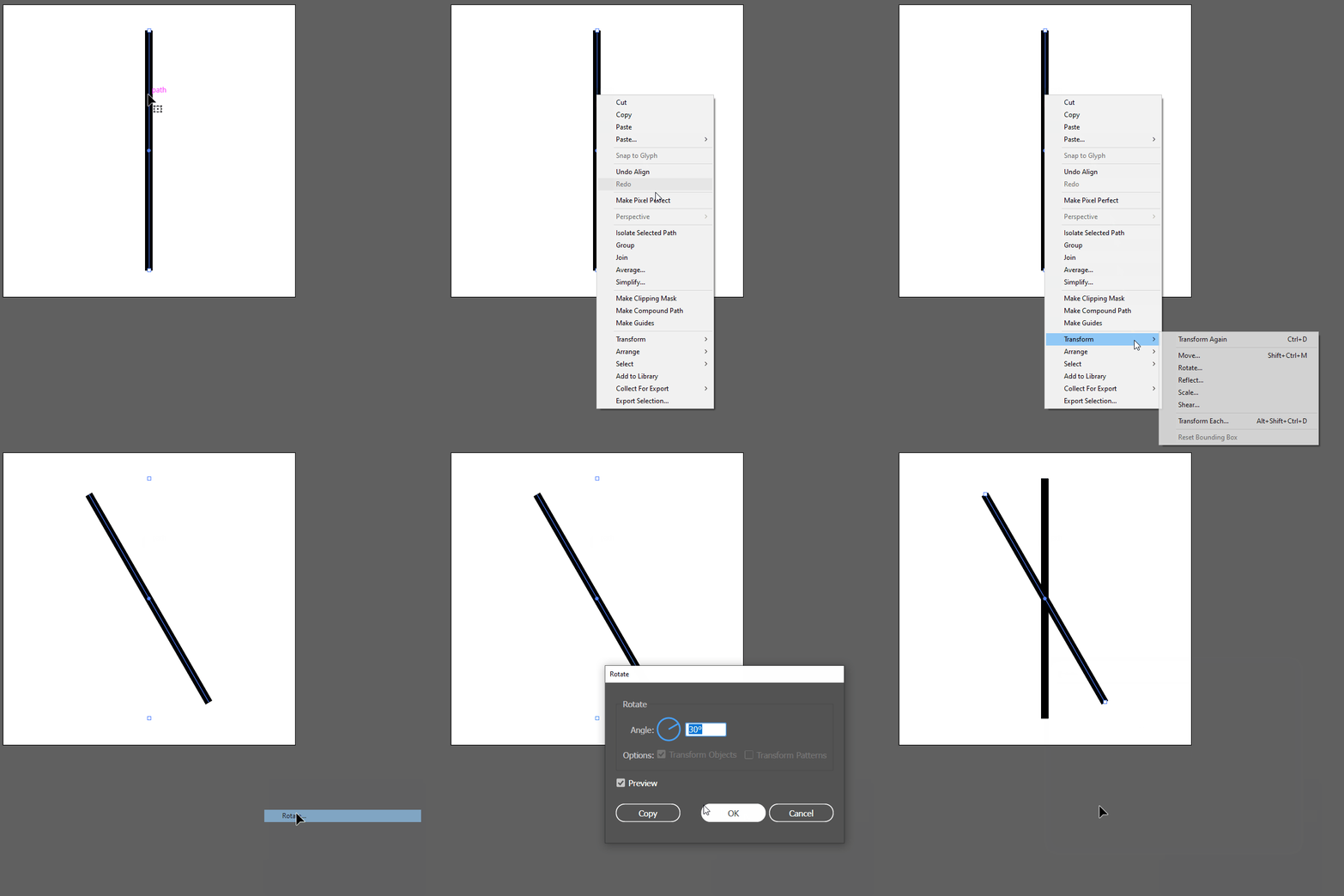
    Gif animado que mostra uma linha sendo duplicada e depois rotacionada em 30º com a ferramenta Transform.

    Primeiro, é necessário realizar a ação em si. Neste caso, a rotação do objeto original em 30°, por meio da ação Transform > Rotate.

    Gif animado que mostra novas linhas inclinadas em 30° sendo adicionadas à composição somando-se às linhas anteriores.

    Para não precisar repetir esse caminho, basta duplicar a transformação com o atalho Ctrl + D, mantendo o último objeto criado selecionado.

    2. Atalho para inverter preenchimento e traçado

    Podemos colorir as imagens vetoriais de duas maneiras distintas: ou preenchendo-as por completo com cores e gradientes ou atribuindo as mesmas cores e gradientes ao traçado.
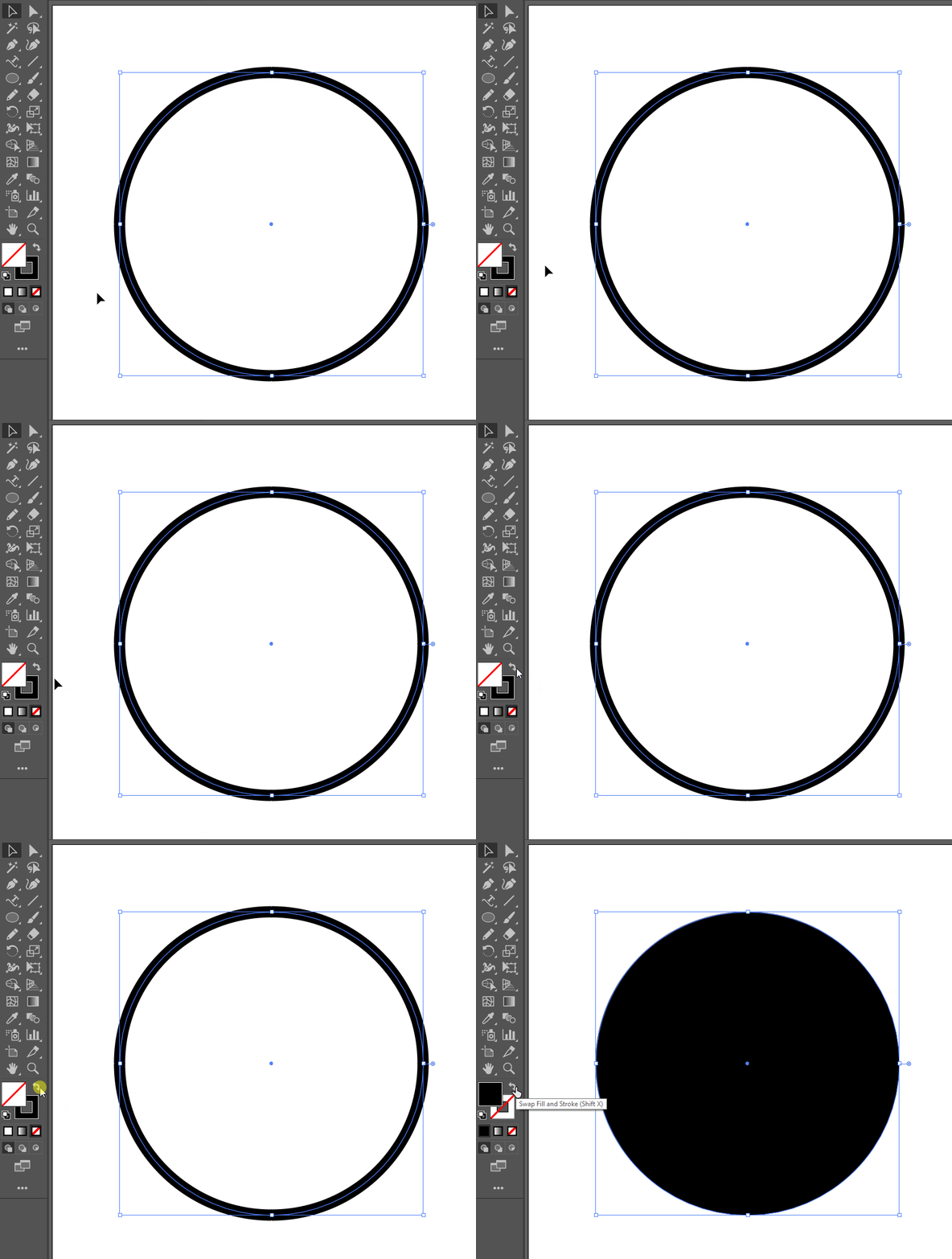
    Gif animado que mostra a cor preta de preenchimento de um círculo sendo invertida para se tornar a cor de traçado do objeto.

    Você, provavelmente, já sabe que para inverter o preenchimento pelo traçado basta clicar na setinha dupla junto às amostras de cores no final da barra de ferramentas.

    Só que há uma maneira ainda mais rápida: usando a tecla X.

    3. Adicionar mais de um traçado a um objeto

    Todos os elementos vetoriais criados no Illustrator podem, por padrão, ser preenchidos e ter um traçado.
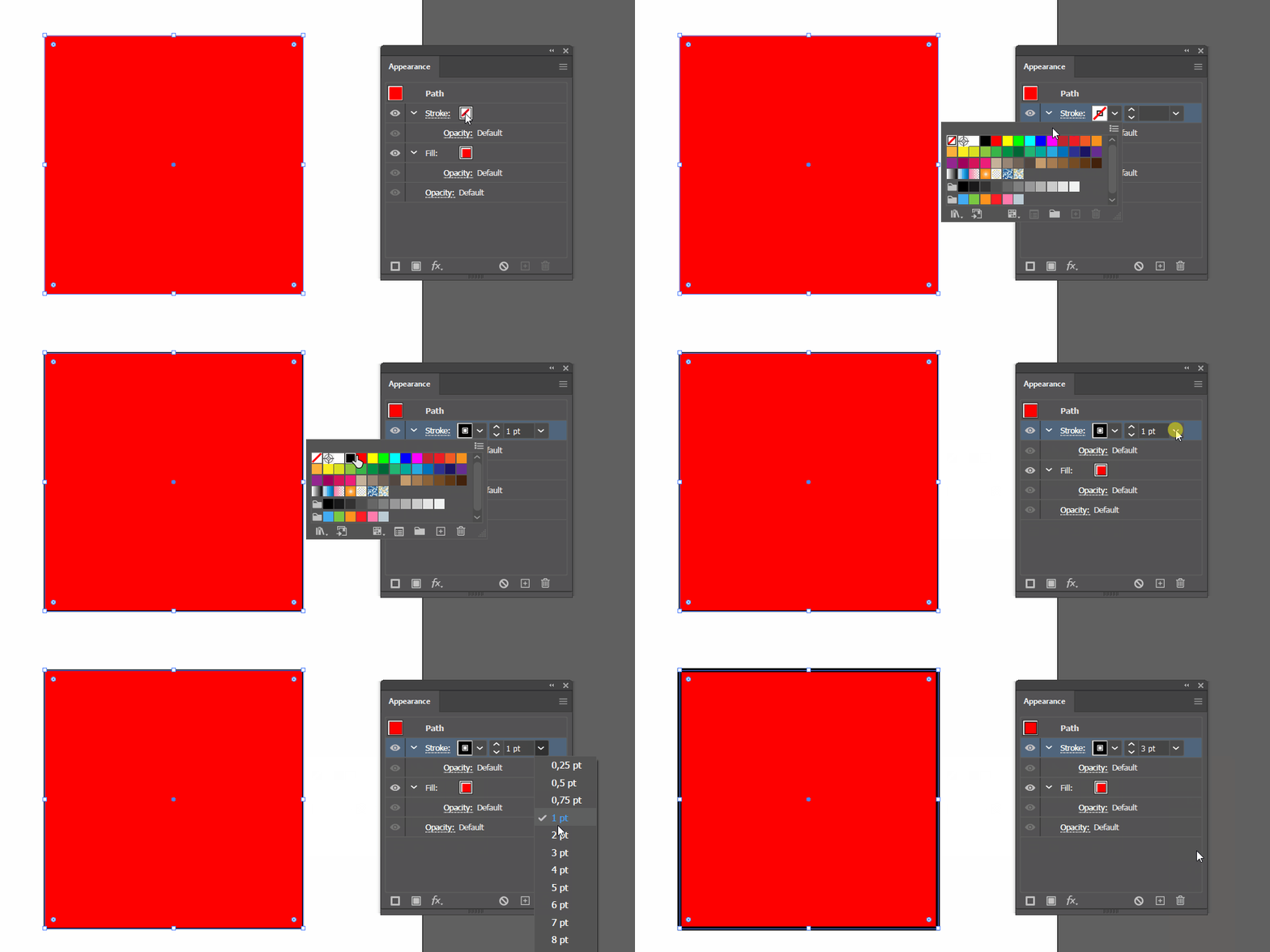
    Gif animado que mostra um quadrado vermelho, sobre o qual é aplicada uma linha de contorno preta de 3 pontos de espessura.

    Dentro do painel Window > Appearance há a opção de se escolher uma cor de traçado, assim como poderia ser feito no cabeçalho de propriedades do Illustrator ou na amostra ao final da barra de ferramentas.
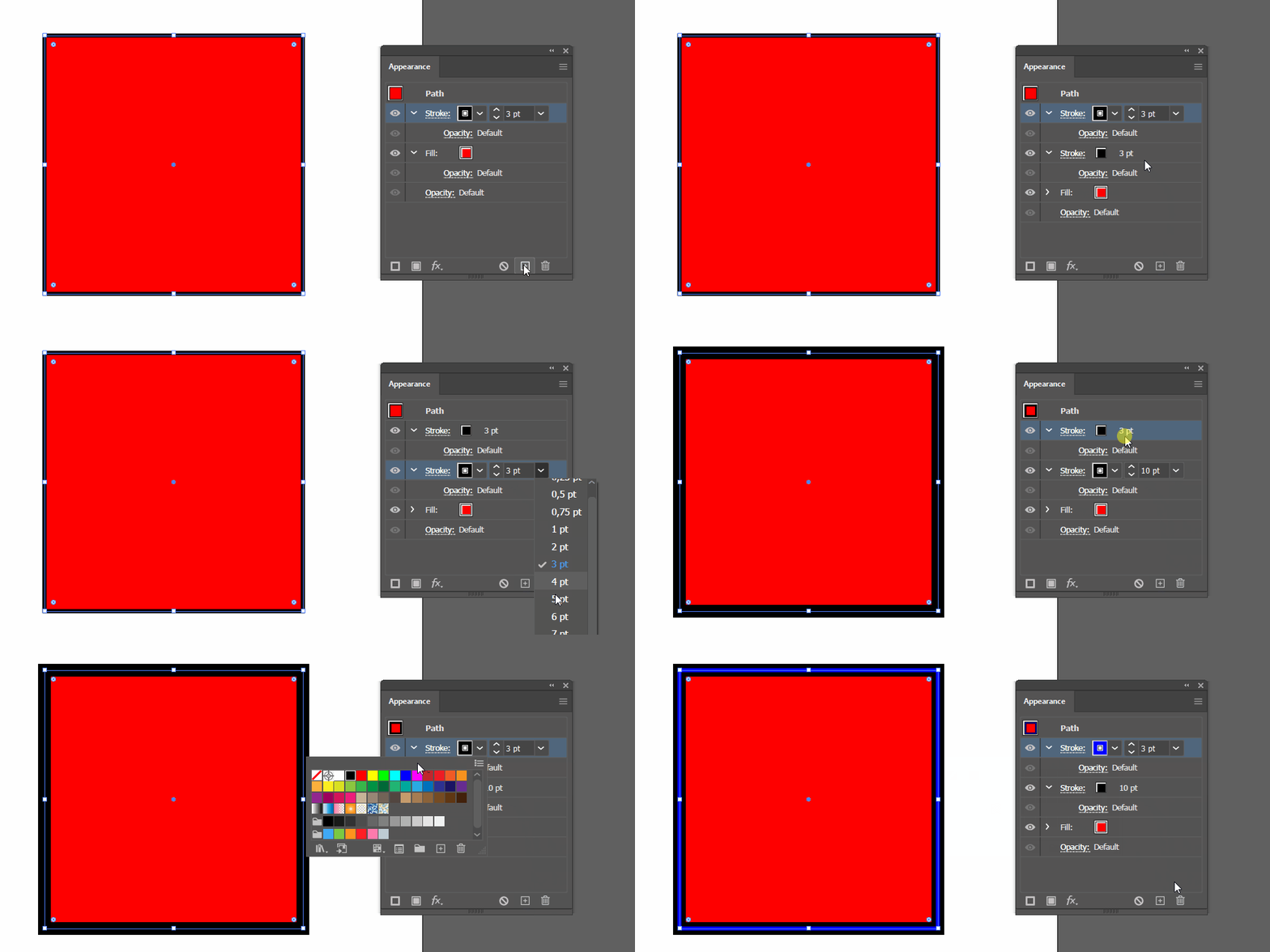
    Gif animado que mostra uma linha de traçado azul sendo adicionada sobre a linha de traçado preta que já existia no quadrado.

    A diferença é que aqui se pode adicionar mais traçados aos objetos. Ao clicar no botão +, com Stroke selecionado, um novo traçado é inserido acima do que já existe. Importante ajustar as espessuras para que ambos fiquem visíveis.

    4. Trabalhar com o prancheta transparente

    O fundo branco que vemos nas pranchetas criadas no Illustrator é apenas uma forma do software marcar visualmente este espaço e conferir contraste com os elementos dispostos no documento. Contudo, por vezes desejamos criar artes sem fundo e com elementos brancos.

    Gif animado que mostra num primeiro um fundo branco e que se transforma num quadrado de fundo composto por uma malha de quadrados em tons de cinza. Lê-se também o texto Escola de UX & Design e o logo da Alura.

    A princípio, parece não haver nada na prancheta, certo? Mas ao executar o comando Ctrl + Shift + D enxergamos o grid de transparência (a malha de quadrados em tons de cinza) e, por consequência, o que está disposto no documento.

    Talvez a sua malha seja mais clara que a minha e ainda assim seja difícil visualizar o conteúdo branco. Para ajustar as cores e o quão clara ou escura é a malha, siga o caminho File > Document Setup… ou a atalho Ctrl + Alt + P.
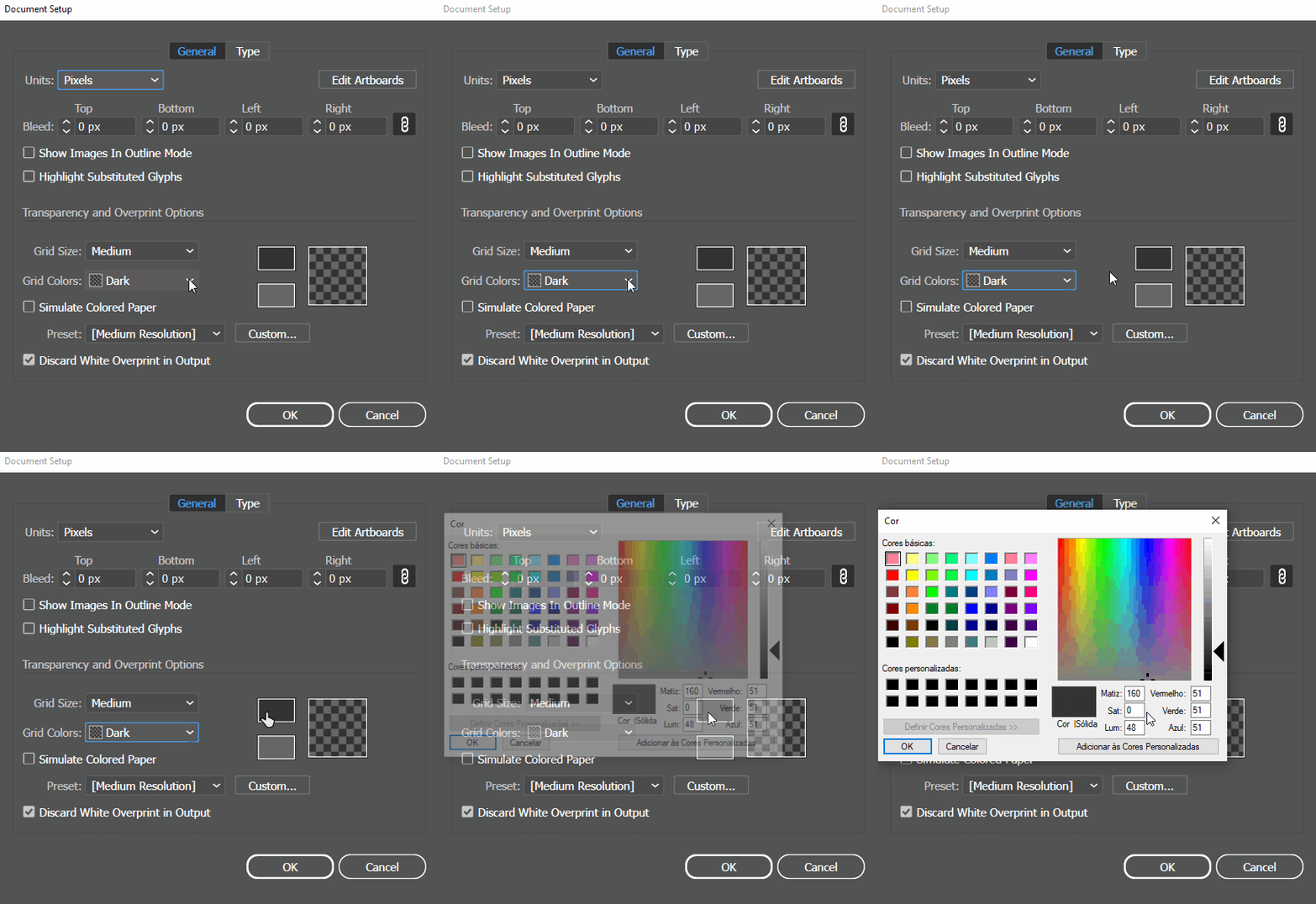
    Gif animado que mostra o painel Document Setup. Nele, é ajustado o parâmetro Grid Colors e é selecionada uma das amostras de cor da malha de transparência.

    Na seção Transparency and Overprint Options você pode definir como será o grid de transparência. Por padrão, os quadrados serão brancos e cinza claro, conforme indicado em Grid Colors pela seleção da opção Light. Eu escolhi a configuração Dark para ter maior contraste com as palavras e o logo, que são brancos. Você pode selecionar qualquer cor que desejar clicando nas amostras ao lado da miniatura da malha.

    5. Visualização dos pontos-âncora

    A edição dos pontos-âncora é um dos trabalhos mais fundamentais do Illustrator. Contudo, é comum termos certa dificuldade em enxergá-los.
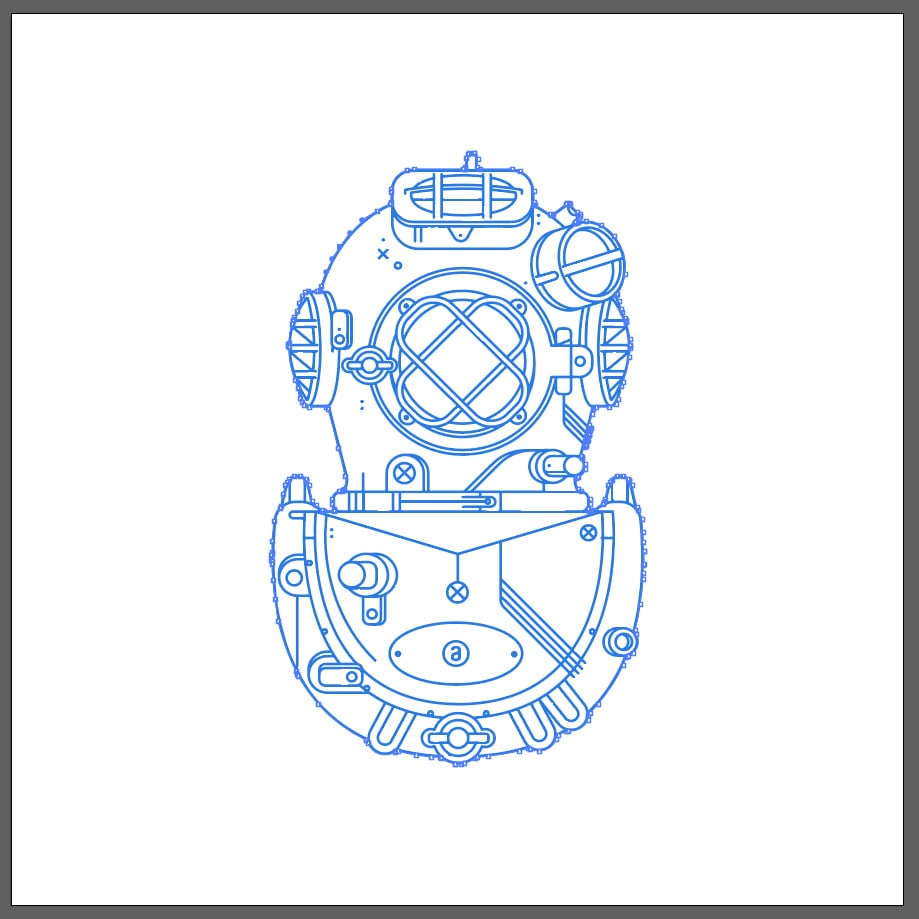
    Imagem de uma ilustração de escafandro em que se vê pontos-âncora muito pequenos e na mesma cor do traçado do objeto.

    Em vetores com muitos pontos e em cores similares ao azul a visualização pode ser complicada, como no caso acima.

    Há duas maneiras de se resolver essa questão:
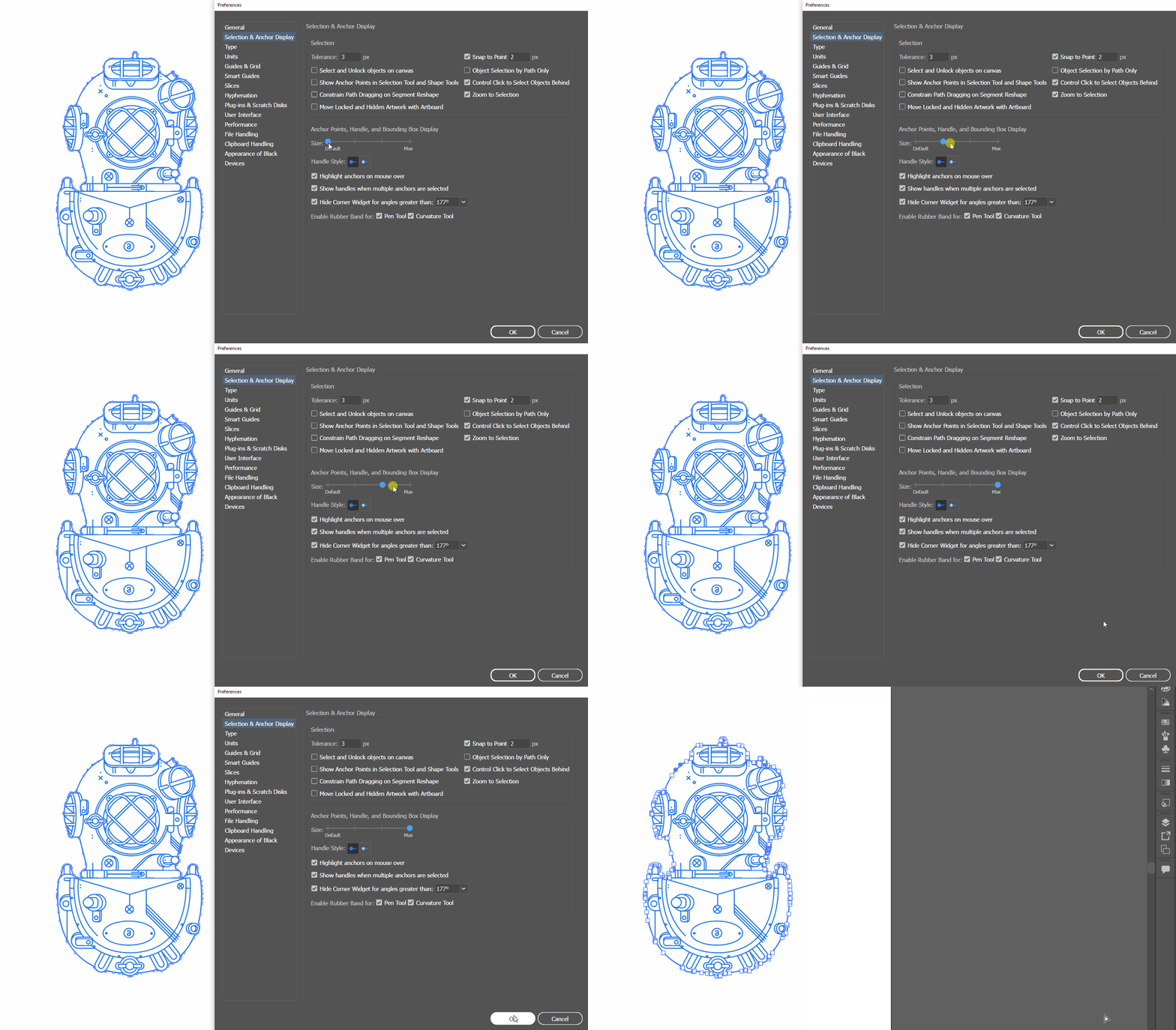
    Gif animado que mostra a dimensão dos pontos-âncora sendo ajustados. Eles ficam maiores e mais visíveis.

    A primeira delas é aumentar as dimensões dos pontos-âncora. Para isso, vá em Edit > Preferences > Selection & Anchor Display…. No menu, altere o tamanho no deslizante segundo a sua preferência.
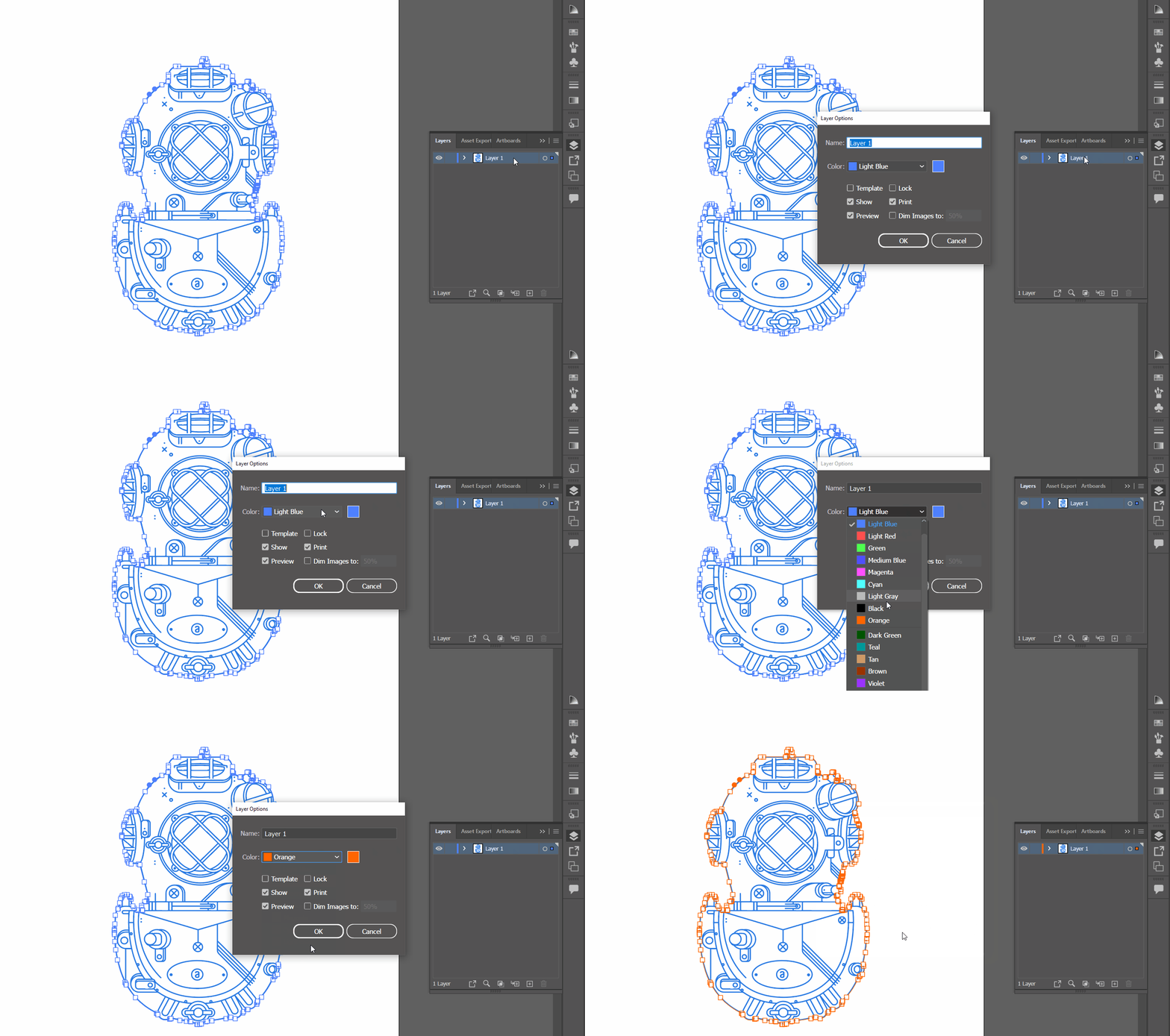
    Gif animado que mostra a dimensão a cor dos pontos-âncora sendo trocada do azul para o laranja, o que os torna ainda mais visíveis.

    Em combinação com o ajuste anterior, você pode também mudar a cor da camada. Com isso, a indicação da seleção dos elementos que fazem parte dela poderá ser num tom diferente do conteúdo em si. Abra a janela Layers (Window > Layers) para verificar a cor atribuída à camada e dê um duplo nela. Note como a cor padrão do Illustrator é um azul praticamente igual ao da imagem vetorial. Selecionar o laranja, por exemplo, traz contraste e facilita o entendimento.

    6. Criar paletas de cores

    Teoria das cores é um assunto muito importante para o design de um modo geral e para a comunicação visual. Porém, nem todos nós que trabalhamos temos tempo ou mesmo interesse em ir muito a fundo no tema. Desta forma, uma tarefa comum em projetos gráficos, a criação de uma paleta de cores pode se transformar num empecilho.
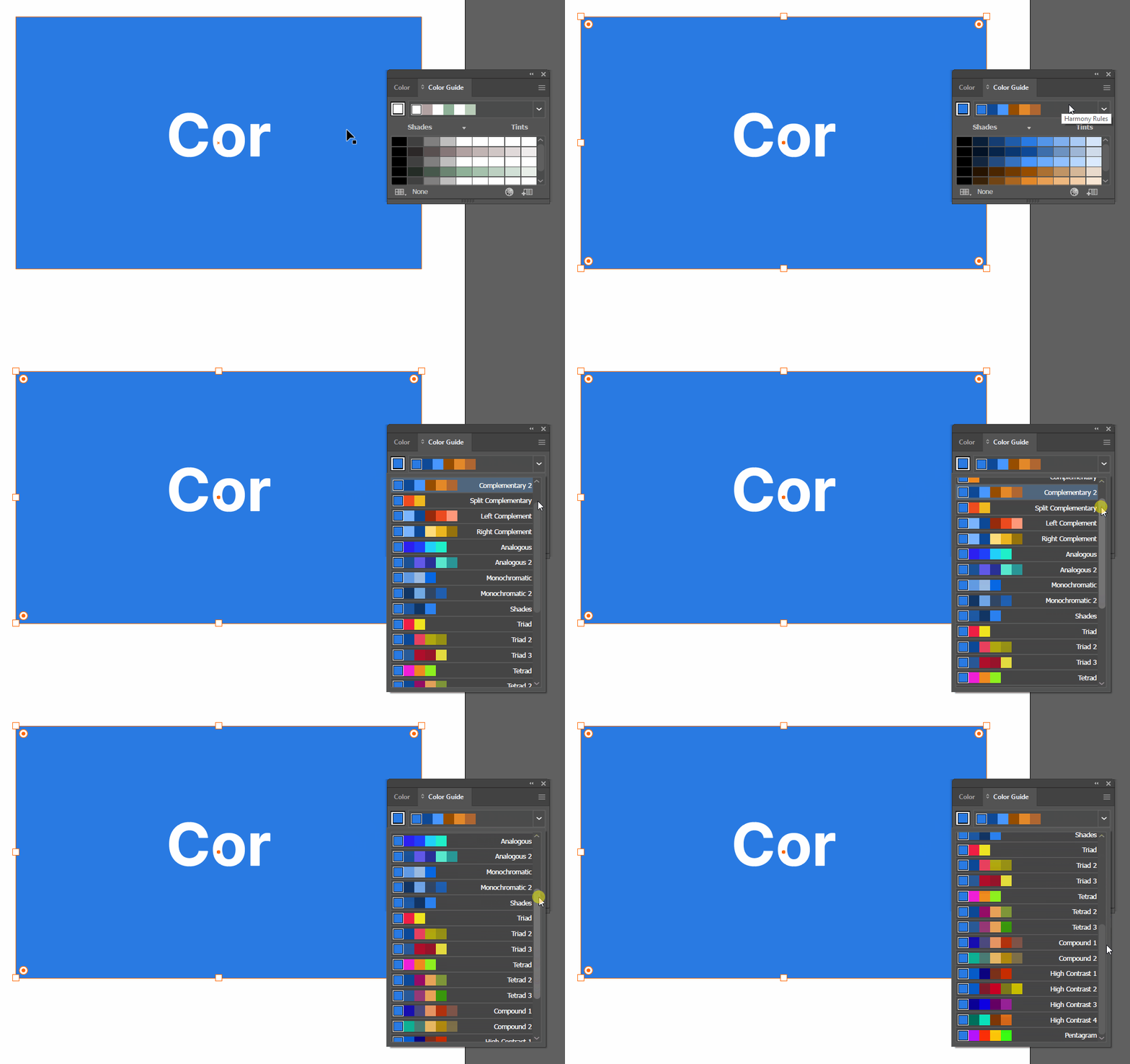
    Gif animado que mostra um retângulo azul onde se lê, dentro dele, a palavra cor. Ao lado do quadrilátero está o menu Color Guide onde, após se clicar na cor azul, surgem diversas opções de paletas de cores.

    Para resolver esse problema, o Illustrator oferece paletas prontas a partir de uma única cor de referência, seguindo variadas harmonias cromáticas. Selecione um objeto com a sua cor de base e depois acesse o Color Guide em Window para testar as combinações ofertadas. Se tiver vontade de mergulhar no mundo das cores, participe do nosso curso Cores no design: teoria e prática.

    7. Traçados e efeitos escaláveis

    Ao incorporar traçados e efeitos à vetores no Illustrator eles não se adaptam conforme redimensionamos os vetores.

    Gif animado que mostra a palavra Alura sendo redimensionada para um tamanho bem menor. Nela, estão aplicados um traçado azul e um efeito de sombra projetada, que se mantém iguais mesmo com a palavra estando num tamanho menor.

    Note como tanto o traçado quanto a sombra projetada aplicados à palavra Alura mantém as suas configurações originais. Embora elas façam sentido para o objeto com as dimensões originais, quando ele é redimensionado elas não funcionam: o traçado se torna exageradamente espesso e a sombra muito grande para a palavra.

    Para evitar esse resultado, é necessário pedir ao Illustrator para que ele ajuste tanto o traçado quanto o efeito no momento da transformação do objeto sobre o qual eles estão dispostos.
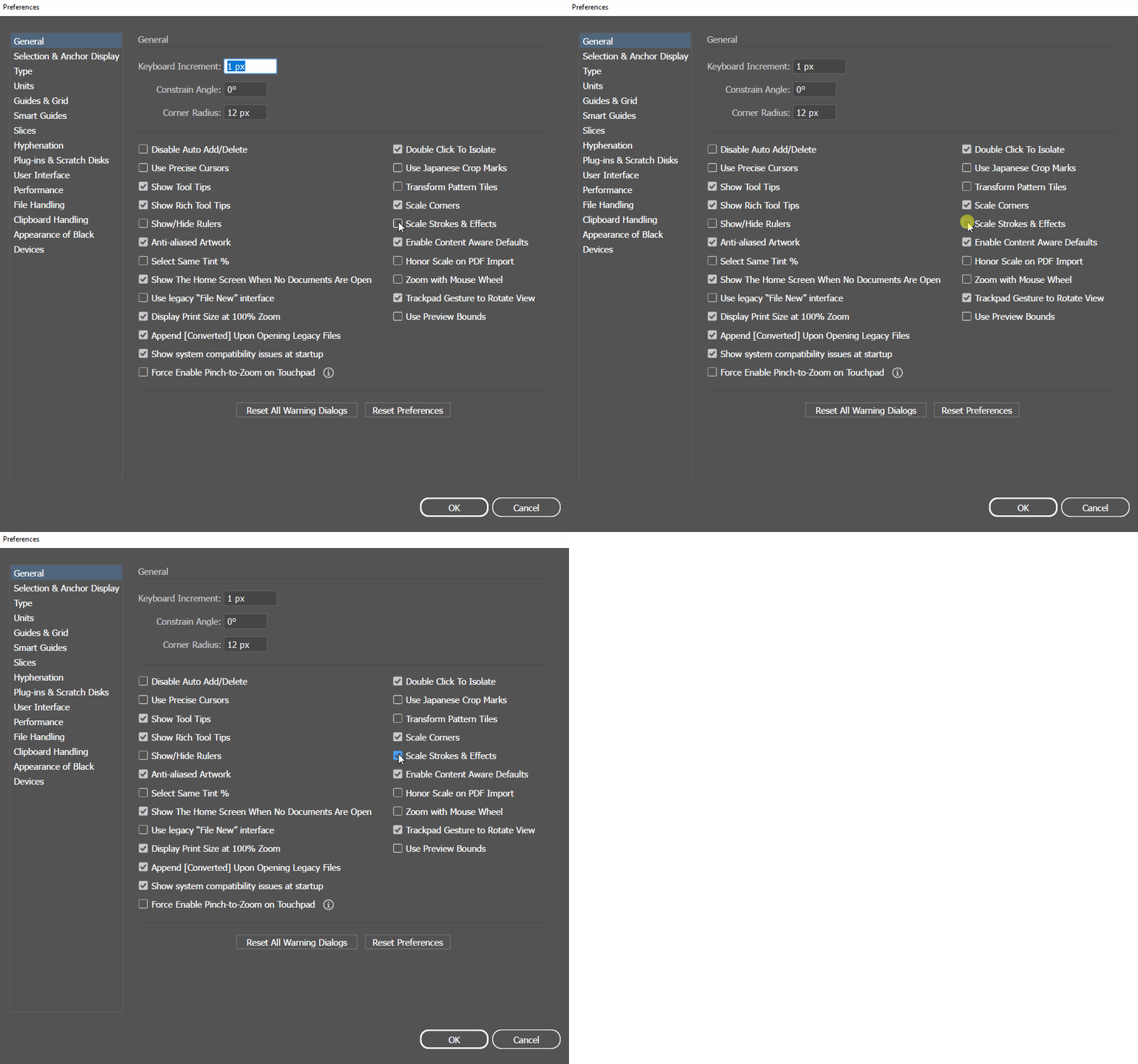
    Gif animado que mostra a opção Scale Strokes & Effects sendo selecionada no menu Preferences.

    Mais uma vez no menu Preferences, na seção General (atalho Ctrl + K), habilite Scale Strokes & Effects.

    Gif animado que mostra a palavra Alura com os efeitos de traçado e sombra projetada aplicados, mas agora com eles se adaptando ao menor tamanho da palavra.

    Pronto! Agora o redimensionamento adapta os parâmetros.

    8. Alinhar texto a outros objetos

    Aposto que você já tentou fazer com que o texto escrito no Illustrator em relação a algum outro objeto e o alinhamento não ficou do jeito que você havia imaginado.
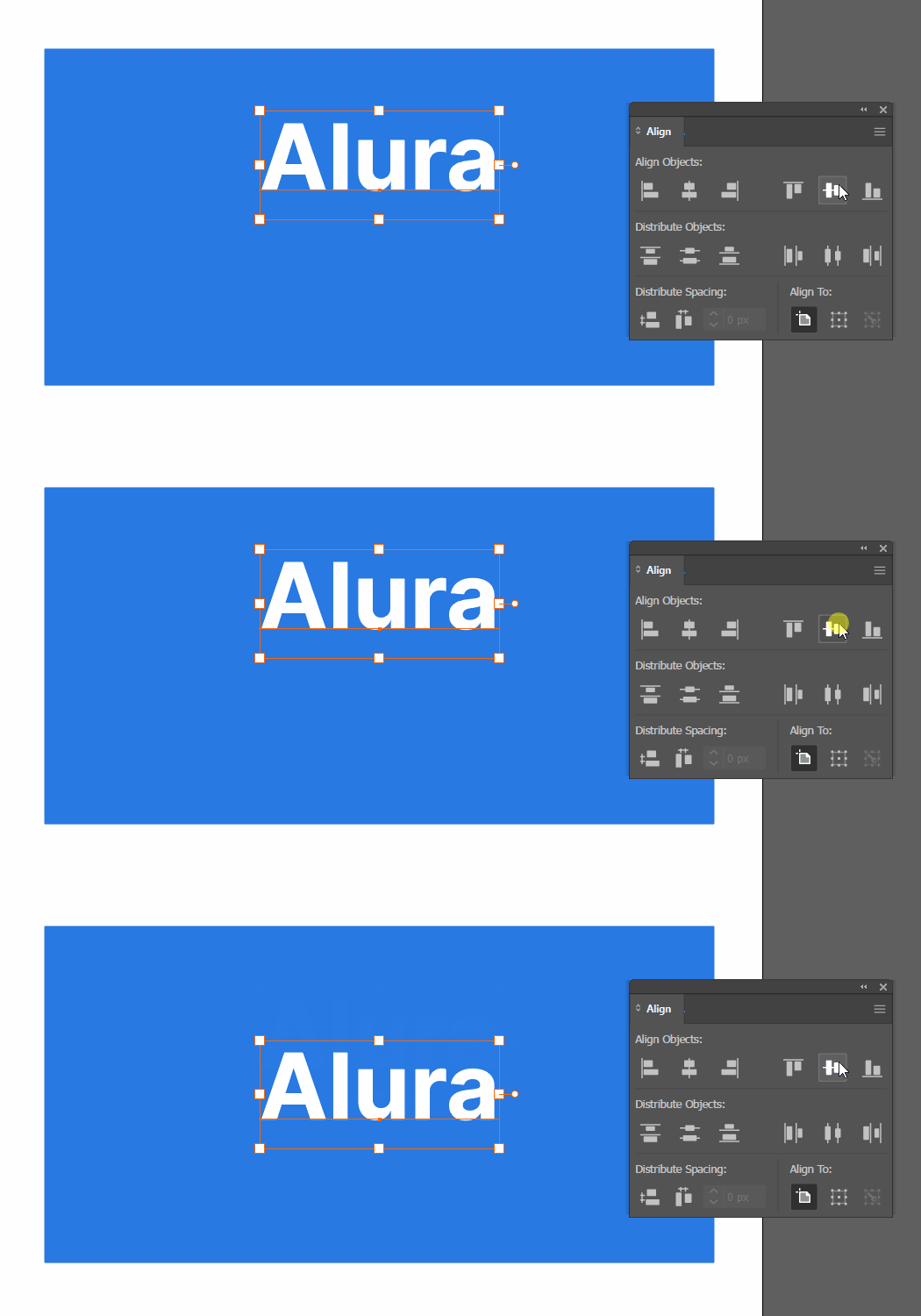
    Gif animado que mostra a palavra Alura sendo alinhada centralizada verticalmente em relação a um retângulo azul atrás dela.

    No exemplo acima, pedi que o Illustrator alinhasse a palavra Alura ao centro vertical do retângulo.

    Imagem onde se vê a palavra Alura acima de um retângulo azul e com linhas na cor magenta sobrepostas a ela.

    Ao fazer a conferência, notamos que, na verdade, o alinhamento não está exatamente correto. As linhas na cor magenta indicam qual seria a posição realmente centralizada. E por que isso aconteceu? Porque o Illustrator está fazendo o alinhamento levando em conta a caixa delimitadora da palavra. Atente para o traçado vermelho no gif anterior que forma um retângulo em torno na palavra e como ele dá folgas tanto na parte inferior quanto superior das letras. Esse respiro existe para que as palavras não se misturem nas linhas que volumes maiores de textos têm.
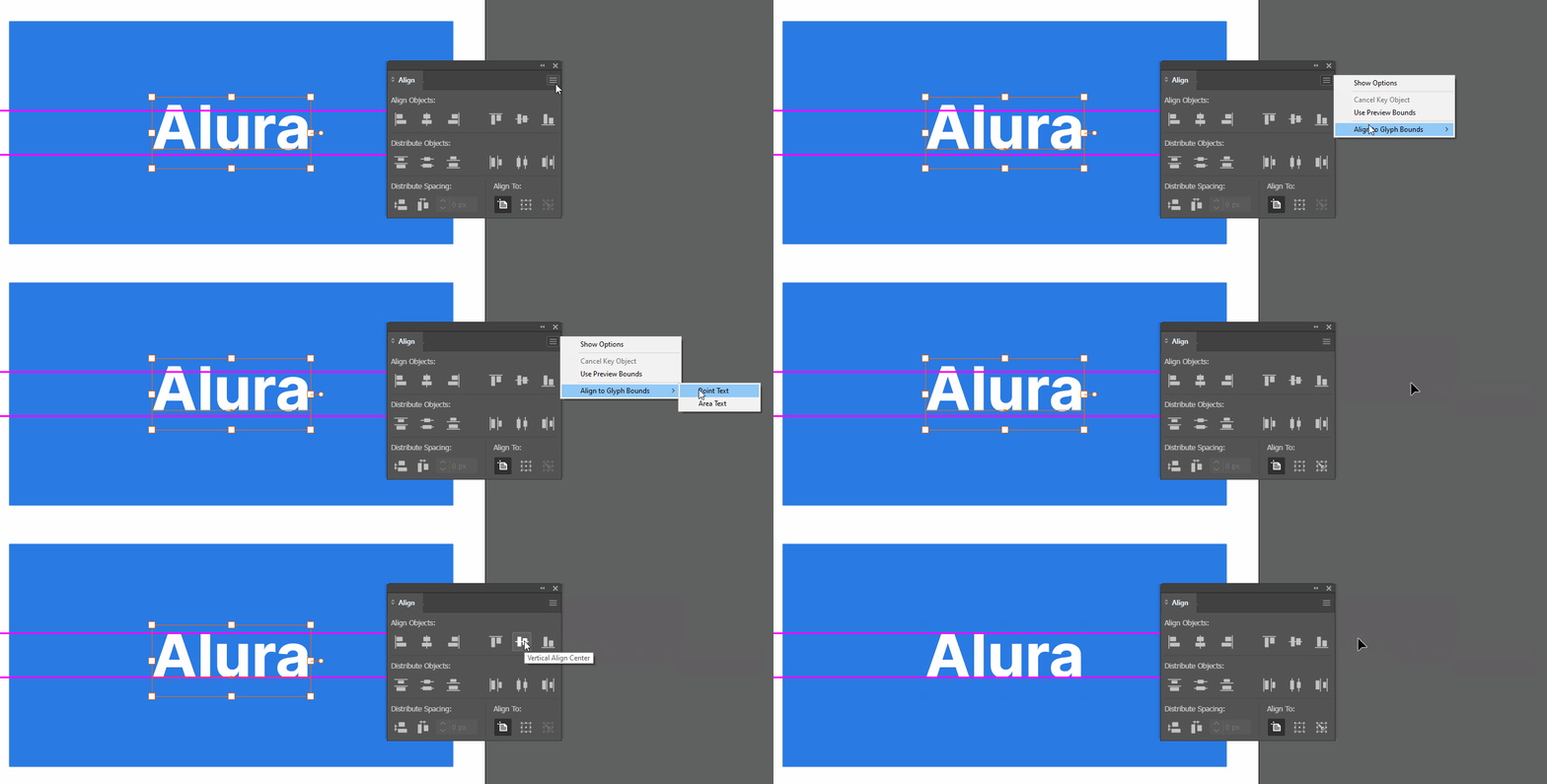
    Gif animado que mostra a opção Point Text sendo selecionada. Após a seleção dela, a ação de alinhamento vertical centralizado é executada novamente e, desta vez, a palavra Alura assume a posição correta.

    No nosso caso não precisamos desse espaçamento. Então, vamos pedir ao programa que faça o alinhamento do tipo Point Text e não o tradicional.

    9. Texto sobre caminhos

    Uma técnica muito útil para estilizar os textos no Illustrator é colocá-los sobre caminhos.

    Gif animado que mostra a ferramenta Type on path sendo selecionada. Na sequência, é escrita a palavra Alura sobre uma linha curva.

    Com o caminho desenhado, selecione a ferramenta Type on a Path e escreve o que deseja que, automaticamente, o texto seguirá o contorno do objeto.
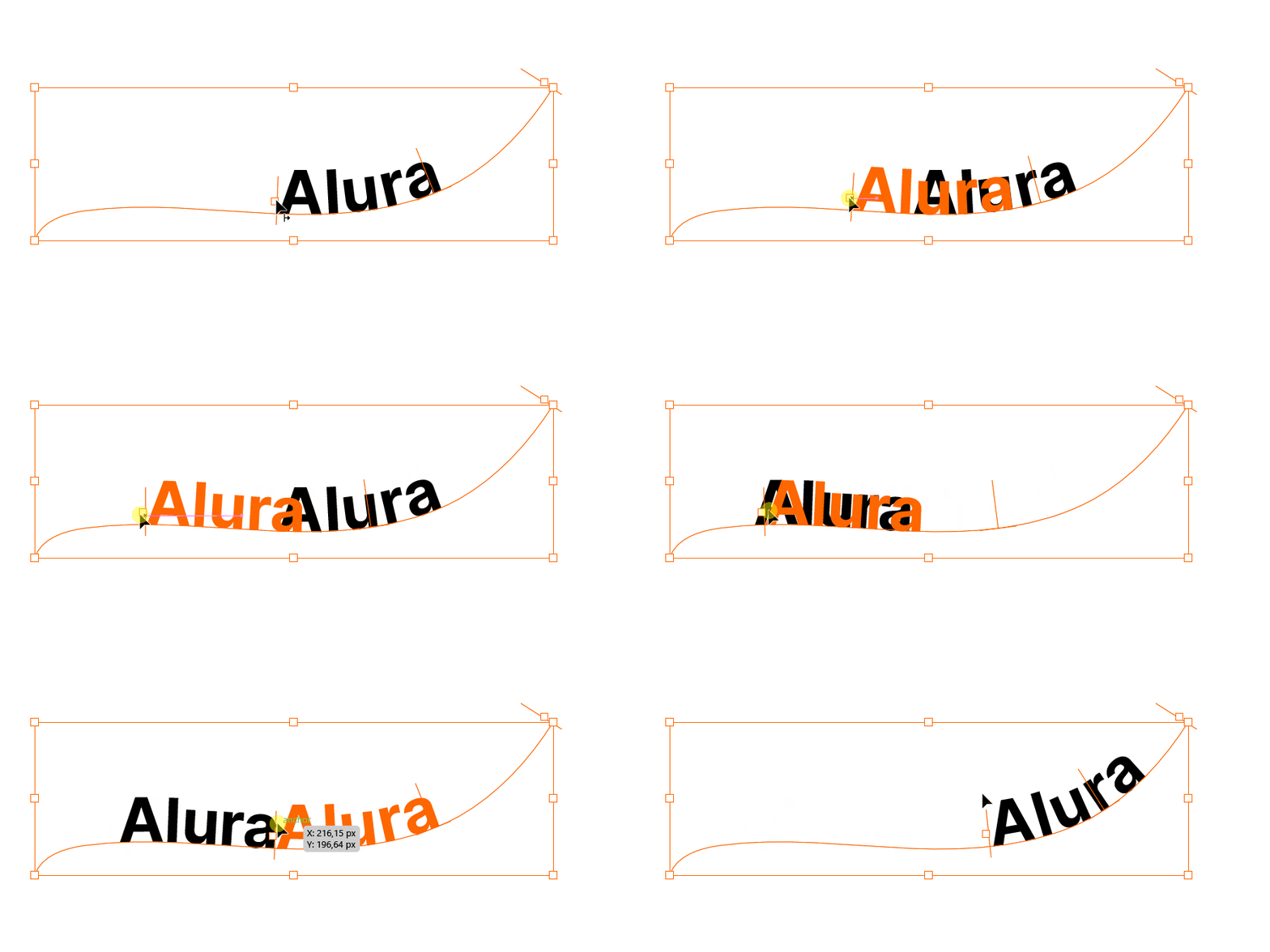
    Gif animado que mostra a palavra Alura sendo deslocada sobre a linha em que ela está posicionada sobre.

    Você pode controlar a posição da palavra clicando no pequeno quadrado ao lado dela.

    Imagem do menu Type on a Path.

    Por último, indo em Type > Type on a Path > Type on a Path Options… você terá acesso às configurações da ferramenta.

    10. Recolorir o projeto

    Por último, vamos falar sobre como o Illustrator nos permite recolorir todo o projeto segundo uma paleta de cores.

    Gif animado que mostra uma ilustração de uma figura feminina com um smartphone na mão, trocando de cor ao mexer no círculo cromático.

    Selecione todos os elementos que deseja recolorir e na sequência vá em Edit > Edit Colors > Recolor Artwork…. No menu flutuante, você pode trocar as cores dentro do círculo cromático e atribuir o estilo que preferir.

    Concluindo

    O Illustrator é um programa com mil possibilidades criativas e maneiras de se construir projetos. Neste artigo, vimos 10 dicas de como melhor utilizar o software para ter tanto um ganho de produtividade quanto descobrir novas funcionalidades.

    Até a próxima!


    Créditos

    • Redação: Felipe Labouriau
    • Apoio didático: Isabela Teodoro
    Banner do Guia Tático Alura sobre carreira em tecnologia, destacando o mapa da carreira tech. A imagem convida a explorar diferentes caminhos profissionais, comparar possibilidades e encontrar a próxima fase da carreira na área de tecnologia, com chamada “Explore o mapa”.

    Avalie este artigo

    • Foto de Felipe Labouriau

      Autor(a)

      Felipe Labouriau

      Designer gráfico com mais de 10 de experiência e pós-graduado em Business Strategy & Innovation pela FIAP. Na Alura, gravei mais de 60 cursos e hoje sou coordenador educacional.

    Explore por tópico

    • Back-end
    • Dados
    • DevOps
    • Front-end
    • Gestão & Negócios
    • Institucionais
    • Inteligência Artificial
    • Mobile
    • UX & Design

    Leia também

    • Baú azul decorado com nomes de pontos turísticos de Paris repleto de moedas de euro de diferentes valores e cores, representando economia, finanças e acumulação de dinheiro.
      01/01/2019

      Dicas para melhorar a experiência de checkout

      Ler mais
    • 10/04/2019

      Mapeando o fluxo de interações

      Ler mais
    • 25/01/2023

      Transição de carreira de UX: dicas para um novo começo

      Ler mais
    Ver mais conteúdos

    Inscreva-se em nossa Newsletter

    Fique por dentro de conteúdos, insights e oportunidades do universo tech. Receba novidades e lançamentos direto no seu e-mail.

    Institucional

    • Sobre nós
    • Trabalhe Conosco
    • Para Empresas
    • Para Escolas
    • Política de Privacidade
    • Compromisso de Integridade
    • Termos de Uso
    • Canal de Ética
    • Código de Ética
    • Fale Conosco
    • Documentos Institucionais
    • Status
    Institucional
    • Sobre nós
    • Trabalhe Conosco
    • Para Empresas
    • Para Escolas
    • Política de Privacidade
    • Compromisso de Integridade
    • Termos de Uso
    • Canal de Ética
    • Código de Ética
    • Fale Conosco
    • Documentos Institucionais
    • Status

    A Alura

    • Como Funciona
    • Inteligência Artificial
    • Plataforma
    • Depoimentos
    • Instrutores(as)
    • Dev em <T>
    • Luri, a Inteligência Artificial da Alura
    • IA Conference
    • Cursos Imersivos
    • Perguntas Frequentes
    A Alura
    • Como Funciona
    • Inteligência Artificial
    • Plataforma
    • Depoimentos
    • Instrutores(as)
    • Dev em <T>
    • Luri, a Inteligência Artificial da Alura
    • IA Conference
    • Cursos Imersivos
    • Perguntas Frequentes

    Conteúdos

    • Alura Cases
    • Imersão Engenharia de Software: Dev na Era da IA
    • Artigos
    • Podcasts
    • Artigos de educação corporativa
    Conteúdos
    • Alura Cases
    • Imersão Engenharia de Software: Dev na Era da IA
    • Artigos
    • Podcasts
    • Artigos de educação corporativa
    Uma Empresa do GrupoLogo Grupo Alun

    Outras empresas do Grupo Alun

    • FIAP
    • STARTSE
    • PM3
    • LUMINA

    Ao submeter seu e-mail, você concorda com a política de privacidade da Alura.

    Redes Sociais & Apps

    instagram
    youtube
    tiktok
    x
    appStore
    googlePlay
    Uma Empresa do GrupoLogo Grupo Alun

    Outras empresas do Grupo Alun

    • FIAP
    • STARTSE
    • PM3
    • LUMINA

    Ao submeter seu e-mail, você concorda com a política de privacidade da Alura.

    Redes Sociais & Apps

    instagram
    youtube
    tiktok
    x
    appStore
    googlePlay
    Alura