

Como usar o Claude Code no Windows para aumentar produtividade?
12 minutos de leitura

Se você quer aumentar sua produtividade durante o desenvolvimento de software, o Claude Code pode se tornar um grande aliado.
A ferramenta permite interagir com um modelo de IA diretamente no seu ambiente de trabalho para criar código, explicar trechos de projetos, corrigir erros, gerar testes e automatizar tarefas do dia a dia.
Em vez de alternar entre diferentes aplicações, você consegue manter o foco no fluxo de desenvolvimento e resolver problemas com mais agilidade.
Neste artigo, eu preparei um passo a passo para mostrar como abrir Claude Code no Windows. Você vai conhecer os requisitos necessários, aprender diferentes formas de utilizar a ferramenta, fazer a configuração inicial e conferir exemplos que podem ser aplicados nos seus projetos.
Requisitos do sistema
Antes de instalar e abrir o Claude Code, vale a pena conferir se o seu ambiente atende aos requisitos recomendados pela Anthropic. Essa verificação leva poucos minutos e evita problemas durante a instalação ou na execução dos comandos da ferramenta.
Hardware mínimo
O Claude Code pode ser executado em computadores relativamente modestos. A documentação oficial recomenda pelo menos 4 GB de memória RAM, embora 8 GB ou mais proporcionem uma experiência mais confortável ao trabalhar com IDEs, navegadores e outras ferramentas simultaneamente.
Também é recomendável manter alguns gigabytes livres em disco para armazenar dependências, atualizações e arquivos temporários.
Softwares pré-requisitos
O Claude Code é compatível com Windows 10 (versão 1809 ou superior) e Windows 11, funcionando em diferentes terminais do sistema, como PowerShell, Prompt de Comando (CMD) e outros terminais compatíveis, você pode escolher o que faz mais sentido para o seu fluxo de trabalho.
Os pré-requisitos variam conforme o método de instalação escolhido. Na instalação via npm, por exemplo, é necessário ter o Node.js 18 ou superior instalado.
Se você ainda não possui o Node instalado e quer fazer a instalação dessa forma, confira o tutorial no artigo ''Como instalar o Node.js: passo a passo para download, instalação e configuração (Windows, Linux e Mac)'', que mostra todo o processo de instalação e configuração nos principais sistemas operacionais.
Vale destacar que o WSL (Windows Subsystem for Linux) não é obrigatório: o Claude Code roda diretamente no Windows, o que já é suficiente para a maioria das tarefas do dia a dia. O WSL continua sendo uma opção interessante para quem já desenvolve em ambiente Linux, mas sua instalação é opcional.

Opções para abrir Claude Code no Windows
Depois de conferir os requisitos do sistema, chegou a hora de colocar a mão na massa. Atualmente, existem diferentes formas de utilizar o Claude Code, e a melhor opção depende do seu fluxo de trabalho.
Instalação pelo npm
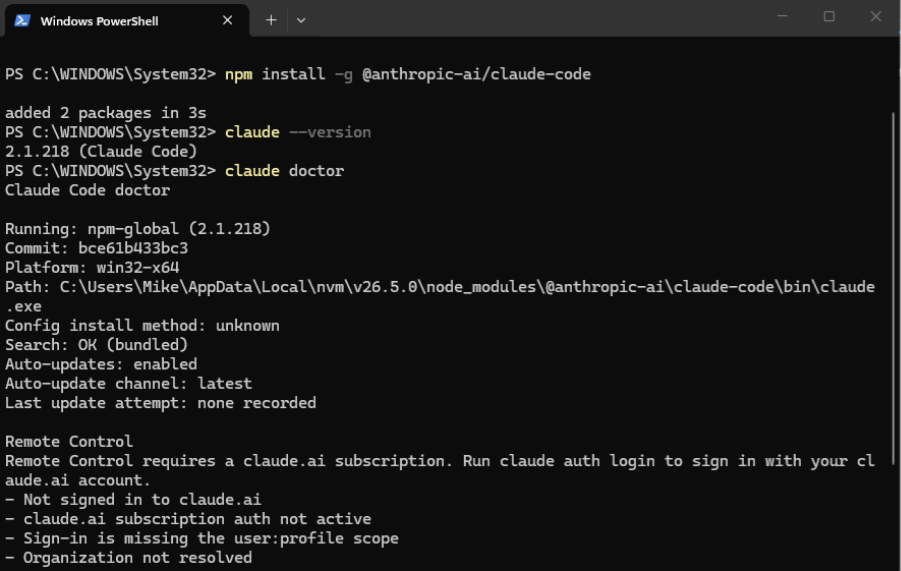
Uma das formas mais diretas é usar o npm, gerenciador de pacotes que acompanha o Node.js. Com o Node.js já instalado, basta abrir o terminal e rodar:
npm install -g @anthropic-ai/claude-code Durante a instalação, algumas pessoas podem receber uma mensagem semelhante a essa:
1 package has install scripts not yet covered by allowScripts Esse aviso acontece porque versões mais recentes do npm bloqueiam a execução de scripts de instalação por motivos de segurança. Para resolver, basta liberar o pacote com:
npm config set allow-scripts=@anthropic-ai/claude-code --location=user Após concluir essa configuração, execute novamente o comando de instalação:
npm install -g @anthropic-ai/claude-code Ao concluir, é recomendável confirmar que tudo funcionou rodando claude --version, que deve exibir a versão instalada. Também vale executar claude doctor, um comando de diagnóstico que verifica se o ambiente está configurado corretamente e aponta ajustes necessários antes do primeiro uso.
Instalação nativa no Windows
Além do npm, existe um instalador nativo que simplifica bastante o processo: ele baixa a ferramenta, configura o ambiente automaticamente e mantém tudo atualizado sem depender do npm. Basta abrir o PowerShell e executar:
irm https://claude.ai/install.ps1 | iex 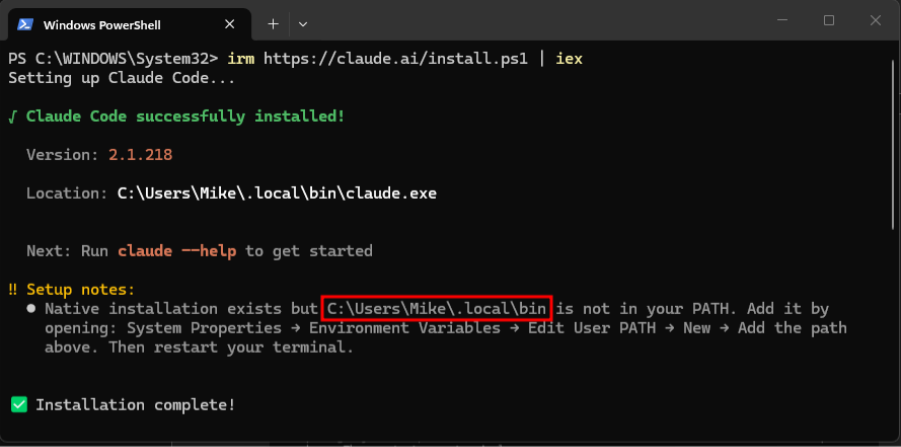
O script baixa e instala a versão mais recente automaticamente, podendo pedir confirmação dependendo das configurações de segurança do Windows.
Um detalhe importante: em alguns casos, o comando claude pode não ser reconhecido logo após a instalação, porque o diretório da ferramenta (como o destacado na imagem acima) não está na variável de ambiente PATH do sistema.
Nesse caso, copie o caminho informado pelo instalador e adicione-o manualmente ao PATH do Windows. Se você nunca realizou esse procedimento, confira o artigo 'Como configurar variáveis de ambiente no Windows, Linux e macOS'', que apresenta um passo a passo para configurar essa variável.
Depois disso, é só fechar o terminal, abrir uma nova janela e rodar novamente claude --version e claude doctor para confirmar que a instalação foi concluída com sucesso.
Claude (Desktop App)
Além do Claude Code, a Anthropic também oferece o Claude Desktop, um aplicativo com interface gráfica para Windows. Ele não substitui o Claude Code, mas é uma boa alternativa para consultas rápidas, elaboração de prompts, revisão de textos ou geração de trechos de código sem precisar usar o terminal.
A principal diferença entre as duas ferramentas é que o Claude Code foi desenvolvido para trabalhar diretamente com projetos locais, permitindo analisar arquivos, sugerir alterações e automatizar tarefas de desenvolvimento.
Já o Claude Desktop funciona como um assistente conversacional, semelhante à versão disponível no navegador.
Download e instalação
Para instalar, basta acessar o site oficial da Anthropic, baixar a versão para Windows e seguir as instruções do instalador. Depois, o aplicativo fica disponível no Menu Iniciar.
No primeiro acesso, é necessário fazer login com uma conta Anthropic (ou criar uma, caso ainda não exista) para acessar a interface principal, iniciar conversas e organizar chats conforme os modelos disponíveis no plano contratado.
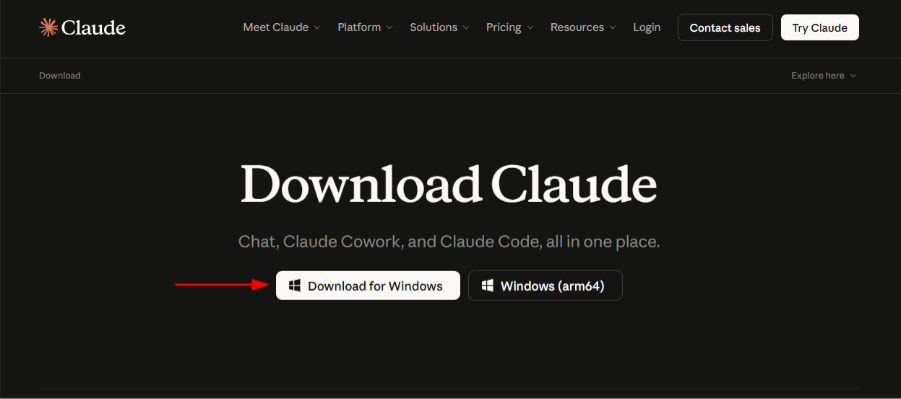
O Claude Desktop pode complementar o fluxo de trabalho em situações como: tirar dúvidas sobre conceitos de programação, pedir explicações sobre algoritmos e estruturas de dados, gerar exemplos de código antes de aplicá-los a um projeto, revisar documentação e mensagens de commit, ou elaborar prompts antes de usá-los no Claude Code.
Já para interagir diretamente com arquivos do projeto, executar tarefas automatizadas ou modificar código, o Claude Code continua sendo a ferramenta mais indicada.
Configuração inicial
Com o Claude Code instalado, falta apenas configurar a ferramenta pela primeira vez, o que envolve autenticar a conta Anthropic e conhecer os principais recursos disponíveis. Diferente de um editor tradicional, o Claude Code roda direto pelo terminal, e boa parte da configuração acontece na primeira execução do comando claude.
Primeiro login na conta Anthropic
É importante lembrar que o Claude Code não está disponível para contas gratuitas. Para utilizá-lo, é necessário ter uma assinatura Pro, Max, Team ou Enterprise, ou uma conta com créditos de API da Anthropic, ou acesso por meio de um provedor compatível.
Com uma dessas opções em mãos, o processo de configuração se inicia ao rodar o comando claude pela primeira vez. Um assistente de configuração é aberto, começando pela escolha do tema visual do terminal (claro, escuro ou temas de alto contraste voltados à acessibilidade).
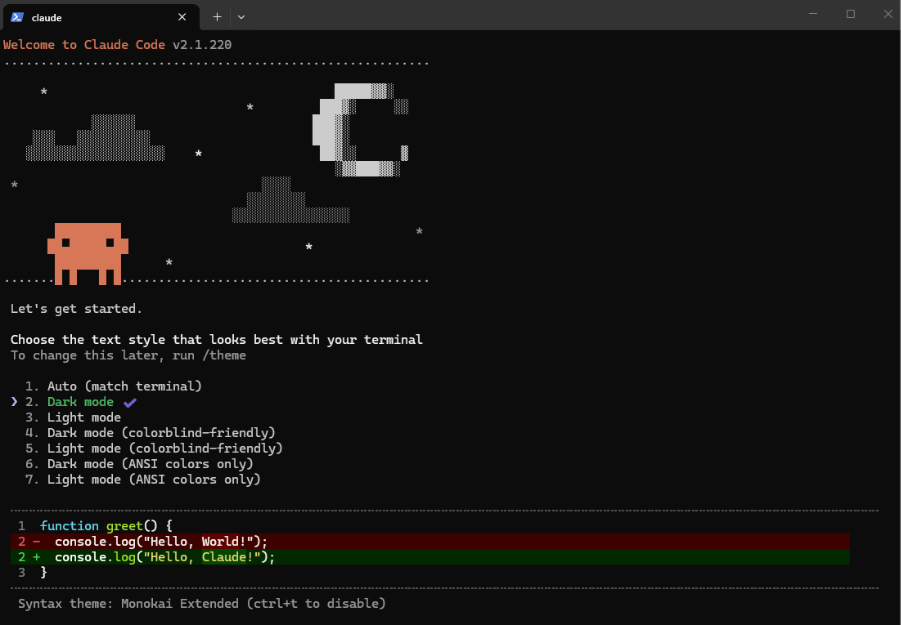
Em seguida, o Claude Code perguntará como você deseja utilizar a ferramenta. Entre as opções disponíveis estão:
- Claude Pro, Max, Teams ou Claude Enterprise;
- Anthropic API, utilizando créditos da API;
- Provedores de terceiros compatíveis, quando disponíveis.
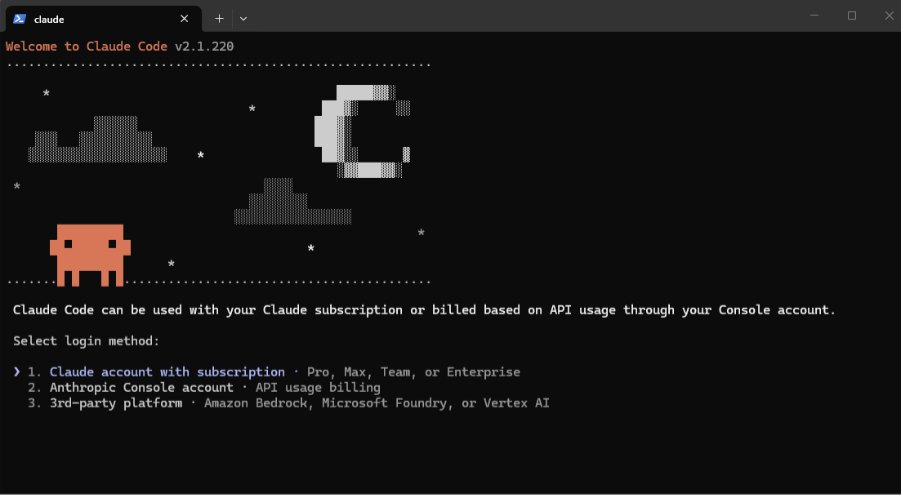
Selecione a opção correspondente ao seu tipo de acesso.
Somente depois dessas etapas o Claude Code exibirá uma URL para autenticação. Em muitos casos, o navegador padrão será aberto automaticamente. Caso isso não aconteça, basta copiar o endereço exibido no terminal e colá-lo no navegador.
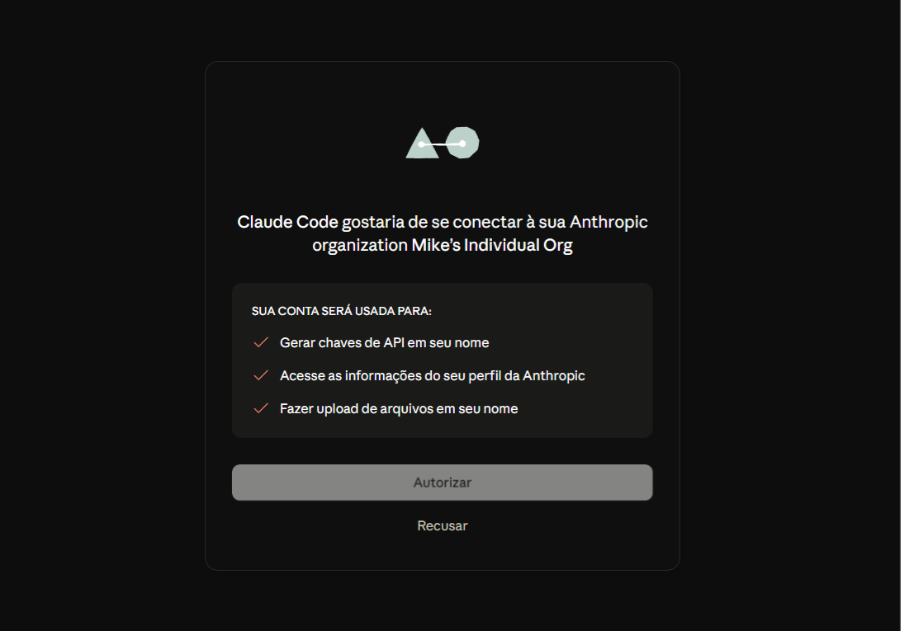
Faça login com a sua conta Anthropic, autorize o acesso solicitado e será exibida uma chave de autenticação. Clique no botão para copiá-la e retorne ao terminal.
Cole a chave quando o Claude Code solicitar e pressione Enter para concluir a autenticação. Se a chave for válida, a ferramenta finalizará a configuração inicial e você já poderá começar a utilizar todos os recursos disponíveis de acordo com o seu plano.
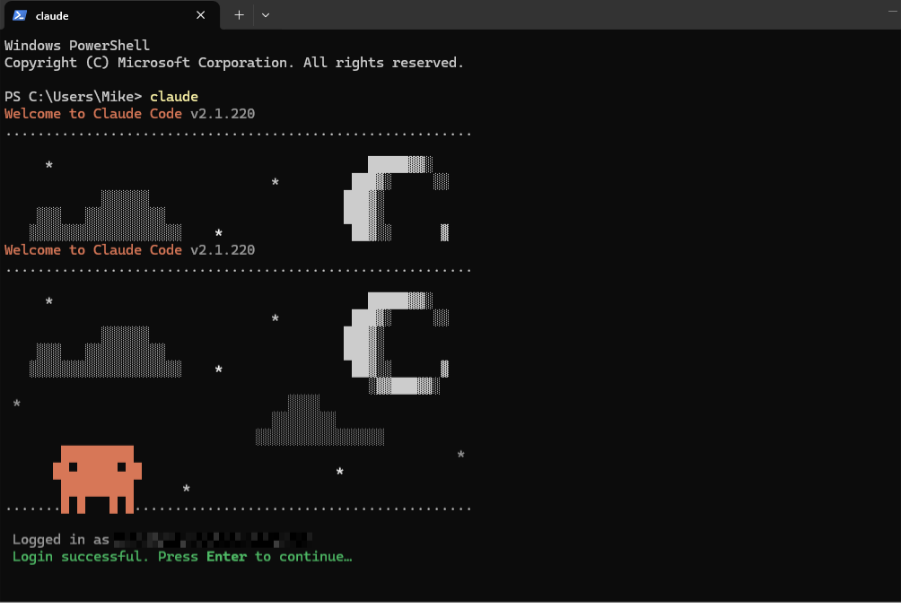
Executando o Claude Code pela primeira vez
Com a autenticação concluída, o Claude Code já está pronto para uso. Para iniciar uma sessão, basta abrir um terminal, navegar até a pasta do projeto desejado e rodar o comando claude.
A ferramenta usa o diretório atual como contexto, o que permite analisar a estrutura do projeto e responder perguntas considerando os arquivos presentes ali.
Uma boa forma de testar se tudo está funcionando é enviar um comando simples, como pedir para explicar a estrutura do projeto ou resumir o que ele faz, antes de solicitar qualquer alteração no código.
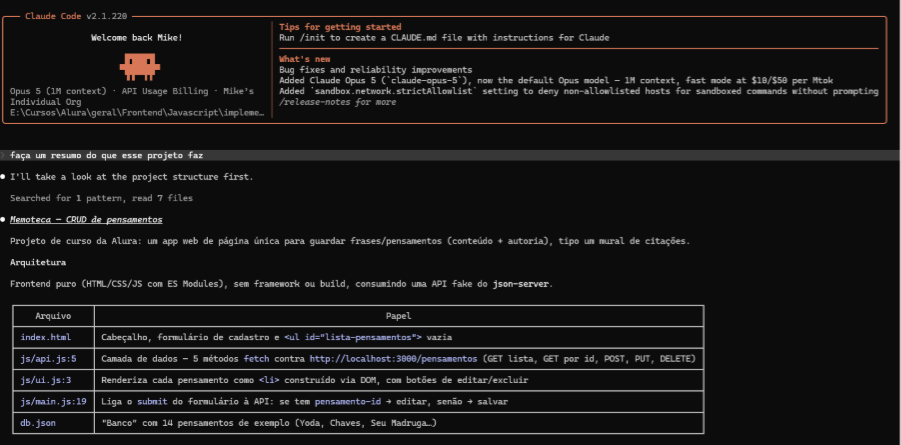
Um dos grandes diferenciais do Claude Code é justamente essa capacidade de compreender o contexto completo da aplicação.
Ao abrir o terminal dentro da pasta do projeto, é possível pedir tarefas como explicar um arquivo específico, localizar bugs, criar novas funcionalidades, gerar documentação, escrever testes automatizados ou refatorar código.
Quanto mais organizado estiver o projeto, melhores tendem a ser as respostas da ferramenta.
Quando uma tarefa envolve criar, modificar ou excluir arquivos, a ferramenta apresenta um resumo das alterações antes de executá-las, permitindo que o usuário revise e aprove cada ação.
Além da conversa principal, existem comandos auxiliares úteis: /help exibe os principais comandos disponíveis, /clear limpa o histórico da conversa atual, e /exit encerra a sessão.
Casos de uso práticos
Agora que o Claude Code está configurado, chegou a hora de explorar alguns exemplos do que você consegue fazer na prática.
Entendendo um projeto existente
Ao entrar em uma equipe ou clonar um repositório com uma base de código grande, é possível pedir ao Claude Code para explicar a arquitetura do projeto, identificar as principais pastas, o fluxo da aplicação e por onde começar a estudar o código.
A ferramenta analisa os arquivos do diretório e apresenta um resumo destacando componentes importantes, dependências, padrões utilizados e pontos de entrada da aplicação, algo especialmente útil durante o onboarding em projetos novos.
Criando uma nova funcionalidade
Em vez de escrever manualmente todo o código, o usuário pode descrever o que deseja em linguagem natural, como criar uma API REST com Express para gerenciar tarefas, ou adicionar uma tela de login com React e autenticação JWT.
O Claude Code identifica quais arquivos precisam ser criados ou alterados e, antes de aplicar qualquer mudança, exibe um resumo para confirmação, garantindo mais segurança ao processo.
Encontrando e corrigindo bugs
Diante de um erro na aplicação, basta descrever o problema para a ferramenta (ou fornecer a mensagem de erro completa e o arquivo envolvido).
O Claude Code analisa o projeto, explica a possível causa do erro, indica os arquivos relacionados e pode sugerir ou aplicar a correção, sempre pedindo confirmação antes de modificar o projeto.
Conclusão e próximos passos
O Claude Code pode se tornar um excelente aliado para acelerar tarefas como entender bases de código, implementar novas funcionalidades, gerar testes e identificar possíveis problemas em uma aplicação.
No entanto, assim como qualquer ferramenta baseada em IA, os melhores resultados surgem quando ela é utilizada em conjunto com bons conhecimentos de programação, versionamento de código e engenharia de software.
Se você deseja aprofundar seus conhecimentos em Inteligência Artificial e aprender a utilizar diferentes ferramentas de IA no desenvolvimento de software, vale a pena explorar a Carreira de Especialista em IA.
Nela, você encontrará conteúdos sobre engenharia de prompts, agentes de IA, modelos de linguagem, automação de tarefas, integração de APIs, além de cursos voltados para o uso prático de ferramentas de IA em diferentes linguagens e frameworks.
Agora é a sua vez. Escolha um projeto, abra o Claude Code e comece a experimentar. Com prática e bons prompts, você descobrirá novas formas de aumentar sua produtividade e tornar o processo de desenvolvimento mais eficiente.
FAQ | Perguntas mais frequentes sobre Claude no Windows
Abaixo, separamos algumas das perguntas mais frequentes sobre Claude no Windows.
1. O Claude Code funciona em qualquer versão do Windows?
Não. Ele é compatível com Windows 10 (versão 1809 ou superior) e Windows 11.
2. Preciso instalar o WSL para usar o Claude Code?
Não. O WSL é opcional. O Claude Code roda diretamente no Windows, em terminais como PowerShell, CMD, Windows Terminal ou Git Bash, o que já é suficiente para a maioria das tarefas do dia a dia. O WSL só é recomendado para quem já desenvolve em ambiente Linux.
3. Quais são os requisitos mínimos de hardware?
Pelo menos 4 GB de RAM, embora 8 GB ou mais ofereçam uma experiência mais confortável ao trabalhar com IDEs e outras ferramentas ao mesmo tempo. Também é bom manter espaço livre em disco para dependências e arquivos temporários.
4. Preciso ter o Node.js instalado?
Só se optar pela instalação via npm, caso em que é necessário o Node.js 18 ou superior. Já a instalação nativa não exige o Node.js.
5. Qual a diferença entre Claude Code e Claude Desktop?
O Claude Code foi feito para trabalhar diretamente com projetos locais, analisando arquivos, sugerindo alterações e automatizando tarefas de desenvolvimento. Já o Claude Desktop é um assistente conversacional com interface gráfica, mais indicado para consultas rápidas, dúvidas sobre conceitos e elaboração de prompts.
6. Quais linguagens de programação o Claude Code suporta?
O Claude Code não é limitado a uma linguagem específica. Ele pode auxiliar no desenvolvimento de aplicações em diversas tecnologias, como JavaScript, TypeScript, Python, Java, C#, Go, PHP, Ruby, Kotlin, Swift, Rust, entre outras.
Avalie este artigo

Autor(a)
mikedesousa80


Inscreva-se em nossa Newsletter
Fique por dentro de conteúdos, insights e oportunidades do universo tech. Receba novidades e lançamentos direto no seu e-mail.