Criando um repositório remoto em GitHub
4 minutos de leitura


Autor(a)
Luzdalis Romero
Inscreva-se em nossa Newsletter
Fique por dentro de conteúdos, insights e oportunidades do universo tech. Receba novidades e lançamentos direto no seu e-mail.


Dê o próximo passo e inicie sua carreira
Dê o próximo passo e inicie sua carreira agora mesmo
4 minutos de leitura
Autor(a)
Fique por dentro de conteúdos, insights e oportunidades do universo tech. Receba novidades e lançamentos direto no seu e-mail.
Este é o segundo artigo de uma sequência de três, onde o primeiro é Iniciando um repositório com GIT e o terceiro é Clonando un repositório com Git y GitHub.
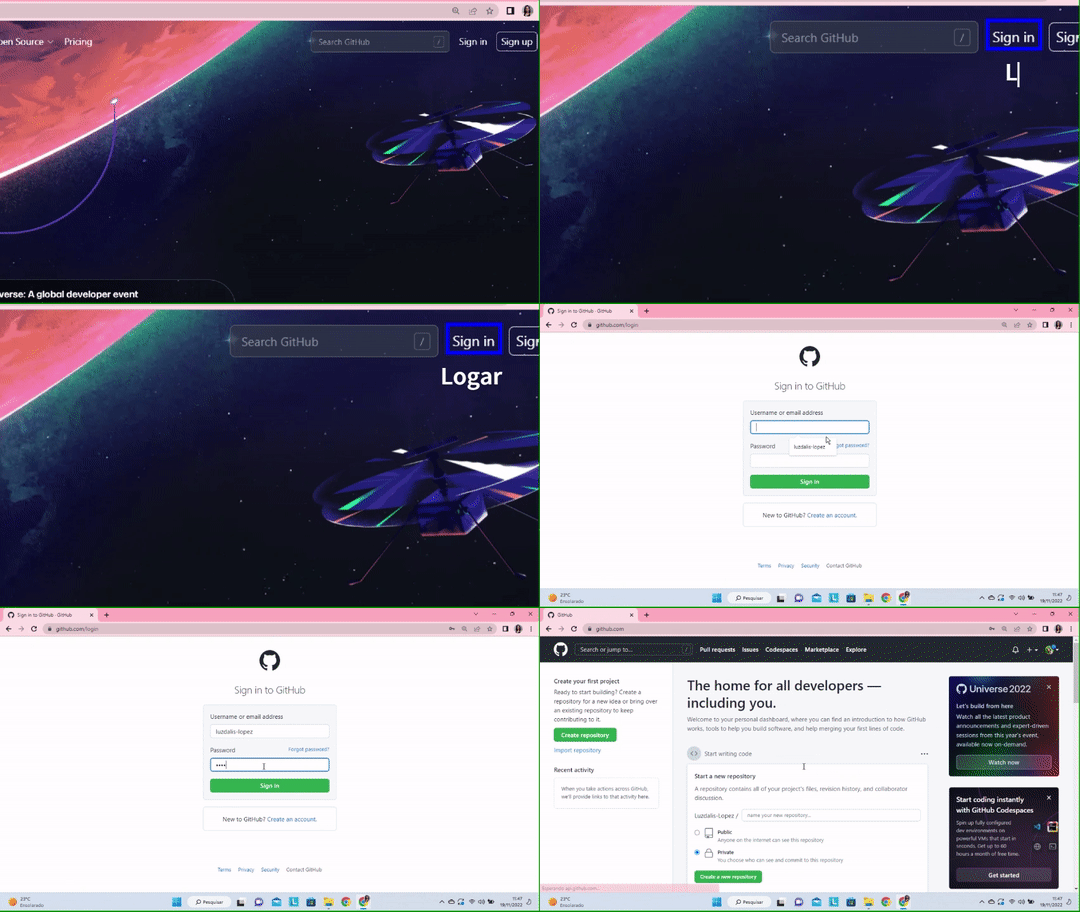
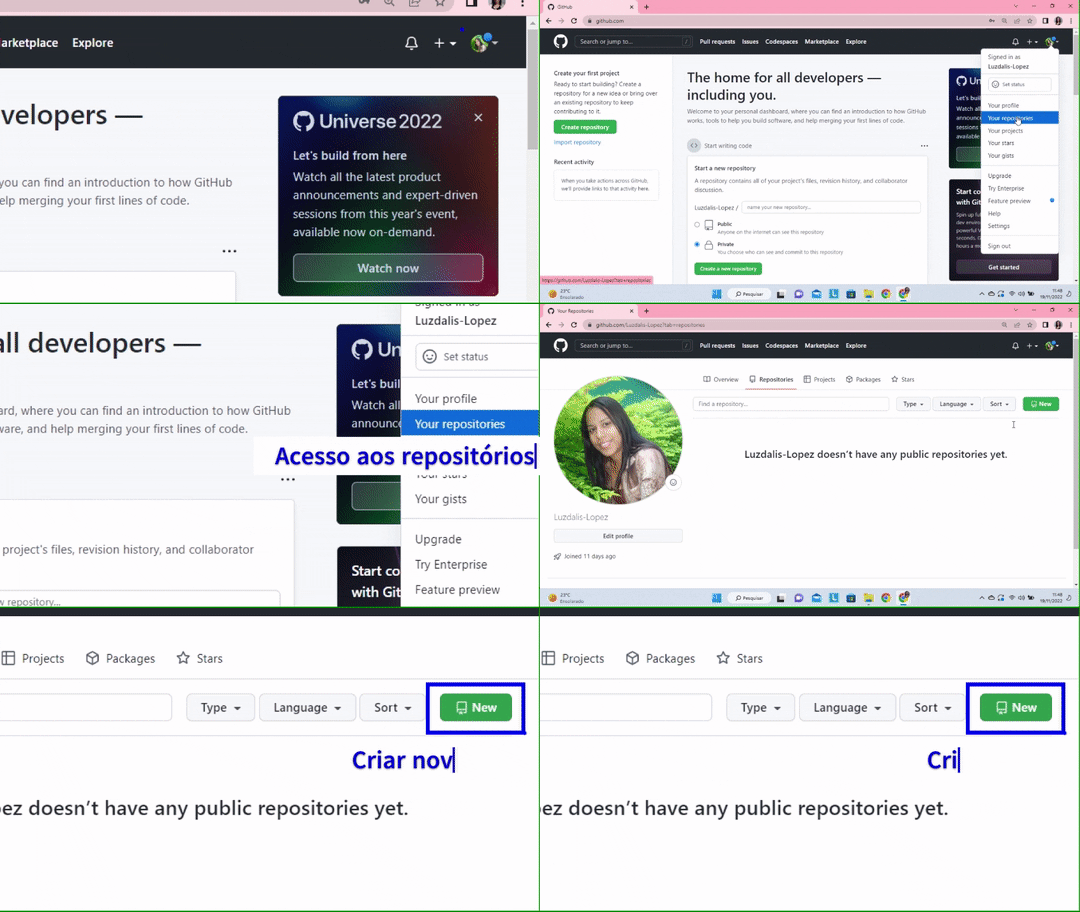
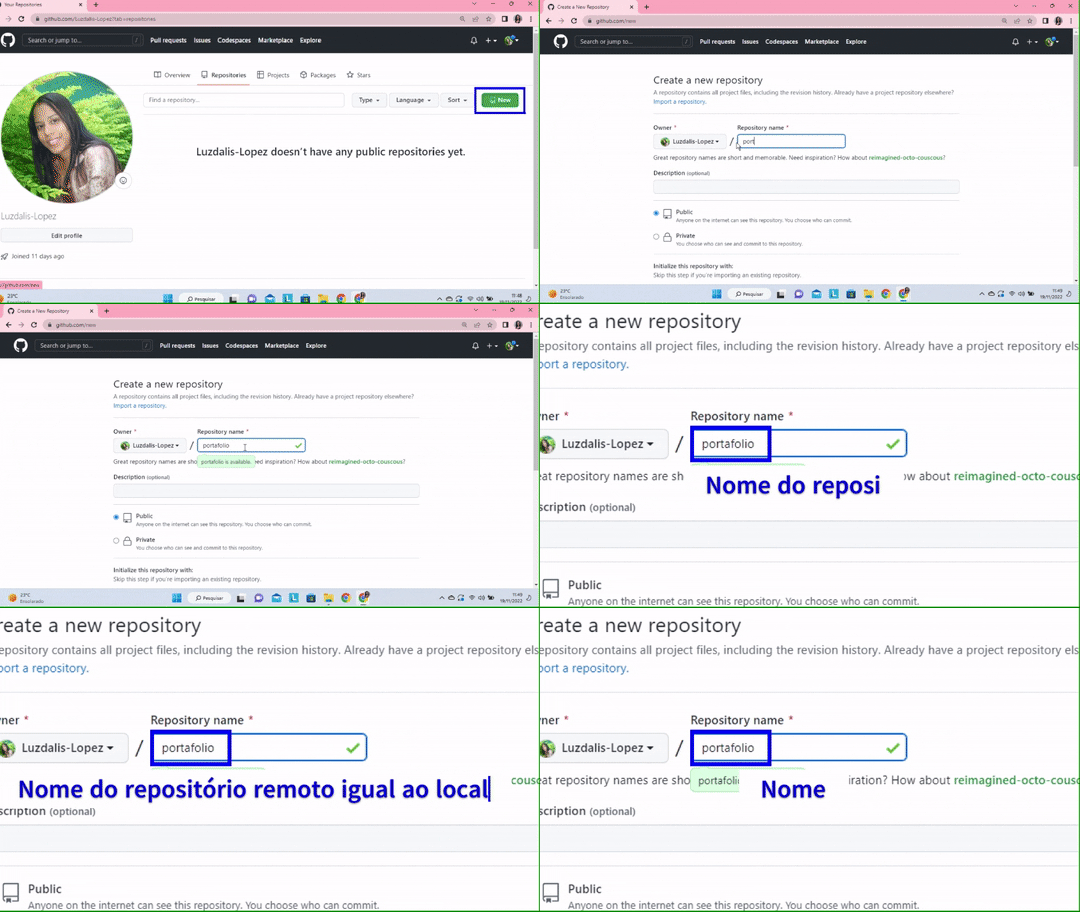
Primeiramente, caso ainda não tenha, deve registrar-se em uma conta no GitHub. Assim que criada, faça o login com o nome de usuário e senha.

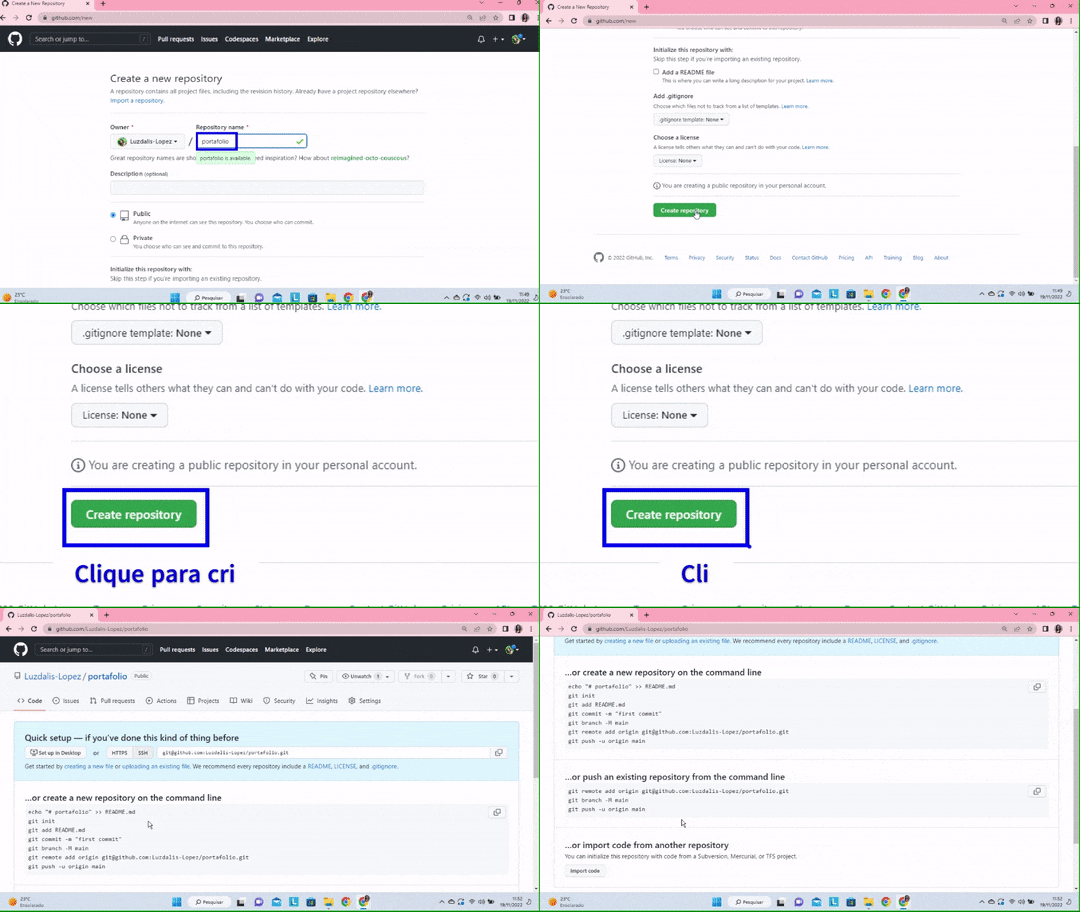
Uma vez criado o repositório remoto, incialmente estará vazio sem arquivo e sem pastas. Copie a primeira linha de comando apresentada pelo próprio GitHub; Assim como se mostra no gif:
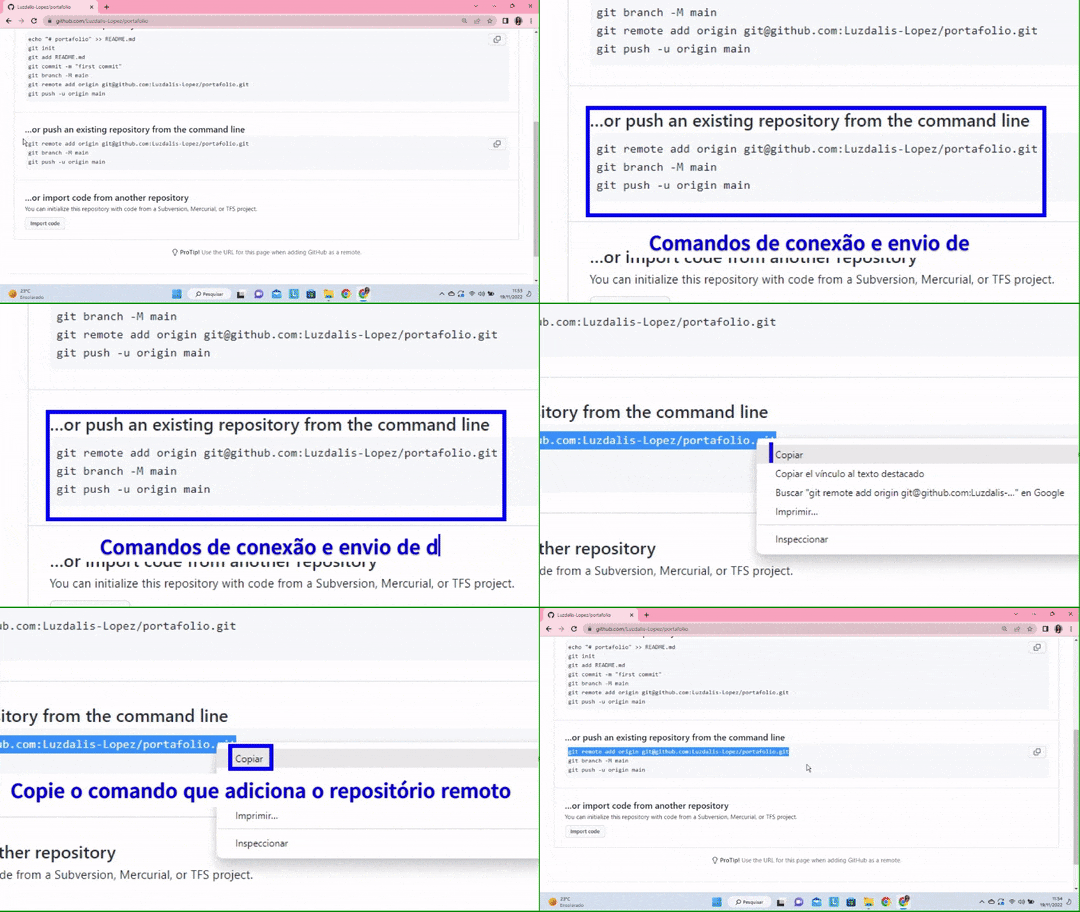
Este comando permite criar uma direção do repositório remoto na máquina local, sendo executado através do terminal, tendo a seguinte estrutura:
$ git remote add origin git@github.com:SeuUsuarioDeGitHub/NomeRepositorio.git
Posteriormente serão executadas outras linhas de comando para visualizar o nome e a direção do repositório remoto onde serão enviados os arquivos existentes do repositório. Na sequência estes comandos são descritos detalhadamente.
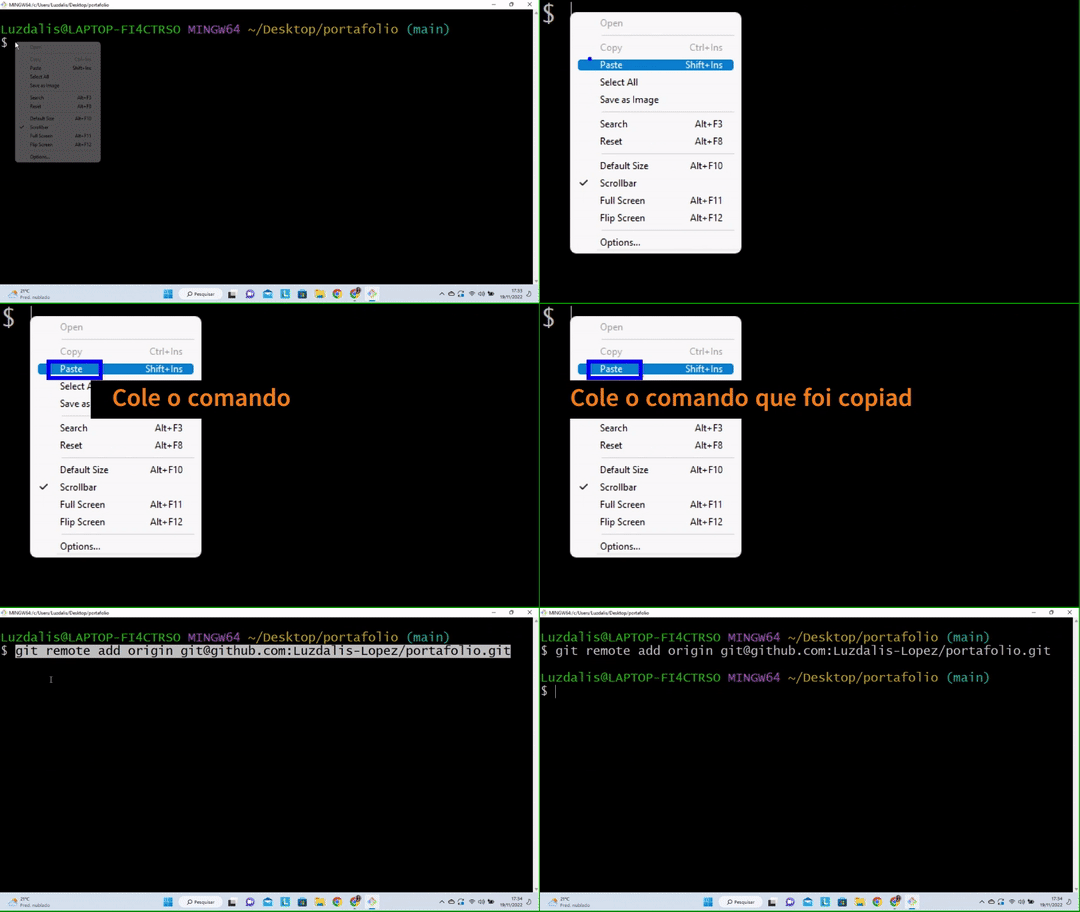
Dentro deste quadro, se criará uma conexão entre o repositório local e o remoto. Para isso abra o terminal Git Bash, onde se fará os seguintes passos:
Na linha de comando do terminal, cole a instrução acima:
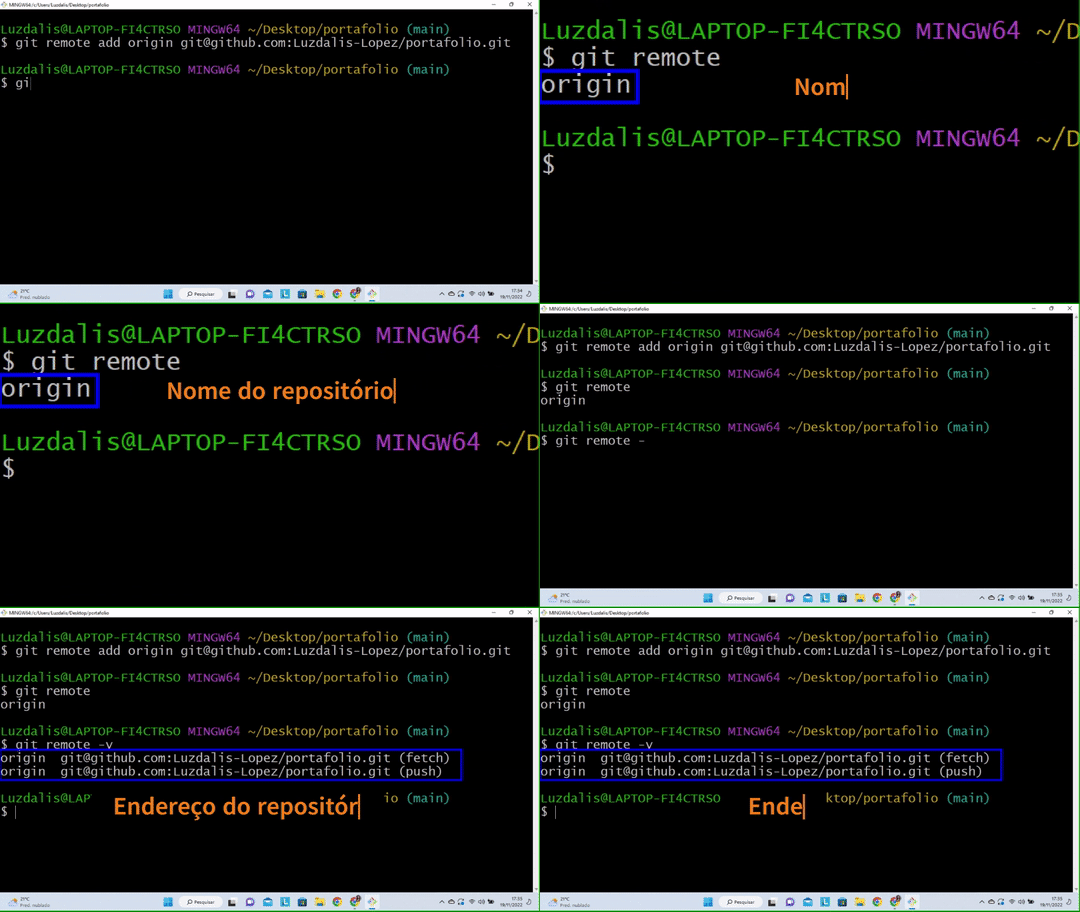
Para verificar se o repositório foi adicionado corretamente, deve-se visualizar o nome e a direção(endereço) do repositório remoto. Os mesmos devem ser exibidos quando os seguintes comandos forem executados:
$ git remote /**Mostra o nome do repositório remoto**/
$ git remote -v /**Mostra mais detalhes do repositório remoto**
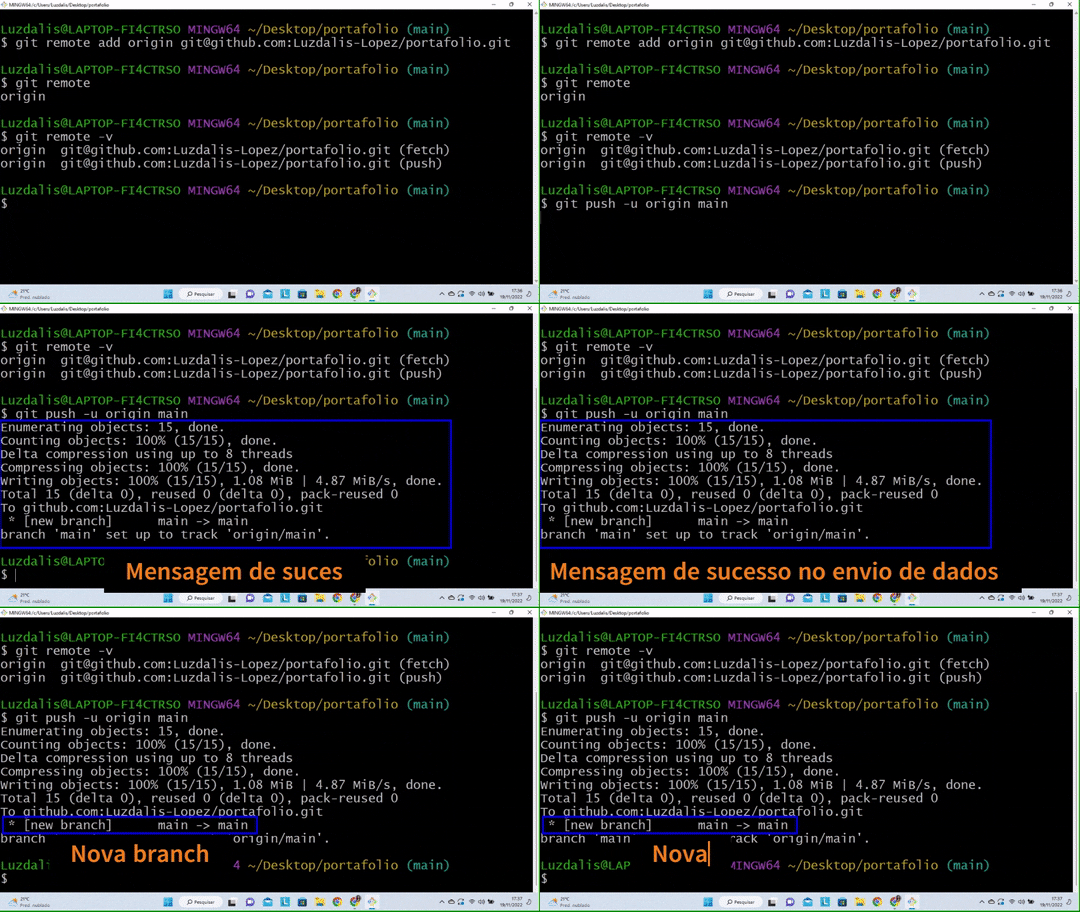
Serão enviados todos os arquivos do repositório local para o repositório remoto com a seguinte linha de comando:
git push -u origin main
Em seguida, o repositório remoto do GitHub será verificado, certificando-se de que os arquivos tenham sido enviados para a branch main da maquina local, relembrando que o repositório remoto estava vazio. Portanto, se clicará diretamente sobre o repositório portfolio onde se pode ver todos os arquivos sendo atualizados:
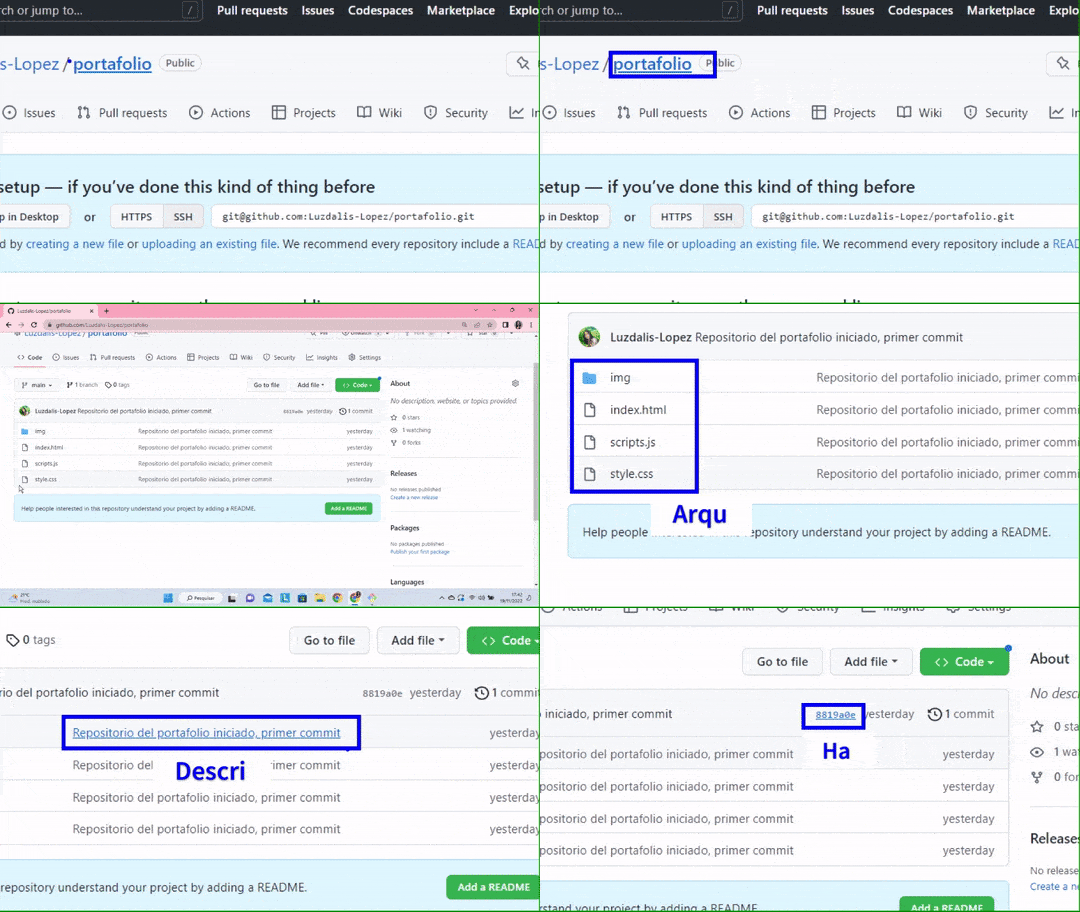
Observamos detalhadamente o último resultado do repositório remoto:
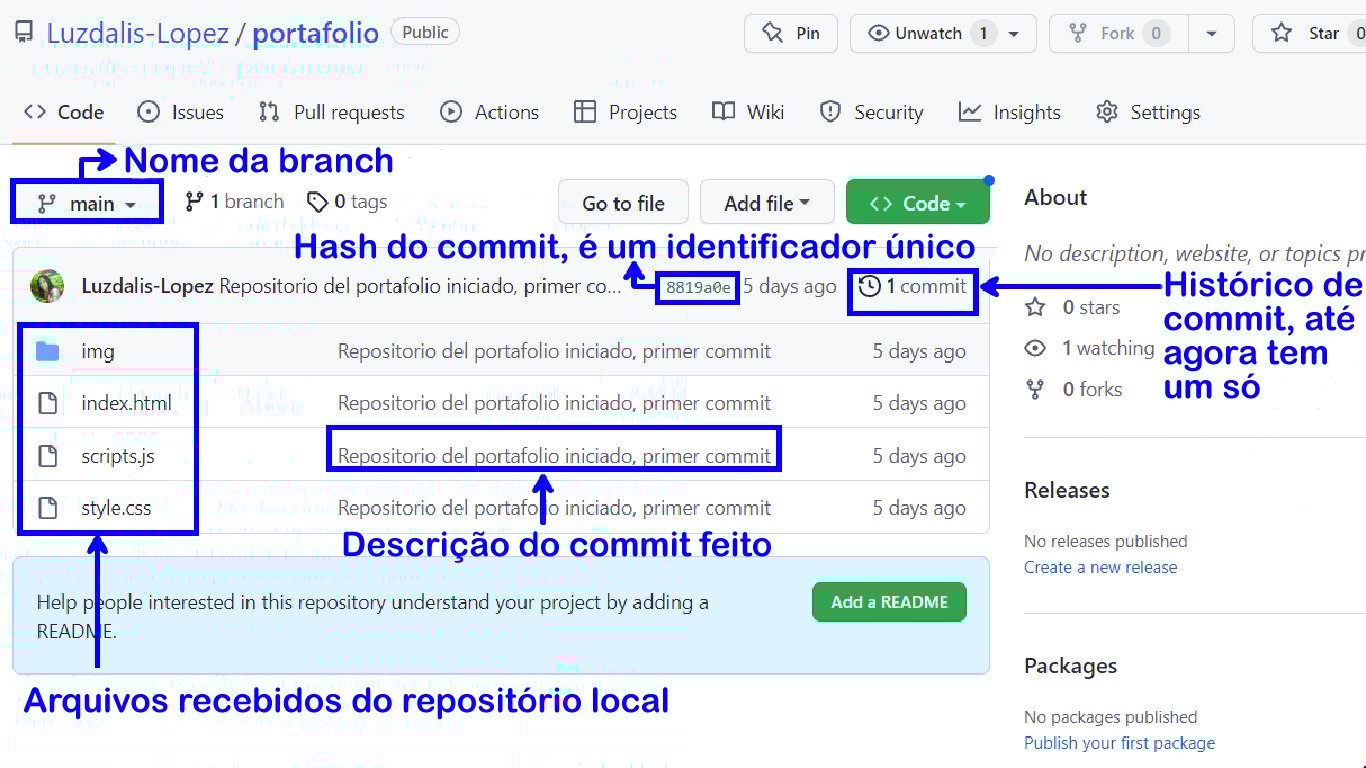
Finalmente, nesta tela pode-se ver os arquivos enviados pelo repositório local e verificar que os mesmos foram recebidos com êxito no repositório remoto.

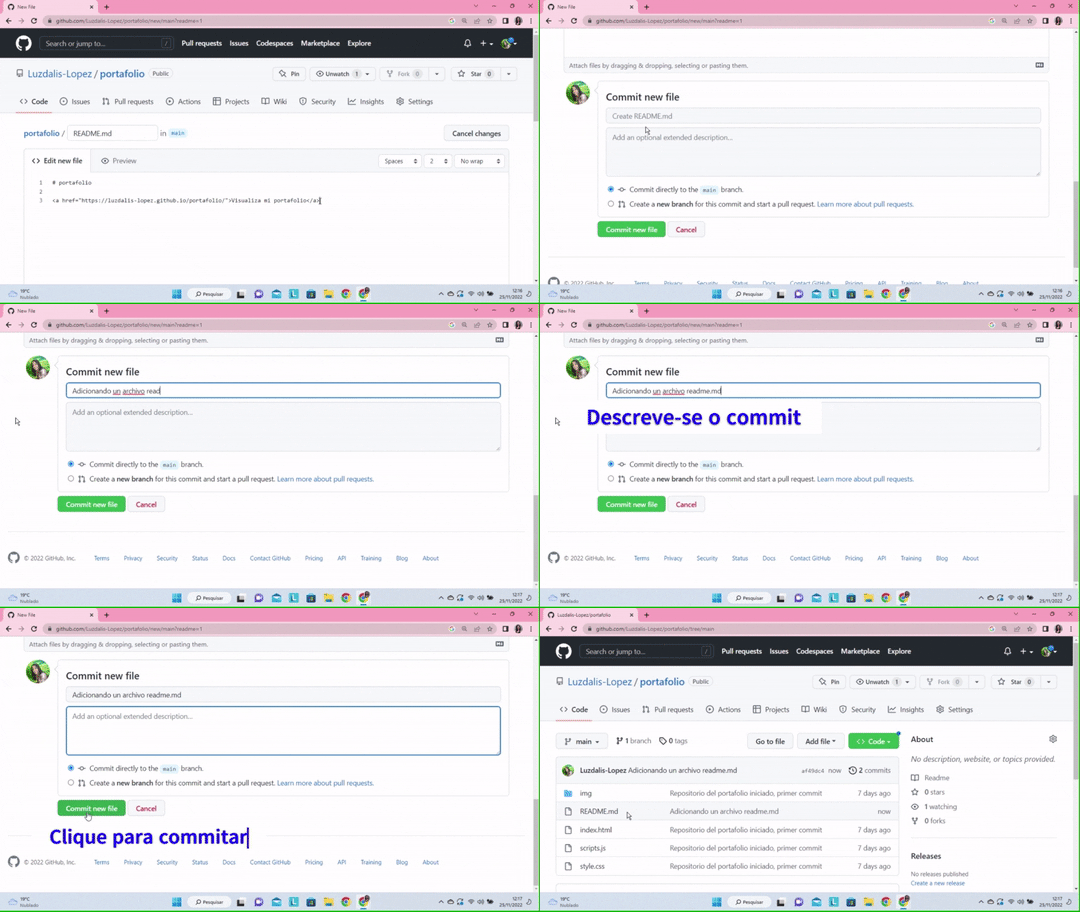
Por padrão em todo projeto bem feito em GitHub verá um arquivo com o nome readme.md, que contêm informações relevantes do mesmo. Está extensão .md (Markdown), é uma linguagem de marcação de texto parecido com html, com a diferença de que é muito mais simples.
Mas, por qual razão preciso ter este arquivo no meu repositório? Bom, há muitas razões para tê-lo, vou mencionar algumas:
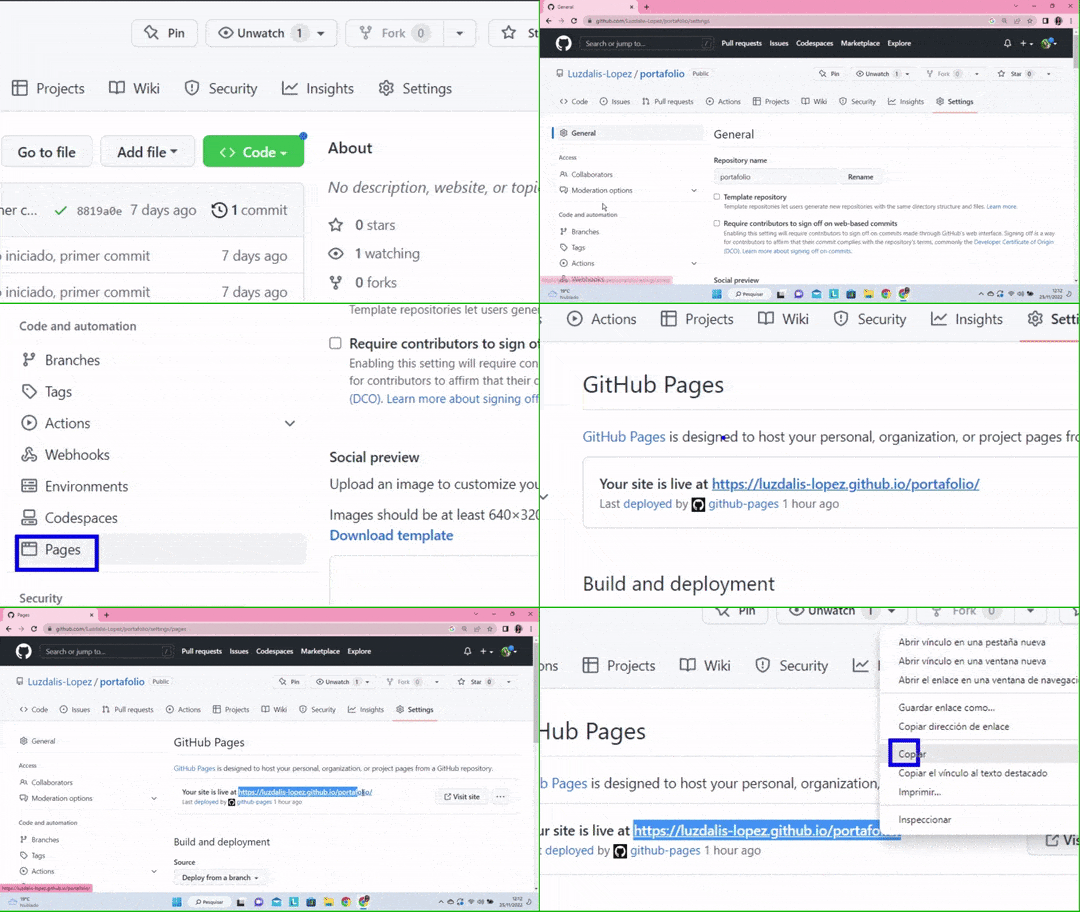
A fim de deixar o projeto legível e organizado, para as pessoas envolvidas neste projeto. Cabe ressaltar, que tendo o seu projeto pronto no repositório remoto, pode fazer uma publicação da sua pagina totalmente gratuita através do GitHub Pages e linkar em seu arquivo readme.md.
# portafolio
2
3  <a href="https://luzdalis-lopez.github.io/portafolio/">Visualiza meu repositorio</a>
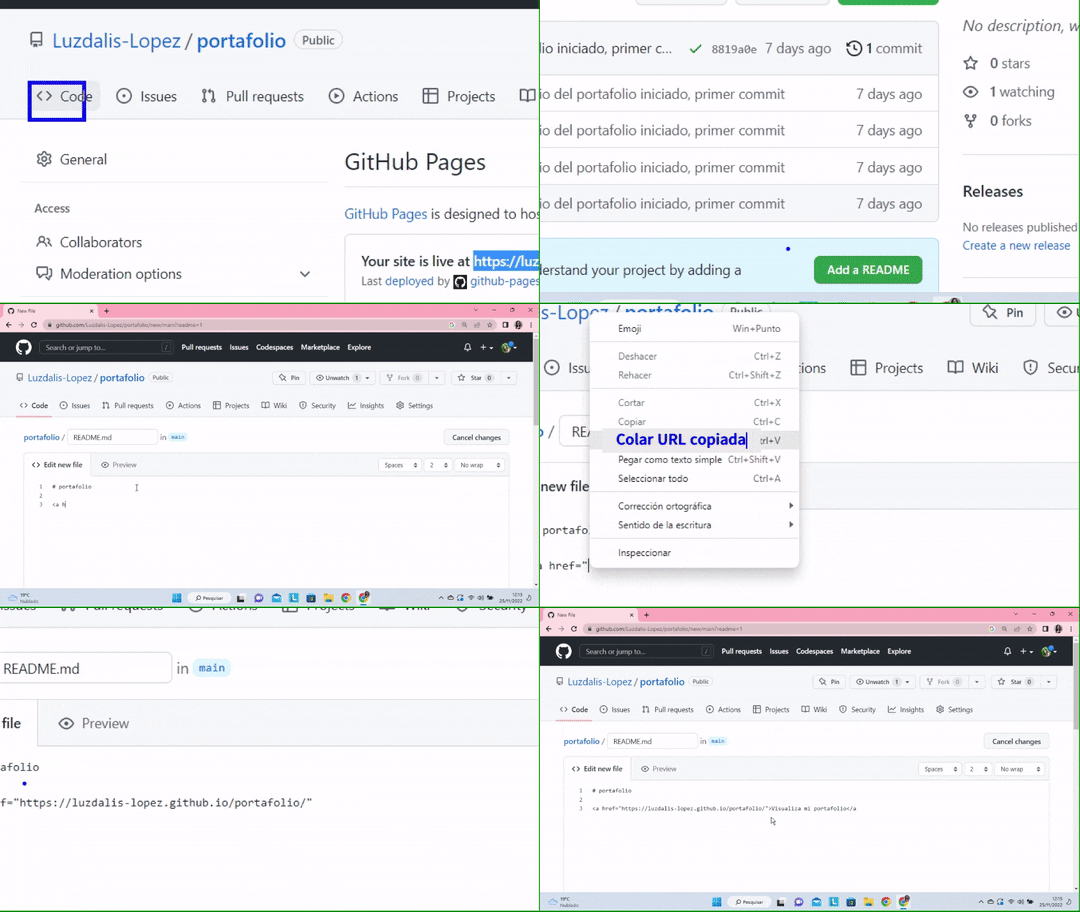
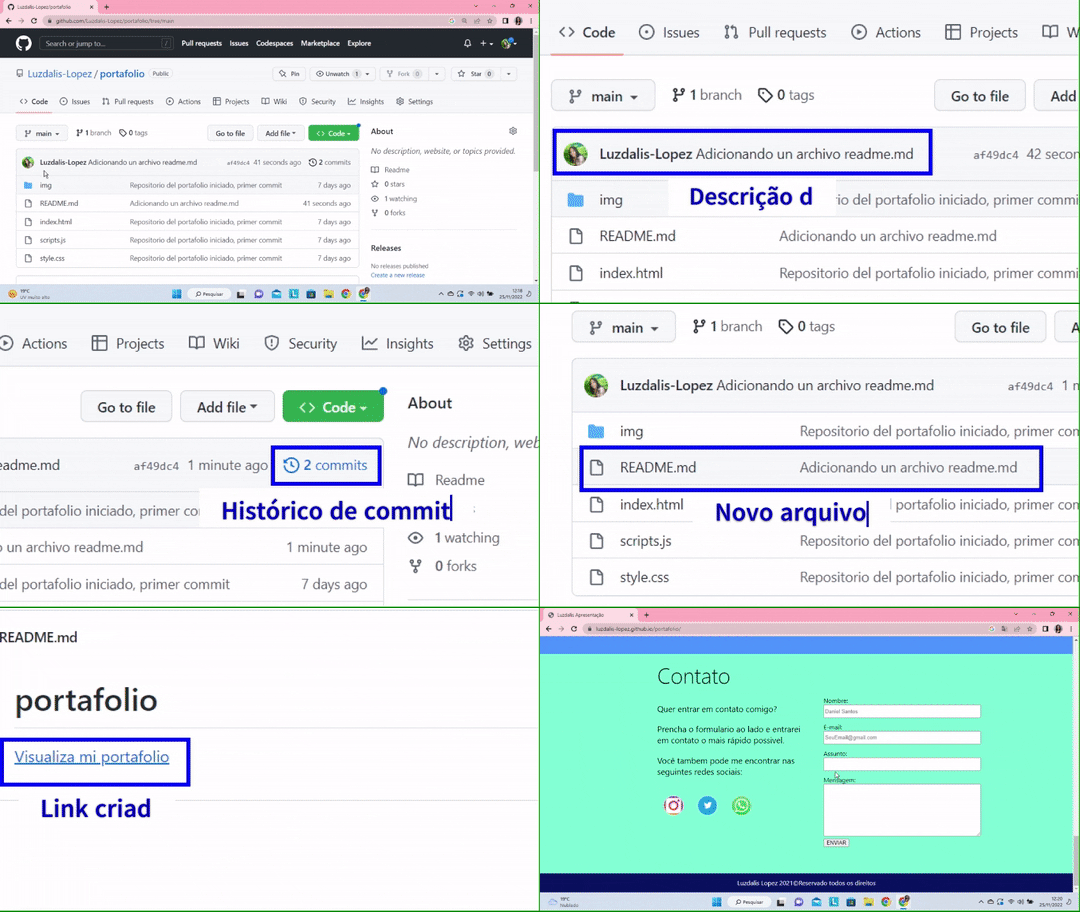
E como complemento final este outro:
Avalie este artigo

O que é Gateway: como essa ferramenta facilita a comunicação na internet
Ler mais
AWS: Guia sobre o que é Amazon Web Services (AWS Cloud), seus serviços e certificações
Ler mais
Engenheiro de Nuvem: o guia da profissão que vem construindo o futuro da TI
Ler mais