

Como usar Claude Code com Node para executar comandos e automatizar tarefas
11 minutos de leitura
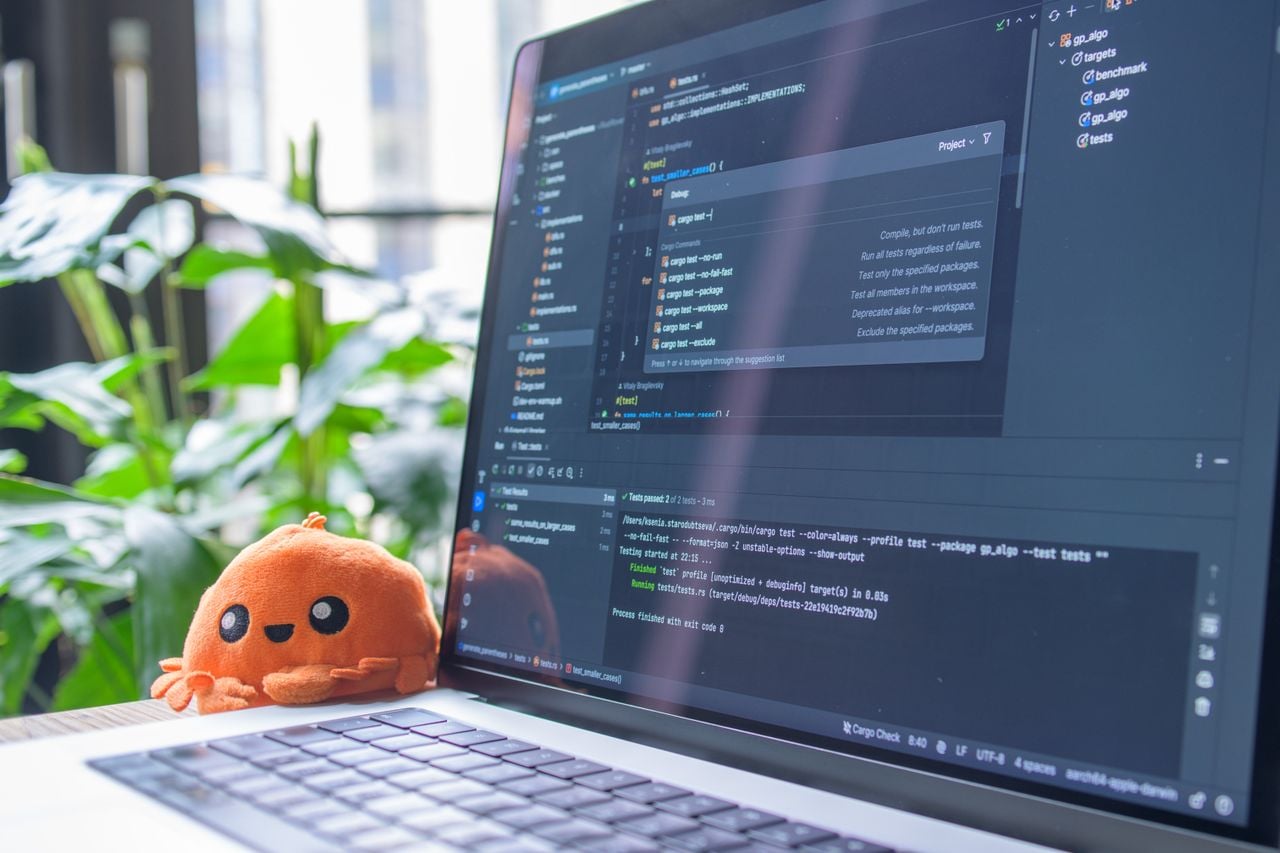
O terminal está aberto na pasta de um projeto Node e a lista do dia é conhecida: rodar os testes, entender por que dois deles falharam, corrigir os avisos do lint e atualizar o README.
Nenhuma dessas tarefas é difícil, mas juntas elas ocupam uma manhã inteira.Um ambiente de coding assistido por IA existe para esse tipo de trabalho.
É uma ferramenta que lê os arquivos do projeto, propõe mudanças e executa comandos a partir de pedidos escritos em linguagem natural, dentro dos limites que você define.
O Claude Code, da Anthropic, é uma das opções dessa categoria.
Neste guia, você vai ver como usar o Claude Code em um projeto Node: a configuração inicial, a execução de comandos com segurança, os pedidos de geração e revisão de funções e o registro do que foi feito.
Como toda aplicação de inteligência artificial, ela tem limites, e eles também entram na conversa.
Como é o fluxo de trabalho com o Claude Code?
O Claude Code funciona na linha de comando. Você abre a pasta do projeto, digita claude e passa a conversar com a ferramenta no próprio terminal, sem copiar e colar código entre janelas.
O ciclo se repete a cada pedido. Você descreve a tarefa, a ferramenta lê os arquivos necessários e propõe uma ação. Quando a ação altera alguma coisa, ela pede a sua aprovação antes de seguir.
Esse comportamento é o que caracteriza os agentes de IA. Além de responder perguntas, eles usam ferramentas, como o editor de arquivos e o shell, para concluir uma tarefa em várias etapas.
Na prática, o ganho aparece em tarefas com resultado fácil de conferir. Explicar um projeto que você acabou de clonar, rodar a suíte de testes e investigar as falhas, renomear uma função em vários arquivos e preparar um commit são bons exemplos.
Existem dois jeitos de trabalhar. No modo interativo, você conversa com a ferramenta e aprova cada passo.
No modo não interativo, um único comando recebe o pedido, executa e encerra, o que permite chamar o Claude Code de dentro de scripts.
No vídeo abaixo, do nosso canal, você acompanha uma sessão completa de desenvolvimento com a ferramenta:

Como fazer a configuração inicial com Node?
Antes de instalar, confira os pré-requisitos. Você precisa de um terminal, de um projeto para trabalhar e de uma conta paga da Anthropic (planos Pro, Max, Ultra, Team ou Enterprise) ou de uma conta no Claude Console, que cobra pelo uso da API. O plano gratuito do Claude não inclui o Claude Code.
Instalação
A documentação oficial recomenda o instalador nativo, que não depende do Node.
No Windows, a mesma página traz os comandos para PowerShell e CMD. Quem prefere manter tudo no npm pode instalar o pacote global e nesse caso a documentação pede o Node.js na versão 22 ou mais recente.
Evite usar sudo nessa instalação, porque isso costuma causar problemas de permissão.
Se o seu Node estiver desatualizado, o nosso passo a passo de como instalar o Node.js mostra o caminho em cada sistema operacional.
Se o Node ainda é novidade para você, este vídeo explica o que ele é e para que serve:
Primeira sessão no projeto
Entre na pasta do projeto e inicie a ferramenta. No primeiro uso, ela abre o navegador para o login e guarda as credenciais para as próximas sessões.
Um bom primeiro pedido é uma pergunta sobre o próprio código, como “o que este projeto faz?” ou “onde fica o ponto de entrada da aplicação?”. Assim você confere se a ferramenta entendeu a estrutura antes de pedir qualquer mudança.
Vale também preparar o terreno. Scripts como test, lint e build no package.json dão à ferramenta comandos padronizados de JavaScript para rodar.
Já um arquivo CLAUDE.md na raiz guarda instruções permanentes do projeto, como convenções de nomes e a forma de executar os testes.
Como executar comandos com segurança?
Um comando de terminal pode instalar pacotes, apagar pastas e enviar código para o repositório remoto do Git. Por isso, o Claude Code trabalha com um sistema de permissões, e essa é a parte da configuração que mais merece a sua atenção.
Quando a sessão está no modo manual, a ferramenta lê os arquivos do projeto sem perguntar, mas pede aprovação antes de editar um arquivo ou de rodar um comando de shell.
O pedido mostra o comando completo. O hábito que protege você é ler esse comando antes de aceitar.
Outros modos mudam o que roda sem perguntar. O acceptEdits aprova edições de arquivos e comandos comuns, como mkdir e mv, enquanto o plan serve para analisar o código e montar um plano antes de qualquer edição.
Você alterna entre eles com Shift+Tab, e a página de modos de permissão descreve cada um.
Regras de permissão no projeto
Para não aprovar o mesmo comando dezenas de vezes, você pode registrar regras no arquivo .claude/settings.json.
As regras de bloqueio (deny) são avaliadas primeiro e valem em qualquer modo. Dentro da sessão, o comando /permissions lista as regras ativas e o arquivo de origem de cada uma.
Automação com permissões definidas
Tarefas repetidas pedem o modo não interativo, em que a opção -p recebe o pedido, executa e encerra. Já a opção --allowedTools define o que pode rodar sem aprovação.
Como esse comando lê a entrada padrão e devolve texto, ele cabe em um script do package.json.
Para automações maiores, existe o Agent SDK, um pacote para TypeScript e Node que oferece o mesmo ciclo de trabalho na forma de biblioteca. O guia de início rápido pede Node 18 ou mais recente e uma chave de API.
A lista allowedTools aprova de antemão apenas as ferramentas de leitura e busca, que é a combinação indicada pela documentação para esse tipo de tarefa.
Salve o arquivo como agente.ts e execute com npx tsx agente.ts. Ao final, o programa imprime a resposta do agente no terminal.
Como pedir geração e revisão de funções?
A qualidade da resposta depende do pedido. Um prompt operacional diz qual arquivo mexer, qual comportamento esperar e como saber que a tarefa terminou, do mesmo jeito que uma boa tarefa descrita para uma pessoa do time.
Compare “arrume a função de desconto” com o pedido abaixo, que indica o arquivo, a regra e o critério de pronto.
Cupons expirados devem lançar um erro com mensagem clara.
Escreva os testes em test/precos.test.js e rode npm test até todos passarem.
Para revisão, o pedido muda. A ferramenta lê o que foi alterado e aponta problemas, e você decide o que corrigir:
Revise as mudanças desta branch em relação à main.
Procure erros de lógica, casos de borda sem teste e entradas sem validação.
Liste os problemas por arquivo e linha, sem editar nada.
Em tarefas maiores, peça primeiro um plano. Com o modo plan ativo, a ferramenta analisa o código e descreve o que pretende fazer, e você ajusta o rumo antes de qualquer arquivo ser alterado.
Dois hábitos melhoram bastante o resultado: quebrar pedidos grandes em etapas e dar à ferramenta um jeito de conferir o próprio trabalho, como um teste ou um comando de lint. Os nossos guias de engenharia de prompt e de como criar um prompt aprofundam essas técnicas.
Como usar artifacts e logs para rastrear saídas?
Uma automação sem registro é difícil de auditar. Quando uma tarefa roda sozinha, você precisa saber depois o que foi pedido, o que foi executado e qual foi o resultado.
O primeiro recurso é o formato de saída. Com --output-format json, o modo não interativo devolve um objeto JSON com o texto da resposta no campo result, o identificador da sessão e o custo estimado da execução. Redirecionar essa saída para um arquivo cria um artefato (artifact, em inglês) que pode ser guardado e comparado.
Aqui, artefato é qualquer arquivo gerado pela execução: um relatório, um resumo de revisão ou a lista de testes que falharam. Em uma esteira de integração contínua, esses arquivos podem ficar anexados a cada execução, junto com os logs dos comandos.
O segundo recurso é o histórico das sessões. O Claude Code salva cada conversa em arquivos locais na pasta ~/.claude/projects e, por padrão, mantém esses registros por 30 dias, como explica a página sobre sessões. Para consulta humana, o comando /export gera uma versão legível da conversa atual.
O terceiro recurso é o controle de versão. Um commit antes de cada tarefa automatizada e um git diff depois mostram o que mudou e permitem desfazer a alteração com segurança.
A ferramenta também tem pontos de restauração próprios, acessados com /rewind.
Eles cobrem as edições feitas nos arquivos, mas não desfazem o efeito de comandos de shell, como apagar ou mover arquivos. Por isso, o Git continua necessário.
Quais são os limites e riscos da automação assistida?
A ferramenta acelera o trabalho, mas a responsabilidade pelo resultado continua com quem aprova.
Código gerado por IA pode parecer correto e falhar em casos que o pedido não cobriu, então revisão e testes seguem obrigatórios.
O maior risco operacional está no excesso de permissão. O modo bypassPermissions, que roda tudo sem perguntar, não oferece proteção contra ações indesejadas.
A própria documentação o reserva para ambientes isolados, como contêineres e máquinas virtuais.
Também existe o risco de instruções maliciosas escondidas em conteúdos que a ferramenta lê, como um repositório desconhecido ou uma página da web.
Em pastas que você não conhece, rode automações com permissões mínimas e leia cada comando com atenção.
Os princípios de segurança da informação valem aqui como em qualquer outro sistema.
Há ainda o custo. Cada execução consome parte do limite do plano ou créditos de API, e uma automação mal delimitada pode gastar bastante em tarefas que um script comum resolveria.
O que validar antes de usar em produção
Antes de levar para produção qualquer mudança feita com apoio de IA, confira estes critérios:
- Os testes automatizados passam e os novos casos cobrem o comportamento pedido.
- O lint e o build rodam sem erros.
- Você leu o diff completo e entende cada alteração.
- Nenhuma senha, chave ou token aparece no código ou nos logs.
- Existe um caminho de volta, como um commit anterior ou uma branch separada.
Quando recorrer à documentação oficial
Ferramentas de IA mudam rápido. Nomes de opções, modos e requisitos de versão variam entre atualizações.
Recorra à documentação oficial do Claude Code sempre que for instalar, configurar permissões ou montar uma automação e desconfie de comandos copiados de tutoriais antigos.
Se quiser comparar abordagens, temos artigos sobre o Cursor e sobre o vibe coding, que ajudam a entender onde cada uma se encaixa.
Como continuar aprendendo?
Qualquer assistente de código rende mais nas mãos de quem conhece bem o próprio ambiente.
Dominar a linguagem, o ecossistema do Node e os tipos de testes continua sendo a base para avaliar o que a ferramenta entrega.
Para praticar com acompanhamento, o curso Claude Code: criando sua primeira aplicação mostra a ferramenta em um projeto real. Quem quer se aprofundar pode seguir a carreira de Desenvolvimento Back-End Node.js ou a de Engenharia de Agentes de IA.
Perguntas frequentes sobre Claude Code com Node
Aqui estão as perguntas mais frequentes sobre Claude Code com Node:
Preciso do Node.js para usar o Claude Code?
Não necessariamente. O instalador nativo recomendado pela documentação não depende do Node. Ele é exigido na versão 22 ou mais recente para a instalação via npm e na versão 18 ou mais recente para o Agent SDK em TypeScript.
O Claude Code executa comandos sem pedir permissão?
Depende do modo de permissão e das regras configuradas. No modo manual, a ferramenta lê arquivos livremente e pede aprovação antes de editar arquivos ou rodar comandos de shell. Regras de allow e deny no arquivo .claude/settings.json ajustam esse comportamento.
Qual é a diferença entre o modo interativo e o claude -p?
No modo interativo, você conversa com a ferramenta no terminal e aprova cada ação. Com a opção -p, o Claude Code recebe um único pedido, executa e encerra, o que permite usá-lo em scripts e em esteiras de integração contínua.
Dá para usar o Claude Code em scripts do package.json?
Sim. O modo não interativo lê a entrada padrão e devolve texto ou JSON, como qualquer programa de linha de comando. Um script do npm pode, por exemplo, enviar o resultado de git diff para uma revisão automática.
Onde ficam os registros do que a ferramenta fez?
As conversas ficam salvas em arquivos locais na pasta ~/.claude/projects, por 30 dias no padrão. Em automações, a saída em JSON pode ser gravada em arquivo, e o histórico do Git registra todas as alterações feitas no código.
O Claude Code substitui a revisão de código?
Não. A ferramenta pode apontar problemas e sugerir correções, mas a decisão de aceitar uma mudança é de quem responde pelo projeto. Uma boa estratégia de code review, com testes e leitura do diff, continua valendo para código escrito com apoio de IA.

Avalie este artigo

Autor(a)
Fabrício Carraro
Fabrício Carraro é formado em Engenharia da Computação pela UNICAMP e pós-graduado em Data Analytics & Machine Learning pela FIAP. Atualmente, mora na Espanha.
Explore por tópico
Leia também
 08/05/2023
IAs multimodais, extração de pensamentos e vantagens do open source – Hipsters: Fora de Controle #04
Ler mais 15/08/2024
TL Draw: o que é e como escrever códigos com desenhos
Ler mais 07/03/2024
Como otimizar processos de gestão com o ChatGPT?
Ler mais
Inscreva-se em nossa Newsletter
Fique por dentro de conteúdos, insights e oportunidades do universo tech. Receba novidades e lançamentos direto no seu e-mail.