Como instalar o Node.js: passo a passo para download, instalação e configuração (Windows, Linux e Mac) | Alura Cursos Online
Como instalar o Node.js: passo a passo para download, instalação e configuração (Windows, Linux e Mac)
9 min9 minutos de leitura
9 min9 minutos de leitura
Autor(a)
NATHALIA QUEIROZ
Sou Analista Educacional aqui na Alura e pós-graduada em Design Educacional. Acredito no poder transformador da tecnologia na educação, e atualmente me dedico aos estudos em Data Science e Inteligência Artificial.
Gosto de aprender sobre assuntos diversos para além da minha área de atuação. No tempo livre, você pode me encontrar em um show de metal, testando alguma receita nova ou explorando ou bordando ponto cruz.
Inscreva-se em nossa Newsletter
Fique por dentro de conteúdos, insights e oportunidades do universo tech. Receba novidades e lançamentos direto no seu e-mail.
Se você chegou até aqui pesquisando 'como instalar o Node.js' significa que você já programa em JavaScript, já conhece o poder dessa linguagem dentro do navegador.
Agora, e se você pudesse levar todo esse poder para fora dele, construindo aplicações de back-end, APIs robustas e até ferramentas de linha de comando?
O Node.js é exatamente a ferramenta que "extrapolou" o JavaScript do navegador, permitindo sua execução do lado do servidor.
Com ele, você pode criar desde aplicações web complexas e chatbots inteligentes até soluções para a Internet das Coisas (IoT).
Não é à toa que gigantes como Netflix, Uber, LinkedIn e IBM utilizam Node.js em suas operações. Sua leveza, eficiência e a capacidade de realizar múltiplas ações ao mesmo tempo tornam essa tecnologia indispensável.
Neste artigo, você encontrará um passo a passo atualizado de como instalar o Node.js no Windows, como instalar o Node.js no Linux (Ubuntu/Debian) e como instalar Node no Mac, incluindo dicas para evitar erros comuns ao baixar e configurar o Node.js.
O que é Node.js? Entenda antes de instalar
De forma simples, o Node.js é um ambiente que permite executar código JavaScript fora de um navegador web.
Não se trata de uma nova linguagem ou framework, e sim de uma plataforma robusta que atua como um 'motor' para executar seu código JavaScript no lado do servidor (server-side).
Para fazer isso, o Node.js utiliza o V8, o mesmo motor de alta performance que o Google Chrome usa para interpretar JavaScript.
Isso garante que seu código seja executado de forma extremamente rápida e eficiente.
Já falamos sobre essas vantagens e casos de aplicação por aqui no Alura+, inclusive:
JavaScript em todo lugar (Fullstack): Utilizar JavaScript tanto no front-end (navegador) quanto no back-end (servidor) simplifica o desenvolvimento, permitindo que diferentes equipes compartilhem código e conhecimento.
Performance e leveza: O Node.js trabalha com um modelo de "I/O não bloqueante", o que significa que ele consegue lidar com múltiplas requisições ao mesmo tempo sem travar, otimizando o uso de recursos do sistema.
Ecossistema extenso com o NPM: Ao instalar o Node.js, você também tem acesso ao NPM (Node Package Manager), o maior repositório de pacotes de software do mundo. Com ele, é possível adicionar novas funcionalidades ao seu projeto de forma simples, usando poucos comandos.
Algumas perguntas frequentes de quem está começando
Lidar com diferentes versões do Node.js pode ser um desafio, mas ferramentas como o NVM foram criadas para simplificar essa gestão.
Antes de partirmos para a instalação, vamos responder algumas dúvidas comuns.
Node.js é gratuito?
Sim, o Node.js é totalmente gratuito. Ele é um projeto de código aberto (open-source), mantido por uma grande comunidade de pessoas desenvolvedoras ao redor do mundo.
Você pode fazer o download site oficial e utilizá-lo em quantos projetos desejar, sem nenhum custo.
Como instalar o Node.js corretamente?
Para instalar corretamente, a melhor prática, quando iniciando na área, é baixar a versão LTS (Long-Term Support) mais recente diretamente do site oficial.
A versão LTS é a mais estável e recomendada para a maioria dos usuários e para ambientes de produção.
Durante a instalação, é fundamental garantir que a opção "Add to PATH" esteja marcada. Assim, será possível executar comandos do Node.js de qualquer lugar do terminal.
Atualmente esta opção geralmente vem marcada por padrão, mas é sempre importante verificar. Além disso, após a instalação, pode ser necessário reiniciar o terminal ou computador para que as mudanças no PATH tenham efeito.
Como iniciar o Node.js no terminal?
Após a instalação, abra o terminal do seu sistema (Prompt de Comando ou PowerShell no Windows, Terminal no Linux/macOS).
Para verificar se tudo ocorreu bem, digite node -v. Se a versão aparecer, a instalação foi um sucesso.
Para entrar no ambiente interativo do Node.js e executar JavaScript diretamente, basta digitar node e pressionar Enter.
Como instalar o Node.js: passo a passo
Vamos agora ao guia prático de instalação para cada sistema operacional. Nossa recomendação é sempre usar a versão LTS (Long-Term Support), que significa "Suporte de Longo Prazo". Ela é a versão mais estável e segura.
A versão Current é a mais recente, mas pode apresentar instabilidades ou bugs, sendo recomendada apenas para testes ou contribuições no desenvolvimento do Node.js.
Atualização importante (2026): A partir de outubro de 2026, o Node.js mudará seu ciclo de lançamento de duas versões principais por ano para apenas uma (em abril), com promoção para LTS em outubro. A partir do Node.js 27, todas as versões se tornarão LTS, eliminando a distinção entre versões pares (LTS) e ímpares (Current). Isso simplifica o processo de escolha de versões."
Instalação no Windows (node windows)
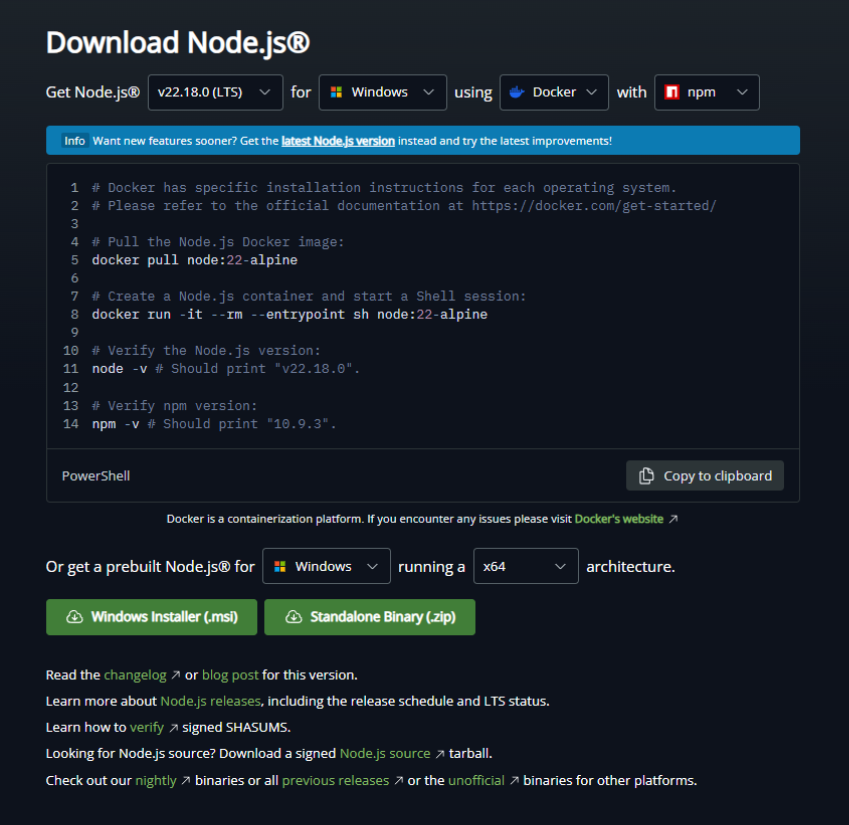
A página oficial de download do Node.js oferece instaladores específicos para cada sistema operacional, garantindo uma instalação otimizada.
Instalar no Windows é um processo simples usando o instalador oficial.
Baixe o instalador: Clique no botão "Windows Installer (.msi)" referente à versão LTS. O download começará automaticamente.
Execute o instalador: Após o download, abra o arquivo .msi. A tela de boas-vindas aparecerá. Clique em "Next".
Aceite os termos de licença: Marque a caixa de seleção para aceitar os termos e clique em "Next".
Escolha o local de instalação: Recomendamos manter o caminho padrão. Apenas clique em "Next".
Selecione os componentes: Na tela de "Custom Setup", certifique-se de que a opção "Add to PATH" esteja selecionada. Isso é fundamental! Deixe todas as outras opções como estão e clique em "Next".
Instale ferramentas adicionais: O instalador oferecerá a opção de instalar ferramentas necessárias para módulos nativos. Marque essa caixa de aceite. Isso evitará dores de cabeça no futuro ao trabalhar com pacotes mais complexos. Clique em "Next" e, em seguida, em "Install".
Aguarde a finalização: Durante o processo, uma ou mais janelas de terminal podem abrir para instalar as ferramentas adicionais. Aguarde até que tudo seja concluído. Após a finalização, é uma boa prática reiniciar o computador.
Instalação no Linux (Ubuntu / Debian)
No Linux, a instalação via terminal é a forma mais prática e recomendada.
1. Abra o terminal: Use o atalho Ctrl + Alt + T.
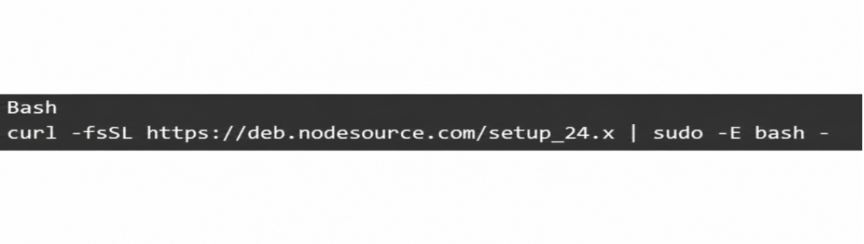
2. Adicione o repositório do Node.js: Para garantir que você está baixando a versão LTS correta, você precisa especificar a versão desejada. Por exemplo, para Node.js 24 (atual LTS em abril de 2026), execute o seguinte comando que baixa e executa um script para configurar o repositório oficial do NodeSource:
3. Instale o Node.js: Agora que o repositório está configurado, use o gerenciador de pacotes apt para instalar o Node.js e o NPM.
4. E pronto! O Node.js estará instalado e pronto para usar.
Instalação no macOS (mac node install)
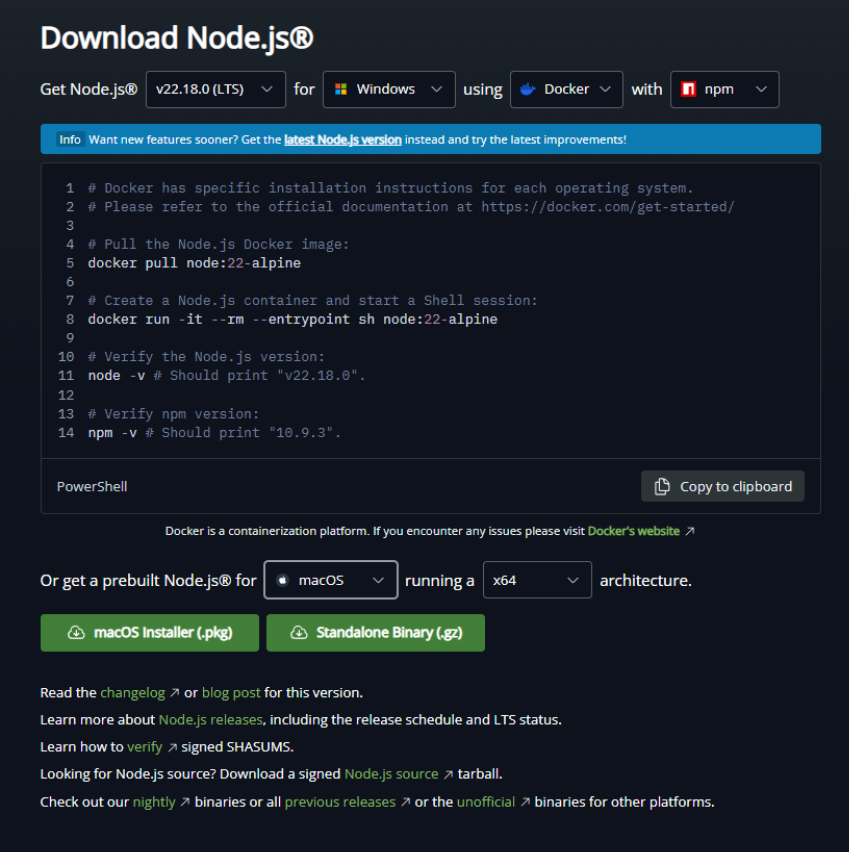
Para quem usa macOS, o processo de download do Node.js também é simplificado através de um instalador direto.
O processo no macOS é bem parecido com o do Windows, utilizando um pacote de instalação.
Baixe o instalador: Clique no botão "macOS Installer (.pkg)" da versão LTS.
Execute o instalador: Abra o arquivo .pkg baixado. Siga as instruções do assistente de instalação, clicando em "Continue", aceitando os termos de licença e clicando em "Install". Você precisará digitar sua senha de usuário para autorizar a instalação.
Finalize: Ao final do processo, o instalador confirmará o sucesso. Você pode fechar a janela.
Como verificar se o Node.js foi instalado corretamente
Independentemente do seu sistema operacional, o teste final é o mesmo.
1. Abra um novo terminal e verifique a versão do Node.js:
2. O terminal deve retornar a versão que você instalou (ex: v24.14.0). Agora verifique a versão do NPM:
3. Isso retornará a versão do gerenciador de pacotes (ex: 11.9.0). Com essa conferência realizada, vamos iniciar o Node.js no terminal!
4. Inicie o ambiente Node.js: Digite node e pressione Enter.
5. O cursor mudará para >. Isso significa que você está no ambiente interativo do Node.js, pronto para executar JavaScript.
Escreva seu "Hello, World!":
6. O terminal imprimirá "Olá, Alura!". Para sair do ambiente, pressione Ctrl + C duas vezes.
E como atualizar o Node.js? Entenda a forma correta!
Manter o Node.js atualizado é importante, mas gerenciar diferentes versões para diferentes projetos pode ser complicado. A melhor ferramenta para isso é o NVM (Node Version Manager).
O NVM permite que você instale múltiplas versões do Node.js na mesma máquina e alterne entre elas com um simples comando. Isso evita conflitos e facilita muito o trabalho.
Observação importante: O NVM funciona nativamente apenas em sistemas Unix (macOS, Linux e WSL no Windows). Para Windows nativo, existe o nvm-windows, que é um projeto separado com comandos ligeiramente diferentes. Alternativamente, você pode usar ferramentas como fnm (mais rápido que NVM) ou Volta (que gerencia versões via package.json).
Se você quer saber como instalar e usar o NVM, confira nosso tutorial completo sobre gerenciamento de versões com o Node Version Manager para evitar conflitos ao instalar o Node.js em diferentes sistemas, artigo detalhado sobre o Node Version Manager.
Que tal dar o próximo passo?
Você acaba de instalar uma das ferramentas mais poderosas e versáteis do mundo do desenvolvimento.
Agora que o download do Node.js está feito e configurado na sua máquina, um novo universo de possibilidades se abre, permitindo que você use suas habilidades em JavaScript para construir aplicações completas no back-end.
O próximo passo é colocar a mão na massa e começar a criar. Quer um guia para essa jornada?
Se você quer avançar, veja também nosso artigo sobre como criar sua primeira API com Node.js e aproveite para conferir outros conteúdos sobre NPM, Express e dicas para erros comuns em instalar Node.js.