• Home

    Escolha seu Plano

    Carreiras Alura

    Evolua com profundidade técnica, direção clara e aplicação prática.

    Jornadas guiadas do básico ao avançado com checkpoints práticos, desenhadas para quem busca profundidade e protagonismo técnico.

    Iniciante

    Comece do zero com uma trilha clara e progressiva.

    Fundamentos práticos para dar os primeiros passos com segurança e construir uma base sólida.

    Intermediário

    Continue sua evolução com cursos que conectam fundamentos, ferramentas e prática profissional. Ganhe autonomia, e avance para projetos mais completos.

    Avançado

    Aprofunde temas técnicos e estratégicos para enfrentar desafios mais complexos. Explore boas práticas, arquitetura, performance com visão profissional.

    Cursos

    Ver mais cursos de Back-end
    • Pensamento computacional: fundamentos da computação e lógica de programação
    • Lógica de programação: mergulhe em programação com JavaScript
    • DDD: fundamentos do design orientado a domínio
    • ASP.NET: autenticação e autorização em APIs e aplicações web
    • Microsserviços: migração de monólitos e modularização

    Cursos

    Ver mais cursos de Dados
    • Python para Dados: primeiros passos
    • Excel: domine o editor de planilhas
    • Engenharia de Dados: Orquestração de Pipelines com Apache Airflow
    • Power BI Desktop: construindo meu primeiro dashboard
    • Governança e Arquitetura de Dados

    Cursos

    Ver mais cursos de Inteligência Artificial
    • IA: Explorando o Potencial da Inteligência Artificial Generativa
    • Engenharia de Prompt: Criando Prompts Eficazes para IA Generativa
    • Claude para Análise de Dados: prompts, integrações e automações
    • Agno: criando agentes e sistemas multiagente
    • Engenharia de software na era da IA: segurança de aplicações com agentes, MCPs e código gerado por IA

    Cursos

    Ver mais cursos de Front-end
    • HTML e CSS: ambiente, estrutura e estilo
    • React: realizando testes avançados com Jest e Testing Library
    • React: integrando TypeScript em projetos
    • JavaScript: aprendendo a programar
    • React: aplicando arquiteturas de Micro frontends

    Cursos

    Ver mais cursos de DevOps
    • Sistema Operacional Linux: fundamentos e administração prática
    • Containers e Docker: empacotamento, isolamento e gestão
    • Redes: dos conceitos iniciais à criação de uma intranet
    • Linux: gerenciando diretórios, arquivos, permissões e processos
    • Cibersegurança: Fundamentos e práticas integradas

    Cursos

    Ver mais cursos de UX & Design
    • UX Research: mapeando a experiência da pessoa usuária
    • UX/UI Design: Entregando produtos digitais com IA
    • UI Design: Prototipação e animações interativas
    • Figma: Conhecendo o programa
    • Product Design: métricas e ciclo de vida do produto

    Cursos

    Ver mais cursos de Gestão & Negócios
    • Canva: Criação de landing pages e e-mail marketing
    • Agilidade: como ela pode ajudar a criar um time de alta performance
    • Google Analytics 4: Extrair insights e configurar eventos
    • Management 3.0: gerencie o ambiente, não as pessoas
    • Automação de processos com n8n: Inteligência de dados para Marketing

    Cursos

    Ver mais cursos de Mobile
    • React Native: Estilização e Layouts com Flexbox e StyleSheet
    • Flutter: Graphql e suporte offline
    • Android com Gemini: Trabalhando com textos e imagens na IA
    • Dart: trabalhando com orientação a objetos
    • React Native: Dominando Listas com FlatList e ScrollView

    Carreiras

    Ver mais carreiras
    • Especialista em IA
    • Engenharia de IA
    • Ai native software engineering
    • Arquitetura de Soluções com IA
    • AI Product Design
    • Engenharia de Machine Learning
    • Desenvolvimento Front-End React
    • Engenharia de Dados
    • Cloud Security
    • Social Media Marketing
    • Engenharia de Agentes de IA

    Cursos

    • Engenharia de Prompt: Prompts Eficazes para IA Generativa
    • Claude Code: Criando sua Primeira Aplicação
    • Python: Crie sua Primeira Aplicação
    • Git e GitHub: Compartilhando e Colaborando
    • N8N: Fluxos de Trabalho Avançados

    Cursos

    • Copilot Studio: Solução Multiagentes
    • Padrões de API HTTP e Modelagem de APIs
    • Python para Análise de Dados com SQL
    • Docker: Criando e Gerenciando Containers
    • Design com IA: Otimizando o Processo Criativo

    Cursos

    • Model Context Protocol (MCP)
    • Spec-Driven Development: Dev Assistido por Agentes
    • Arquitetura de Sistemas Distribuídos com Java
    • Governança de Modelos e Reprodutibilidade
    • Pentest: Vulnerabilidades em Aplicações Web

    Escolha seu Plano

    Skills & Go

    O Skills & Go é para Tech Leads, Product Managers, estrategistas e early adopters que transformam ideias em soluções de alto impacto. Em cursos ao vivo e 100% online, você domina a nova era da IA em tempo real.

    Aulas ao vivo

    Saiba mais
    • Agentic Engineering: orquestre múltiplos agentes com confiabilidade
    • Building AI Products: transforme ideias em produtos reais com IA
    • AI Data Strategy: transforme dados em decisões estratégicas com IA

    Escolha seu Plano

    Eventos Alura

    Nossos eventos são pensados para quem quer estar à frente das mudanças em tecnologia, IA e inovação. Em experiências presenciais, você acompanha tendências e se conecta com especialistas que estão moldando o futuro.

    Próximos eventos

    • Imersão Engenharia de Software: Dev na Era da IA
    • IA Conference
    • Alura Signals
  • Talent Lab
  • IA

    Escolha seu Plano

    Conteúdos gratuitos

    Explore conteúdos gratuitos para aprender tecnologia no seu ritmo. Encontre artigos com conteúdos técnicos para aprender na prática, notícias para acompanhar as principais tendências do mercado e o Alura Labs, com análises e reflexões de especialistas sobre tecnologia, IA e carreira.

    Conteúdos gratuitos

    • Artigos
    • Notícias
    • Alura Labs
  • Para Empresas
Ver planos
Links principais
  • Planos e Promoções
  • Links complementares do menu mobile
  • Talent lab
  • Inteligência Artificial
  • Pós Graduações
  • Para Empresas
  • Sobre a Alura
  • Grupo Alun
  • Entrar
    • Home
    • Carreiras
    • Skills & Go
    • Talent Lab
    • Inteligência Artificial
    • Pós Graduações
    • Artigos
    • Sobre a Alura
    • Grupo Alun
    LoginContato
    • LinkedIn
    • Instagram
    • YouTube
    1. Página inicial
    2. Dados
    3. BigQuery: configurando o ambiente de trabalho

    BigQuery: configurando o ambiente de trabalho

    12 min12 minutos de leitura

    12 min12 minutos de leitura

    Publicado: 15/01/2024

    1. Criando uma conta Google
    2. Ativando a conta na nuvem Google
    3. Criando o projeto
    4. Acessar a interface do Bigquery
    5. Eliminando a conta Google
    6. Conclusão

    No dinâmico cenário atual, já se perguntou como a configuração cuidadosa de ambientes de trabalho pode impactar a eficiência e o sucesso operacional?

    À medida que as organizações buscam aprimorar suas operações, muitas enfrentam desafios significativos ao adotar ferramentas avançadas, como o Google BigQuery. A pergunta que naturalmente pode surgir nesse momento é: “Como otimizar consultas, controlar custos e garantir a segurança dos dados ao explorar todo o potencial desta plataforma de análise em nuvem?”

    Neste artigo, vamos explorar de maneira atenta os aspectos fundamentais ao lidar com a configuração do BigQuery, podendo fornecer insights valiosos para aqueles que buscam superar obstáculos durante a configuração do ambiente de trabalho.

    Ao longo deste percurso, você terá a oportunidade de compreender este contexto, podendo ter a liberdade de implementar estratégias eficientes e assegurar uma configuração robusta e eficaz para suas necessidades analíticas na nuvem. Este artigo é destinado a estabelecer um ambiente no Google Bigquery, essencial para acompanhar os cursos da formação proposta.

    Pronto para assumir o controle da sua trajetória profissional? Então, vamos lá!

    Criando uma conta Google

    Para utilizar o Google Bigquery, é necessário primeiro acessar a plataforma através do Google Cloud. Isso requer a criação de uma conta Google, que é associada a um endereço de e-mail do Gmail. É importante enfatizar: mesmo que você já possua uma conta Gmail, é recomendável criar uma nova especificamente para este propósito.

    Importante: Não se deve, sob nenhuma circunstância, utilizar uma conta Gmail pessoal já existente para acessar o Bigquery e realizar os exercícios práticos do curso.

    A razão para isso é que o Bigquery pode gerar custos adicionais após certo período de uso. Utilizar uma conta já em uso para outros serviços Google pode implicar em cobranças inesperadas relacionadas ao Bigquery. Ao criar uma nova conta, asseguramos que, ao menos durante o período do curso, não haverá cobranças pelo uso da plataforma. Fique atento!

    Por essa razão, após a conclusão do curso, destacamos que é necessário excluir esta conta criada especificamente para essa jornada de aprendizagem. Os procedimentos para criação e posterior exclusão da conta serão detalhadamente compartilhados nos passos seguintes deste artigo.

    Neste início, vamos então começar com o processo de criação de uma nova conta Google.

    • O primeiro passo é utilizar o browser (de preferência o Chrome) com acesso anônimo:
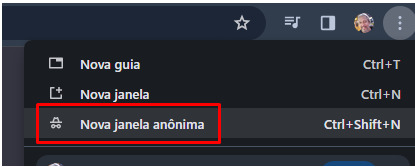
    Tela de cor escura com 3 opções de seleção. A opção “Nova janela anônima” está em destaque por meio de um retângulo vermelho

    • Logo em seguida, busque por Gmail. Acesse o link e entre no site.
    • Clique em Criar uma conta, localizado na parte inferior da tela por meio de um botão na cor azul.
    • O próximo passo é inserir o seu nome e sobrenome nas lacunas. Após o preenchimento, clique em Avançar. O botão, na cor azul, está localizado na parte inferior da tela à direita.
    • Nos campos correspondentes, você deve inserir a data de seu nascimento e o seu gênero. Depois clique em Avançar.
    • Nesta altura, chegamos em um momento importante: escolha seu endereço de e-mail único.

    Embora o Google ofereça sugestões de endereços baseadas no seu nome, você tem a liberdade de criar um endereço personalizado. Contudo, certifique-se de que o endereço escolhido seja original e ainda não tenha sido utilizado por outra pessoa. Depois clique em em Próxima.
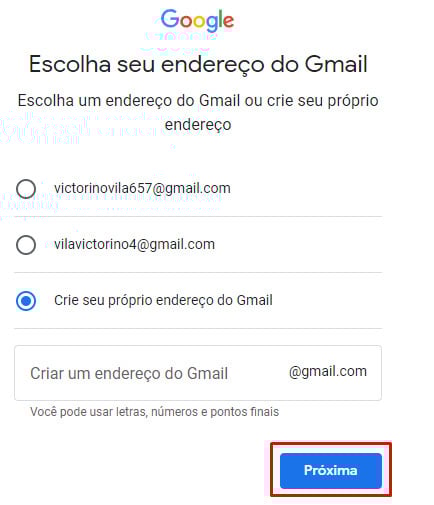
    Captura de tela que mostra algumas opções para a escolha do nome do email que está sendo criado. Opção “Crie seu próprio endereço do Gmail” encontra-se selecionado. Além disso, o botão “Próxima” localizado na parte inferior à direita encontra-se destacado por meio do retângulo vermelho

    • Na lacuna denominada “Senha”, insira uma sequência de caracteres para autenticar a sua identidade. Esta ação final conclui a criação de seu email. Para isso, após o preenchimento, clique em Próxima sem esquecer de confirmar a senha criada.
    • Em seguida, insira um e-mail de recuperação. Neste passo, você pode utilizar seu Gmail pessoal existente como e-mail de recuperação, ou optar por outro e-mail que você utilize regularmente. Após fazer sua escolha, clique em Próxima. Caso você não prefira configurar um e-mail de recuperação neste momento, selecione apenas a opção Pular.
    • Para a sua segurança, nesse momento é necessário que você inclua um número de telefone para contato. Em seguida, clique em Próximo. Contudo, caso você queira, você pode omitir esta informação.Para isso, você pode simplesmente ignorar esta etapa selecionando a opção Pular.
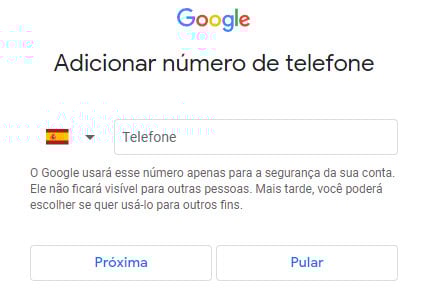
    Tela para inclusão do telefone para auxiliar na segurança. Na parte inferior há dois botões disponíveis - Próxima” e “Pular”, respectivamente.

    Observação: Caso você opte por adicionar um número de telefone, um SMS será enviado para confirmar o número fornecido. Lembre-se de que esta etapa é opcional, e você tem a liberdade de escolher se deseja ou não prosseguir com ela.
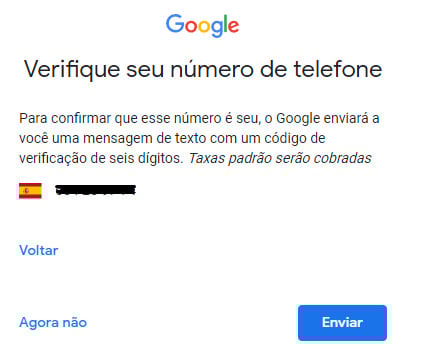
    Tela para envio de SMS para confirmação do telefone incluído. Nela são apresentada as seguintes opções de escolha: “Voltar” e “Agora Não”. Ao lado, à direita, é disponibilizado na cor azul obotão com a opção “Enviar”

    O Google pode oferecer funcionalidades adicionais associadas ao uso do seu número de telefone. Você tem a opção de aceitar ou recusar estas funcionalidades. Para fins específicos, como a formação em Bigquery, você pode optar por ignorar esta etapa.
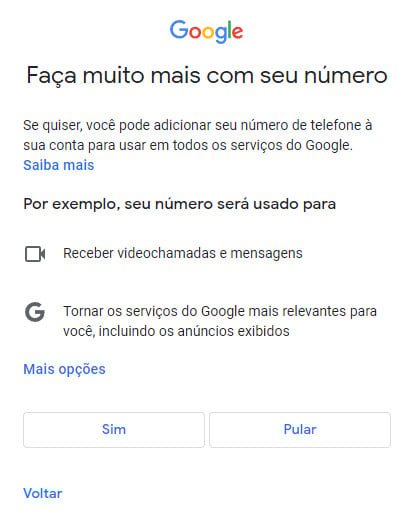
    Tela com opções extras para uso do telefone. Botões com as opções “Sim” e “Pular” na parte inferior.

    • Uma janela contendo o resumo das informações fornecidas será apresentada. Clique em Próxima.
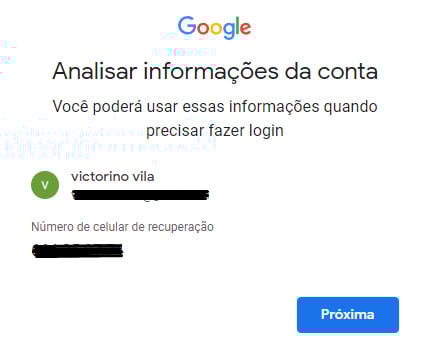
    Tela para analisar os dados da conta que está sendo criada. No canto inferior direito há o botão “Próxima” na cor azul.

    • Escolha a configuração de ativação da conta. Selecione a primeira opção Expressa (1 etapa). Clique em Próxima.
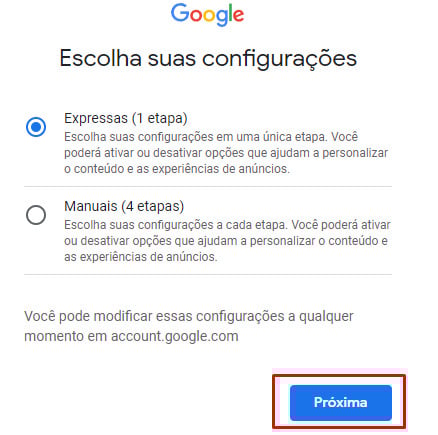
    Tela para escolha dos passos de verificação de segurança. A opção “Expressa (1 etapa)” encontra-se selecionada. Na parte inferior à direita temos o botão “Próxima”, que encontra-se em destaque por meio de um retângulo vermelho.

    Algumas atividades extras serão oferecidas para o uso da conta Gmail que está sendo criada. Para o nosso propósito, selecione em Recusar tudo.
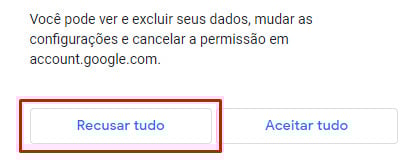
    Tela de atividades extras a serem usadas por sua conta. Na parte inferior à esquerda, o botão “Recusar tudo” encontra-se em destaque por meio de um retângulo vermelho.

    • Clique em Confirmar para que a conta seja criada. Depois concorde com os termos de uso selecionando o botão Concordo.

    Pronto! Etapa de criação de uma conta concluída.

    Após esses processos, você terá acesso a caixa de entrada do seu Gmail. A visualização que será basicamente desta forma:
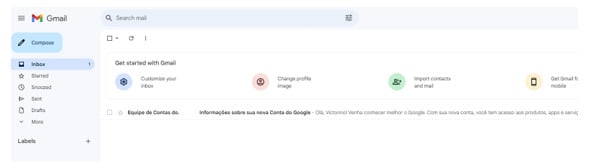
    Captura de tela da caixa de entrada do Gmail que acabou de ser criada.A visualização é inicialmente simples e apresenta uma interface limpa. Contém sugestões de configuração e uma organização básica, com categorias como

    Banner do Guia Tático Alura sobre carreira em tecnologia, destacando o mapa da carreira tech. A imagem convida a explorar diferentes caminhos profissionais, comparar possibilidades e encontrar a próxima fase da carreira na área de tecnologia, com chamada “Explore o mapa”.

    Ativando a conta na nuvem Google

    A ativação de uma conta na nuvem do Google é crucial para garantir uma experiência digital eficiente e segura. Com a capacidade de acessar seus dados a partir de qualquer dispositivo conectado à internet, a conveniência se torna evidente, permitindo uma integração perfeita em diferentes ambientes de trabalho.

    Ao ativar sua conta na nuvem, você investe na segurança, flexibilidade e eficiência, fundamentais para uma experiência digital moderna e adaptável.

    Agora que a conta Gmail está criada, o próximo passo é ativar esta conta na nuvem do Google. Este processo é essencial para garantir o acesso ao Google Bigquery. A ativação envolve uma série de etapas simples que vinculam sua nova conta Gmail ao Google Cloud Platform (GCP).

    Ao concluir essa ativação, você terá acesso às diversas ferramentas e recursos oferecidos pelo Google Cloud, incluindo o Bigquery.

    Essa ação assegura que suas informações estejam sempre atualizadas, eliminando a necessidade de ajustes manuais e proporcionando uma experiência consistente em todos os dispositivos utilizados. A realização desse processo não apenas simplifica a gestão de dados, mas também oferece recursos essenciais, como backup automático, colaboração eficiente em tempo real e acesso a atualizações contínuas nos serviços Google.

    Vamos, então, acompanhar a seguir o passo a passo deste processo!

    • Na mesma sessão de Browser, busque por Google cloud.
    • Clique no botão Começar a usar gratuitamente.
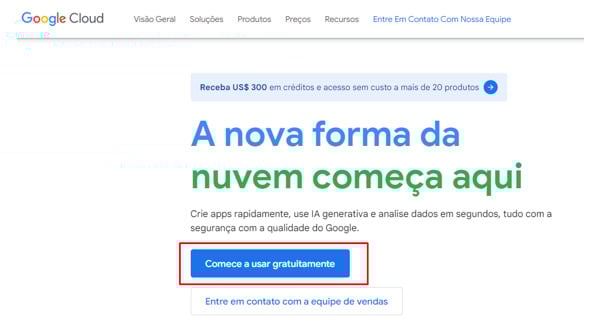
    Parte do site para o acesso à nuvem Google. Na parte inferior, é possível localizar o botão com a opção “Começar a usar gratuitamente”, que encontra-se em destaque por meio de um retângulo vermelho.

    Nesta tela, do lado direito, você poderá ver os seguintes avisos:

    “Use o Google Cloud com $ 300 em crédito para gastar nos próximos 90 dias.”

    E depois:

    “Solicitamos seu cartão de crédito para ter certeza de que você não é um robô. Se usar um cartão de crédito ou de débito, você não receberá cobrança, a menos que ative sua conta completa manualmente.”
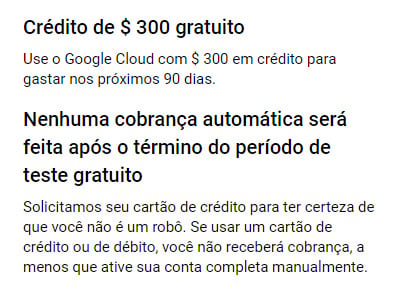
    Tela destacando o crédito de 300 dólares para uso dos recursos da nuvem google bem como um aviso de que a inclusão do cartão de crédito é apenas para verificar se você não é um robô e que nenhuma cobrança será enviada.

    É crucial destacar que, durante os primeiros 90 dias, o Google não irá cobrar taxas adicionais. Após este tempo é necessário ativar a opção de cobrança. É por isso que a criação de uma nova conta Gmail se faz essencial: ela previne a possibilidade de ativação acidental de cobranças em uma conta Gmail já existente e em uso. Caso você já tenha uma conta Gmail que usa cobranças de outros serviços, você já será cobrado pelo uso do Google Cloud. Portanto, reforço a recomendação: Evite usar uma conta Gmail pré-existente; opte por criar uma nova especificamente para este fim.

    Além disso, é importante notar que a inclusão de um número de cartão de crédito é um passo obrigatório para acessar o Google Cloud. Essa medida é uma prática padrão do Google para verificar a autenticidade da conta, apesar de não haver cobranças imediatas.

    Importante: Após a conclusão do curso ou da formação específica, é aconselhável remover a conta Gmail criada para este propósito. Este procedimento tem o objetivo de protegê-lo contra quaisquer cobranças indesejadas que possam surgir após o término do uso ativo da plataforma. A criação e posterior exclusão da conta Gmail são medidas preventivas para garantir que você não enfrente cobranças inesperadas após o término do seu curso ou formação no Bigquery.

    • Nesta mesma tela, confirme o endereço de email que foi criado e escolha o país de origem. Clique em Concordar e Continuar, botão único na cor azul localizado na parte inferior da tela.
    • Na próxima tela, você deverá entrar com os dados de cobrança. Como se trata de uma conta pessoal, selecione a opção Pessoa Física.
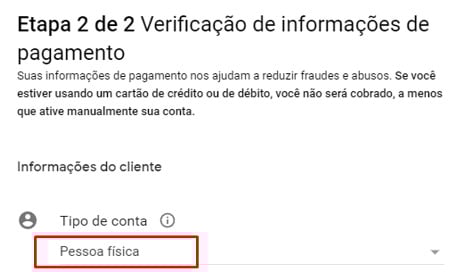
    Tela para inclusão de dados pessoais do usuário que irá acessar a nuvem Google. Seleção do tipo de conta para pessoa física.

    • A seguir, inclua seus dados de pessoa física como CPF e Data de nascimento.
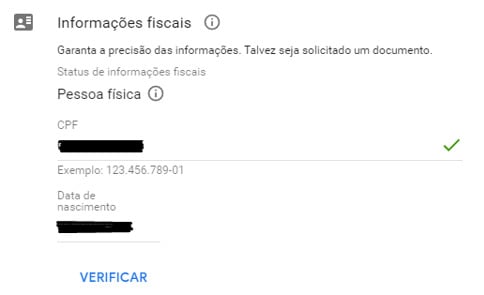
    Tela para inclusão de dados pessoais do usuário que irá acessar a nuvem Google. Inclusão do CPF e Data denqascimento.

    • Depois, inclua o seu endereço nas lacunas correspondentes de cada seção.
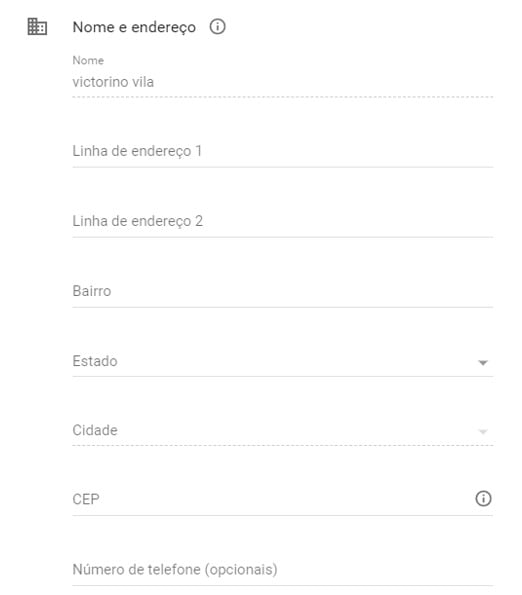
    Tela para inclusão de dados pessoais do usuário que irá acessar a nuvem Google. Do topo para baixo, há as seguintes lacunas para ser preenchidas: Nome, Linha de endereço 1, Linha de endereço 2 , Bairro, Estado,Cidade, CEP, Número de telefone (opcionais).

    A seguir, será necessário incluir dados do cartão de crédito. Vale à pena destacar o aviso da Google: pagamentos automáticos só são iniciados depois que se ativa manualmente uma conta paga do Google Cloud. Fique atento!
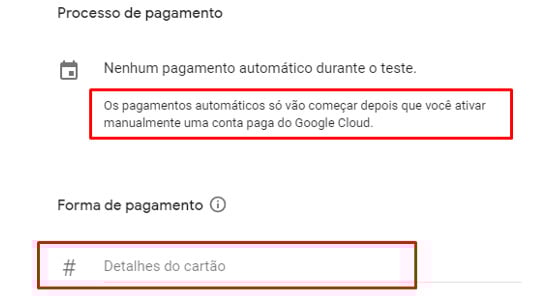
    Tela para inclusão de dados pessoais do usuário que irá acessar a nuvem Google. Inclusão dos dados de cartão de crédito.

    • Depois da inclusão dos dados de cobrança, clique no botão Iniciar meu teste gratuito.

    Antes de concluir o processo, serão solicitadas algumas informações sobre sua organização. Preencha esses campos com os dados que considerar mais apropriados para a sua situação.

    Pronto! O Google Cloud está ativado.

    Criando o projeto

    Quando trabalhamos na nuvem Google precisamos configurar um Projeto.

    Um projeto no Google Cloud Platform (GCP) é uma estrutura organizacional usada para gerenciar e agrupar recursos da nuvem do Google. Ele permite a alocação de recursos como máquinas virtuais e bancos de dados, define permissões e papéis para usuários, controla custos com configurações de faturamento dedicadas e organiza recursos de forma eficiente para diferentes propósitos ou equipes. Além disso, um projeto no GCP é onde você ativa e usa serviços e APIs específicos do Google Cloud, facilitando a gestão e a organização do uso dos recursos na nuvem.

    • Na página principal da nuvem Google, selecione a pequena seta para baixo ao lado de My First Project.
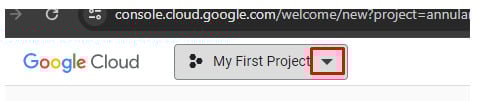
    Tela de seleção do projeto do Google Cloud. Em destaque o projeto padrão MyFirstProject e, destacado entre um retângulo vermelho, uma seta para baixo para seleção de outros projetos.

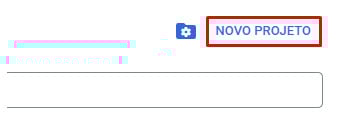
    • Clique em Novo projeto.

    Tela do console principal da nuvem Google com destaque para o nome do projeto por meio de um retângulo vermelho sobre uma seta para baixo para escolha de novas opções. Também em destaque por meio de um retângulo vermelho, a opção “Novo Projeto” está localizada na parte inferior da tela.

    • Escolha um nome único para seu projeto. Para mantermos um padrão, inclua sempre o nome Curso Bigquery seguido de um número qualquer aleatório. Não é necessário modificar o local. Depois clique em Criar.
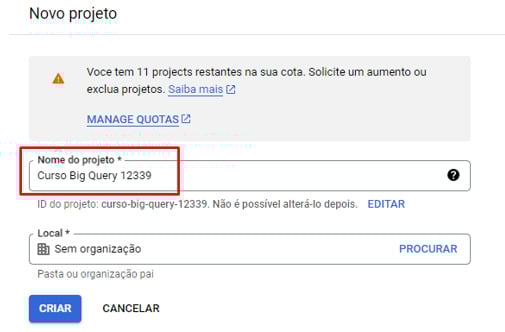
    Tela para inclusão nomeada como ”Novo projeto”. Ela apresenta algumas lacunas na seguinte ordem, do topo para baixo: “Nome do projeto”, que encontra-se preenchido com o texto “Curso Big Query 12339”, e o “Local” da organização, que apresenta “Sem organização” na imagem. Abaixo há dois botões com as opções “criar” e “cancelar”.

    A tela principal da nuvem Google é apresentada e, inclusive, podemos verificar os créditos gratuitos que são disponibilizados para o curso.
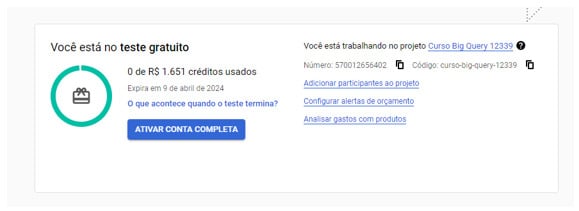
    Tela com os dados relacionados com o teste gratuito mostrando os créditos em reais e a data de expiração do teste.

    Importante: Cuidado para nunca clicar no botão de ATIVAR CONTA COMPLETA. Se você fizer isso começará a ser cobrado pelo uso da nuvem Google.

    Há um aviso importante se você passar o mouse sobre a frase O que acontece quando o teste termina?
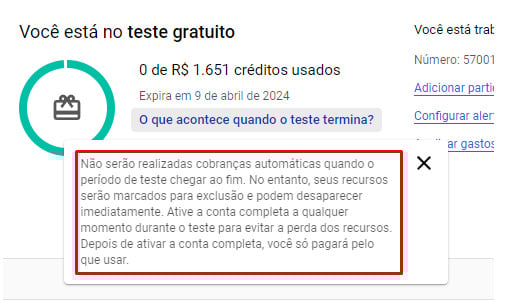
    Tela com os dados relacionados com o teste gratuito mostrando os créditos em reais e a data de expiração do teste. Destaque para o aviso que nenhuma cobrança será efetuada desde que o usuário permita isso

    O aviso enfatiza que após a data de teste os recursos ficarão disponíveis e que para usá-los depois deve ativar a conta completa. Não faça nunca isso, a não ser que queira ser cobrado pelo uso dos recursos. Acima é apresentada a data final de expiração do uso da nuvem Google.

    Este uso se encerrará quando os créditos forem consumidos ou a data de expiração for atingida.

    Acessar a interface do Bigquery

    Agora, vamos iniciar o acesso à interface do Bigquery. Para isso, escolha a opção correspondente a este recurso no menu da nuvem do Google.
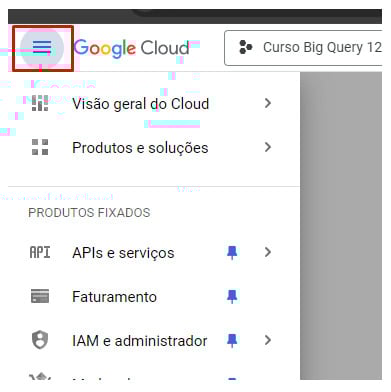
    Menu principal da nível google com várias opções de acesso em destaque. Este ícone,onde as opções podem ser visualizadas, encontra-se em destaque por meio de um retângulo vermelho

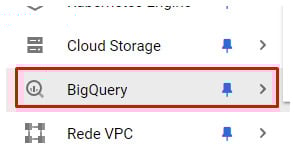
    • Escolha Bigquery.

    Menu de recursos da nuvem Google com um destaque, através de um retângulo vermelho, a opção para acesso ao Bigquery.

    • E depois Bigquery Studio.

    Assim, você terá acesso a tela principal do ambiente Bigquery.
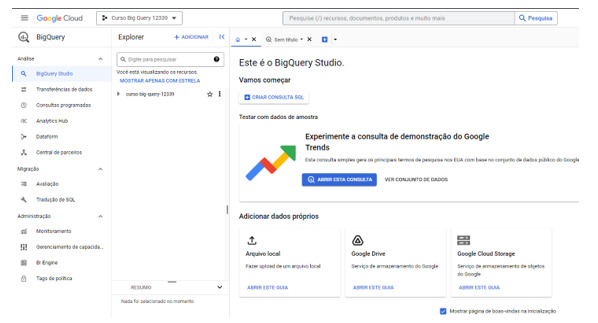
    Telado Bigquery studio onde as consultas à base de dados serão efetuadas.

    Pronto! Podemos agora começar nossos cursos.

    Eliminando a conta Google

    O texto ressalta a necessidade de excluir a conta Google assim que um curso específico for concluído. Embora os recursos do Google Cloud comecem a ser cobrados somente após três meses de uso e sob a condição de que a conta de cobrança tenha sido ativada, é aconselhável eliminar a conta criada ao final de cada curso da formação. Esta medida preventiva é crucial para evitar possíveis inconvenientes ou cobranças inesperadas.

    • Logo, vá no browser e procure por Conta Google.
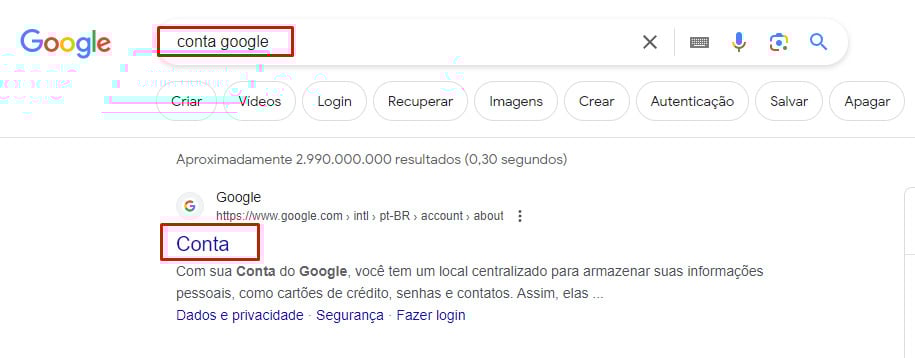
    Buscando por conta google. Destaque acima das palavras usadas para busca e, abaixo, destaque ao site de acesso a conta Google.

    • Acesse o site conforme mencionado no tópico anterior. Lá, selecione Acessar Conta Google.
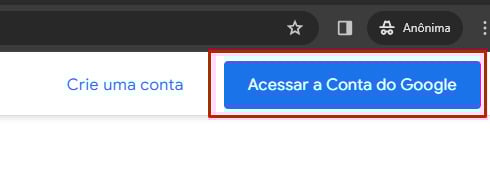
    Botão do site da conta Google para acessar os dados específicos através do login da conta que quer ser eliminada. Localizado à direita, na parte superior da tela.

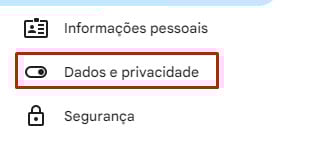
    • Selecione Dados e privacidade.

    Tela de dados da conta Google com destaque, dentro de um retângulo vermelho, da opção Dados e privacidade.

    • Desça na página até a sessão Mais opções. Alí você terá acesso a opção Excluir sua conta Google.
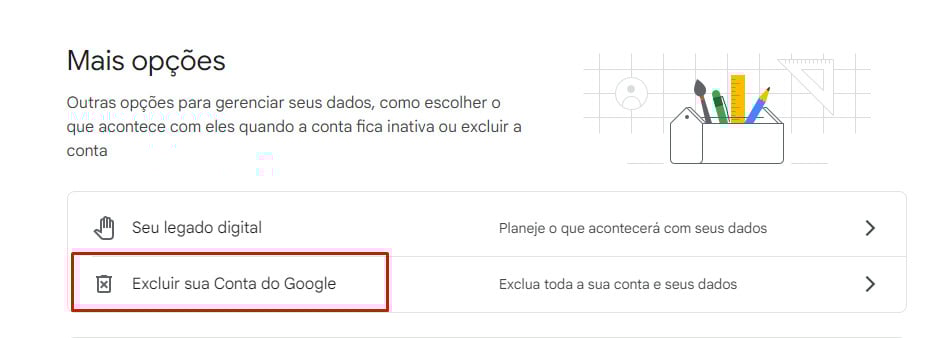
    Sessão Mais opções com a opção Excluir sua conta google em destaque entre retângulo vermelho.

    • Entre com a senha da conta.

    Depois será mostrada uma tela onde a Google chama a atenção para as consequências da eliminação da conta. Marque todas as opções de checagem e, em seguida, clique em Excluir conta.
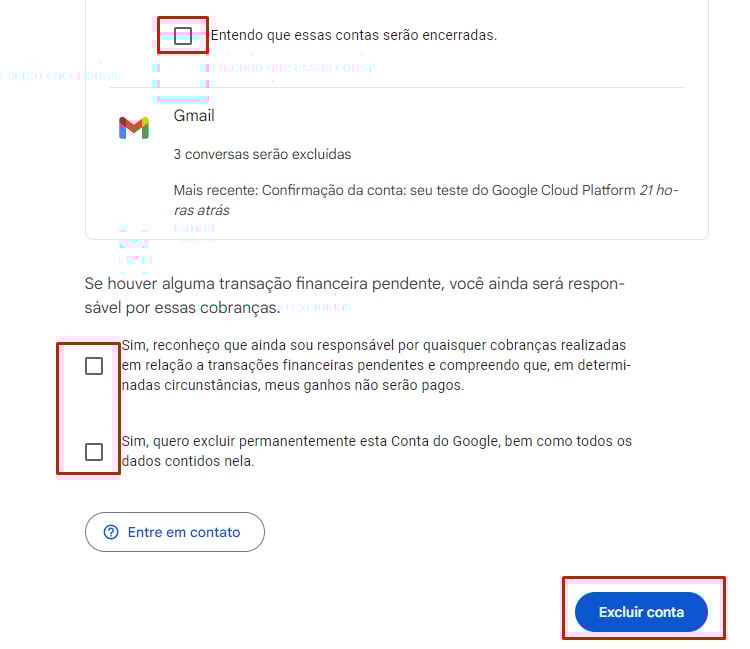
    Tela de confirmação da exclusão da conta Google com as caixas de check destacadas dentro de retângulos vermelhos e, abaixo, botão com a opção Excluir conta, também destacado dentro de outro retângulo vermelho.

    A partir do momento em que você selecionar em Excluir conta a conta será excluída e você perderá tudo que foi feito e eliminará qualquer chance de ser cobrado por serviços adicionais.

    Conclusão

    Ao longo deste artigo, exploramos passo a passo a importância e o processo de criar um correio GMAIL específico para uso no BigQuery. Esta medida é crucial para garantir que os alunos aproveitem ao máximo a oferta de 3 meses de uso gratuito, evitando cobranças inesperadas. Além disso, detalhamos como configurar o acesso ao Google Cloud, um passo fundamental para começar a utilizar o BigQuery de maneira eficiente.

    Por meio da inclusão de dados pessoais e de cobrança, garantimos uma configuração segura e personalizada, que não apenas facilita o acesso ao BigQuery, mas também assegura uma experiência de aprendizado mais tranquila e focada. Ao final, o acesso ao console de BigQuery marca o início de uma jornada de descobertas e aprendizado em análise de dados.

    Este artigo serviu como um guia abrangente para iniciar sua jornada no BigQuery com o pé direito, ressaltando a importância de pequenos detalhes, como a criação de um e-mail específico, que podem fazer uma grande diferença a longo prazo. Agora, com todas as ferramentas e conhecimentos necessários em mãos, você está pronto para mergulhar no mundo do BigQuery e explorar o vasto universo de dados que ele oferece.


    Créditos

    • Criação textual: Victorino Vila
    • Produção técnica: Daniel Siqueira
    • Produção didática: Cláudia Machado
    • Designer gráfico: Alysson Manso
    • Apoio: Rômulo Henrique
    Banner do Guia Tático Alura sobre carreira em tecnologia, destacando o mapa da carreira tech. A imagem convida a explorar diferentes caminhos profissionais, comparar possibilidades e encontrar a próxima fase da carreira na área de tecnologia, com chamada “Explore o mapa”.

    Avalie este artigo

    • Foto de Victorino Vila

      Autor(a)

      Victorino Vila

      Victorino, formado em Engenharia Elétrica pela PUC-RJ e mestre pela UFRJ, tem mais de 30 anos em gestão de consultorias de tecnologia. Sócio de startup de software para integração de dados, trabalha com MYSQL, SQL SERVER, POSTGRES, ORACLE, WEB SERVICES e .NET. Desde 2018, é professor na Alura, ensinando programação e bancos de dados.

    Explore por tópico

    • Back-end
    • Dados
    • DevOps
    • Front-end
    • Gestão & Negócios
    • Institucionais
    • Inteligência Artificial
    • Mobile
    • UX & Design

    Leia também

    • Alura
      14/04/2020

      #QuarentenaDados: dê seus primeiros passos em Data Science

      Ler mais
    • 17/04/2022

      Qlik, o que é?

      Ler mais
    • 28/08/2024

      Correlação: compreendendo conceitos e sua aplicação

      Ler mais
    Ver mais conteúdos

    Inscreva-se em nossa Newsletter

    Fique por dentro de conteúdos, insights e oportunidades do universo tech. Receba novidades e lançamentos direto no seu e-mail.

    Institucional

    • Sobre nós
    • Trabalhe Conosco
    • Para Empresas
    • Para Escolas
    • Política de Privacidade
    • Compromisso de Integridade
    • Termos de Uso
    • Canal de Ética
    • Código de Ética
    • Fale Conosco
    • Documentos Institucionais
    • Status
    Institucional
    • Sobre nós
    • Trabalhe Conosco
    • Para Empresas
    • Para Escolas
    • Política de Privacidade
    • Compromisso de Integridade
    • Termos de Uso
    • Canal de Ética
    • Código de Ética
    • Fale Conosco
    • Documentos Institucionais
    • Status

    A Alura

    • Como Funciona
    • Inteligência Artificial
    • Plataforma
    • Depoimentos
    • Instrutores(as)
    • Dev em <T>
    • Luri, a Inteligência Artificial da Alura
    • IA Conference
    • Cursos Imersivos
    • Perguntas Frequentes
    A Alura
    • Como Funciona
    • Inteligência Artificial
    • Plataforma
    • Depoimentos
    • Instrutores(as)
    • Dev em <T>
    • Luri, a Inteligência Artificial da Alura
    • IA Conference
    • Cursos Imersivos
    • Perguntas Frequentes

    Conteúdos

    • Alura Cases
    • Imersão Engenharia de Software: Dev na Era da IA
    • Artigos
    • Podcasts
    • Artigos de educação corporativa
    Conteúdos
    • Alura Cases
    • Imersão Engenharia de Software: Dev na Era da IA
    • Artigos
    • Podcasts
    • Artigos de educação corporativa
    Uma Empresa do GrupoLogo Grupo Alun

    Outras empresas do Grupo Alun

    • FIAP
    • STARTSE
    • PM3
    • LUMINA

    Ao submeter seu e-mail, você concorda com a política de privacidade da Alura.

    Redes Sociais & Apps

    instagram
    youtube
    tiktok
    x
    appStore
    googlePlay
    Uma Empresa do GrupoLogo Grupo Alun

    Outras empresas do Grupo Alun

    • FIAP
    • STARTSE
    • PM3
    • LUMINA

    Ao submeter seu e-mail, você concorda com a política de privacidade da Alura.

    Redes Sociais & Apps

    instagram
    youtube
    tiktok
    x
    appStore
    googlePlay
    Alura