Olá, estudante! No briefing do projeto, temos uma seção com o roteiro (tabela do vídeo anterior).
Iniciaremos o trabalho pela cena número 4, na qual duas pessoas estão utilizando celulares, sugerindo que estão realizando uma transferência. Na tela, aparecerão os letterings "PIX enviado" e "PIX recebido". A locução dessa cena está registrada na coluna "Narração", consistindo em uma palavra bem curta. Por isso, a animação também deve ser ágil e breve.
Criaremos os assets necessários para a animação desses textos.
Entendendo a organização do After Effects
Ao abrir o After Effects, à esquerda, encontramos um projeto pré-configurado, contendo uma pasta de "Planejamento do Curso". Essa pasta não estará acessível para vocês, apesar de aparecer nos vídeos, sendo removida antes do envio dos arquivos. Também encontramos uma pasta de "footages", que inclui todos os insumos do projeto, como vídeos, logotipos e outros elementos.
Caso nunca tenha utilizado o After Effects, à esquerda, em "Project", encontramos um painel de projeto que funciona de maneira semelhante ao que já conhecemos, contendo todos os arquivos do projeto.
Abaixo, há uma timeline ("linha do tempo"), e na parte central, um painel de composição exibe tudo o que ocorre nessa linha do tempo. À direita, há outros painéis com ferramentas que serão utilizadas ao longo do curso. Assim como no Premiere, é possível ativar e desativar os painéis através da aba "Window" na parte superior.
Criando uma composição
Para iniciar, criamos uma nova composição clicando no ícone de fotograma no painel de projeto na parte inferior esquerda. Será exibida uma janela intitulada "Composition setting" ("Configurações da composição").
Essa composição será nomeada "Pix Enviado", correspondente ao primeiro lettering que aparece. Ela terá uma resolução de 500x300, será configurada para rodar a 24 fps e terá 5 segundos de duração.
- Composition Name: Pix Enviado
- Width: 500
- Height: 300
- Frame Rate: 24
- Duration: 0:00:05:00
Após a confirmação clicando no botão "Ok" na parte inferior direita da janela, a composição "Pix Enviado" será gerada. À esquerda, observamos:
Organizamos as pastas criando uma chamada "Cenas do Professor" e, dentro dela, uma subpasta "Animações", pois as outras pastas conterão as demais cenas do projeto. Arrastamos a pasta "Pix enviado" para dentro de "Cenas do Professor".
Para criar uma pasta, clicamos no ícone de pasta localizado na parte inferior esquerda, logo acima da timeline.
A composição aparece com um fundo xadrez, o que indica que é transparente. Quando levada ao Premiere, o fundo também será transparente.
Caso não queiramos visualizar essa transparência, podemos clicar no ícone de xadrez na parte inferior do painel de composição, representado pelo texto "Toggle Transparency Grid" ("Alternar Grade de Transparência"), o que tornará o fundo preto. No entanto, esse preto também será transparente ao exportar.
Retornaremos à transparência, pois a animação que será feita contém um fundo preto, e o fundo preto do After Effects pode gerar confusão. Se isso for incômodo, podemos mudar a cor do plano de fundo utilizando o atalho "Ctrl + K" para abrir a janela de configuração da composição e alterar o "Background Color". Podemos optar por uma cor branca, que será transparente em qualquer lugar. Clicamos no botão "Ok".
Desenhando o assets
Para desenhar os assets, utilizaremos a ferramenta "Rectangle Tool", representada por um ícone de retângulo na parte superior esquerda. Ela já vem com preenchimento azul (campo "Fill" na parte superior), utilizando a cor da Anybank, e um stroke ("contorno") branco de 6 pixels.
Vamos zerar esse contorno clicando no número do campo "Stroke" e arrastando para o lado esquerdo.
O valor do azul do preenchimento está especificado em um arquivo .txt na pasta de material do curso, que contém o código hexadecimal de todas as cores que serão utilizadas.
Desenharemos um quadrado na tela, mantendo a tecla "Shift" pressionada para garantir que a proporção seja mantida. Na parte inferior esquerda, o quadrado aparecerá como uma nova layer ("camada"), chamada "Shape Layer 1", contendo um retângulo 1 ("Rectangle 1").
Abrindo as características do retângulo
Abrimos as características do retângulo clicando no ícone de seta à esquerda e expandindo "Rectangle 1". Em seguida, acessamos o "Rectangle Path" onde podemos alterar o tamanho ("size"). O ícone de elo de corrente à esquerda do valor do tamanho mantém a proporção; ao desmarcá-lo, podemos modificar os valores separadamente.
No caso de termos o valor 157,0,157,0, o primeiro valor se refere à horizontal (eixo x) e o segundo valor à vertical (eixo y).
Clicando no valor do eixo x, ajustaremos o tamanho para 150 por 150 pixels.
Ajustando o ponto âncora
Na animação, ao mover o quadrado, ele se moverá ao redor do ponto âncora da layer ("camada") na área central do painel de composição. Podemos ajustar as coordenadas do ponto âncora na seção de transformação. Para acessar a área de transformação, selecionamos a parte de "Contents" ("Conteúdo") na parte inferior esquerda e expandimos "Transform".
- Transform
- Anchor Point
- Position
- Scale
- Rotation
- Opacity
Ao mudar o parâmetro de rotação, o quadrado rotacionará ao redor do ponto âncora. Ao alterarmos os parâmetros de escala, o quadrado será redimensionado com o ponto âncora no centro do movimento.
Ajustando o ponto âncora com a ferramenta Pan Behind
Para ajustar a animação, utilizaremos a ferramenta Pan Behind (ícone de quatro pontas de seta formando um quadrado), ou o atalho "Y", para posicionar o ponto âncora na lateral esquerda da layer (quadrado). Ao segurar "Ctrl", ele ficará perfeitamente alinhado.
Renomearemos a layer "Shape Layer 1" para "Fundo Azul" clicando nela e selecionando a tecla "Enter" do teclado de letras. Faremos uma cópia, selecionando "Fundo Azul" e teclando "Ctrl + D", o que gerará um "Fundo Azul 2", que será renomeado para "Fundo Preto".
Alteraremos a cor para preto e posicionaremos atrás do "Fundo Azul". Para isso, selecionamos "Fill" na parte superior do painel de composição e escolhemos a cor preta. Logo após, clicamos no botão "Ok" na parte superior direita da janela.
Para posicionarmos o fundo preto atrás do fundo azul, arrastamos "Fundo Preto" para baixo de "Fundo Azul" na parte inferior esquerda.
Ajustaremos a posição usando a letra "P" para isolar o parâmetro de posição e alinhá-lo. Ao teclarmos "P", aparecerá "Position" abaixo de "Fundo Preto" com um valor à sua frente. Para alinhar, selecionamos o valor e arrastamos para a direita até os quadrados ficarem alinhados.
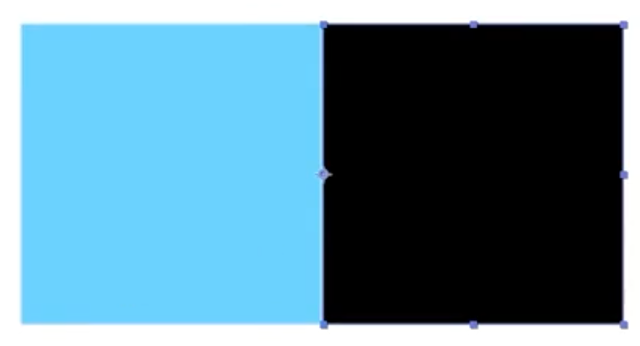
Alteraremos o tamanho expandindo "Fundo Preto > Contents > Rectangle 1 > Rectangle Path". Em "Size" desmarcamos o elo de corrente e alteramos para 450 por 150, três vezes o tamanho do retângulo azul. Observe que agora a parte preta está com o tamanho três vezes maior do que a parte azul.
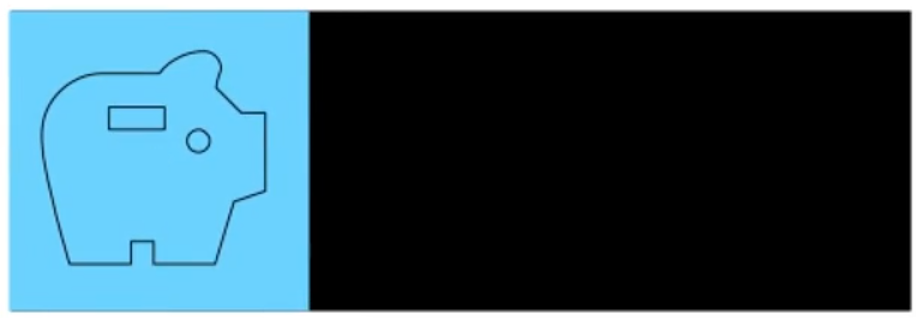
Selecionaremos os dois retângulos e os centralizaremos na tela. Na pasta de "footages", selecionaremos o arquivo de Illustrator "Logo Aramado fino.ai" e o arrastaremos para a composição do lado direito.
Notamos que está grande demais para a animação. Com a Layer "Logo Aramado fino.ai" selecionada, ajustaremos a escala usando a tecla "S" para que ele caiba dentro do retângulo azul.
Criando o texto
Para finalizar, usaremos a ferramenta de texto, atalho "Ctrl + T", para escrever "Pix Enviado" na parte preta e centralizar o texto. Utilizaremos a fonte Bebas Neue, formato regular, com 72 pixels de altura. Com a composição pronta, faremos uma cópia para a notificação "Pix Recebido". Alteraremos a cor de preenchimento do texto para branco.
No painel de projeto, selecionaremos a composição "Pix Enviado" e usaremos "Ctrl + D" para duplicá-la. Será gerada uma composição chamada "Pix Enviado 2", que vamos selecionar, teclar "Enter" no teclado de letras e digitar "Pix Recebido".
Logo após, abriremos na linha do tempo dando duplo clique sobre a composição "Pix Recebido". Alteraremos o texto para "Pix Recebido" na parte preta e ajustaremos o tracking à direita para ocupar o mesmo espaço. Selecionamos o valor e arrastamos para a esquerda até o valor -27. Assim, o texto fica um pouco mais encolhido e ocupa o mesmo espaço.
Próximos passos
Com as duas composições desenhadas, precisamos animá-las para que entrem na tela de forma interessante. Esse será o assunto do próximo vídeo.

