


Discord: o que é e como participar da comunidade da Alura?
16 minutos de leitura

Uma parte bastante importante da experiência de quem estuda na Alura é compartilhar e trocar informações na nossa comunidade.
Na comunidade do Discord, com mais de 100 mil pessoas, você pode se conectar com outras pessoas que estão passando pelos mesmos desafios que você, além de conhecer profissionais que já atuam em grandes empresas.
Inclusive, a comunidade é um lugar seguro para que estudantes iniciantes possam trocar experiências e conhecimentos.
Na percepção de ngela Emanuelle, aluna da Alura, a comunidade é como um “refúgio”: “O Discord da Alura é um refúgio para mim. É uma segunda casa, um lugar em que eu me sinto bem. Ajudar uma pessoa no Discord contribui, inclusive, com o meu aprendizado”.
No entanto, quando você acessa o Discord, é natural que surjam algumas dúvidas, especialmente se você nunca usou essa plataforma.
Pensando nisso, o objetivo desse artigo é explicar o que é e os benefícios do Discord, como ele funciona, como fazer download, como criar uma conta e todas essas questões práticas. Vamos lá?
O que é Discord?
Em linhas gerais, o Discord é uma plataforma de comunicação que permite que as pessoas se comuniquem de forma privada ou participem de grupos.
Além de enviar mensagens de texto, as pessoas usuárias podem criar ligações em grupo ou individuais, públicas ou privativas.
O que é um servidor do Discord?
Sendo assim, o servidor do Discord funciona como “uma sala gigante para cada comunidade”.
E cada canal em um servidor representa uma salinha na comunidade que você pode conversar com suas amizades ou pessoas que têm um interesse em comum.
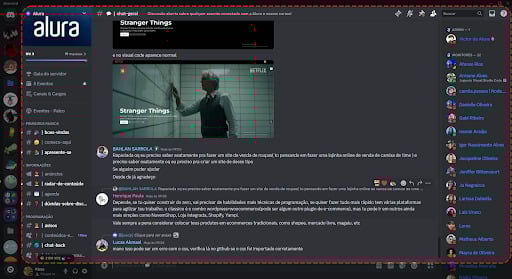
Aqui na Alura, usamos o Discord para nossa comunidade. Então, o servidor do Discord da Alura, por exemplo, compreende a “sala” da nossa comunidade.
A comunidade da Alura no Discord funciona assim:

Por que entrar no Discord da Alura?
Se você ainda está pensando se deve (ou não!) entrar na comunidade da Alura, aqui estão os principais benefícios do Discord:
- Networking com outras pessoas com os mesmos interesses
- Aprendizado com eventos de live coding e pessoas especialistas das áreas
- Participação em eventos sobre carreira, LinkedIn, portfólio, currículo, primeiro emprego em tecnologia e daí por diante
- Contato com pessoas com mesmo nível de conhecimento que você para compartilhar experiências
- Aprendizado com pessoas com nível de conhecimento superior ao seu
- Tirar dúvidas com monitores da Alura e com outras pessoas que estão aprendendo o mesmo que você
Como instalar o Discord (Windows, MacOS e Linux)
Para ter a melhor experiência, recomenda-se que você instale o aplicativo do Discord para Desktop.
Aqui está um tutorial de como instalar o app do Discord no Windows, no MacOS e no Linux:
Windows
Em primeiro lugar, para baixar o aplicativo para Desktop do Windows, vá para a Página de Download do Discord no seu navegador preferido.
Depois disso, siga esse passo a passo:
1 - Toque no botão “Baixar” para Windows para fazer download do aplicativo.

2 - Siga as instruções para abrir e salvar o DiscordSetup.exe para iniciar a instalação.
3 - Em seguida, você pode abrir o aplicativo do Discord e registrar uma conta ou entrar em uma conta existente.
MacOS
Em primeiro lugar, para baixar o aplicativo para Desktop do MacOS, vá para a Página de Download do Discord no seu navegador preferido.
Depois disso, siga esse passo a passo:
1 - Toque no botão “Baixar para Mac” para baixar o aplicativo.
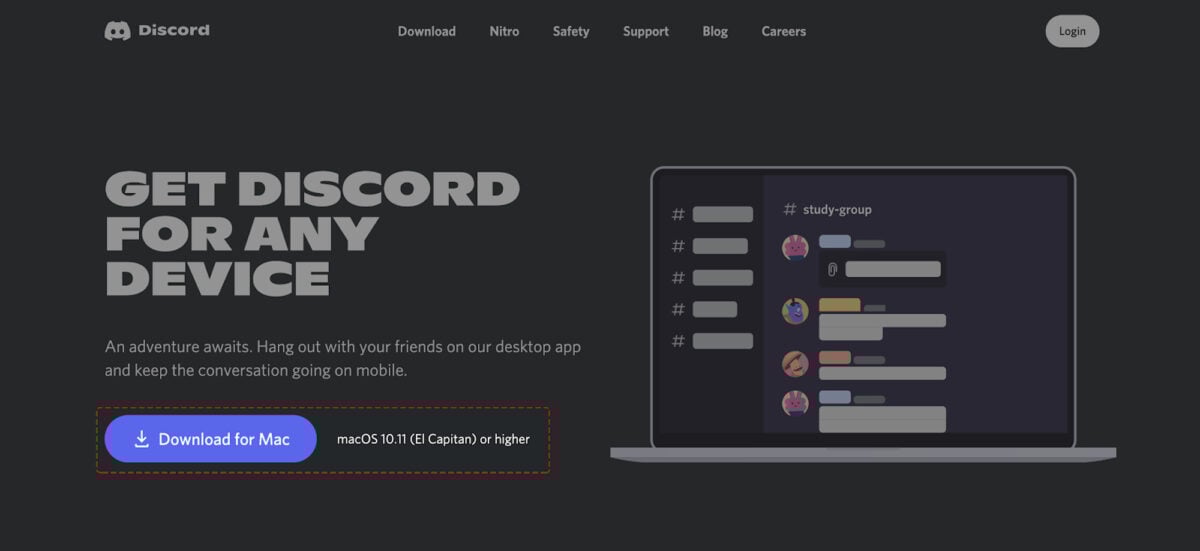
2 - Abra o arquivo Discord.dmg.
3 - Arraste o logotipo do Discord e solte-o sobre a pasta “Aplicativos” na janela pop-up.

Linux
Em primeiro lugar, para baixar o aplicativo para Desktop do Linux, vá para a Página de Download do Discord no seu navegador preferido.
Depois disso, siga esse passo a passo:
1 - Clique em “baixar para Linux” para baixar o aplicativo.
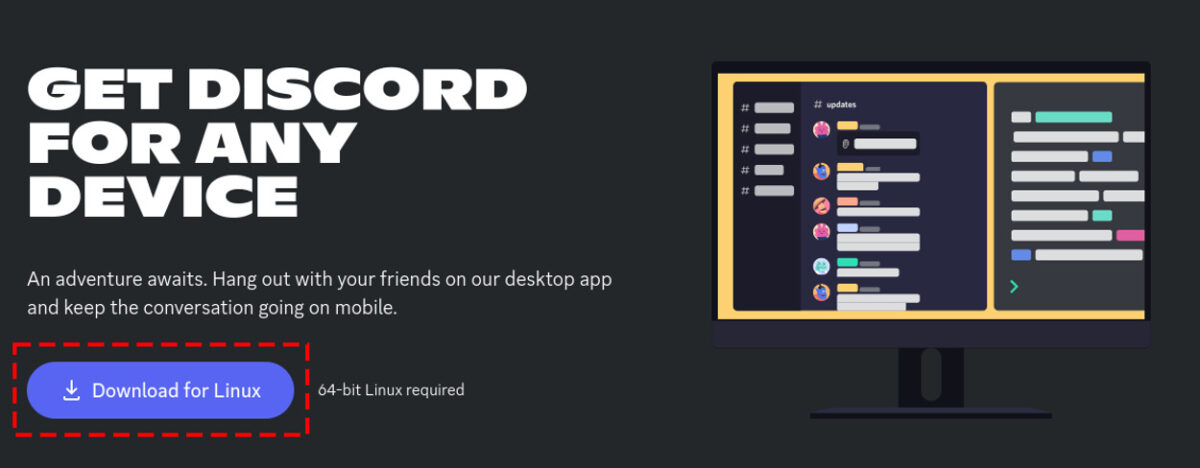
2 - Para instalar de forma manual em uma distribuição baseada em Debian, você pode usar os seguintes comandos:
 cd ~ /Downloads
Sudo dpkg -i package.deb or sudo apt install ./package.deb
3 - Se você estiver usando um gerenciador de pacotes, siga as instruções de instalação.
4 - Depois, já pode registrar uma conta do Discord ou entrar em uma conta que já existe.
Como criar uma conta no Discord
Para criar uma conta no Discord, você deve entrar na página de registro ou no aplicativo.
Reivindique sua conta
Se sua conta não for verificada depois de 7 dias da criação da conta, seu nome de usuário vai receber 5 dígitos aleatórios no final do seu nome.
Você poderá aproveitar todas as funções de bate-papo que o Discord tem a oferecer, mas é importante reivindicar sua conta verificando seu endereço de e-mail.
Isso garantirá que você mantenha seu nome de usuário, além de manter todos os servidores em que você entrou.
Para reivindicar sua conta, basta verificar o e-mail que você usou para criar sua conta. Se você não receber um e-mail, basta pressionar o botão “Reenviar” no banner verde na parte superior do aplicativo:

Clique no “botão verificar e-mail” (ou “Verify Email”) no e-mail que recebeu e pronto! Essa imagem é um exemplo do e-mail que você vai receber:

Verificar o seu número de telefone
Além disso, você também pode verificar seu número de telefone na sua conta do Discord.
Para iniciar o processo de verificação do telefone, vá até a aba “Minha Conta” nas “Configurações de Usuário”.
Depois, pressione o botão “Adicionar” ao lado da seção números de telefone.
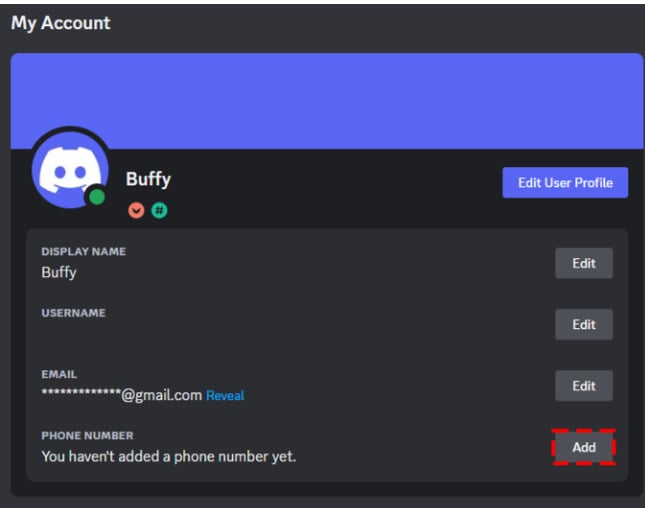
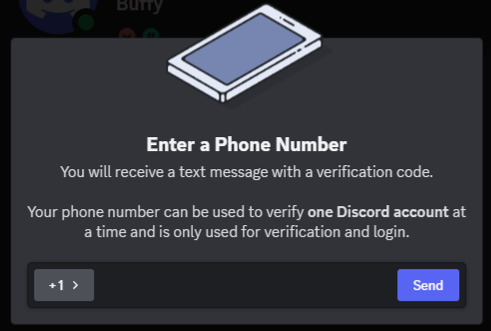
Assim, você pode digitar seu telefone e apertar o botão "Enviar" (Nota: Certifique-se de selecionar o DDI (código do país) e colocar seu número de telefone com o código de área correto!)
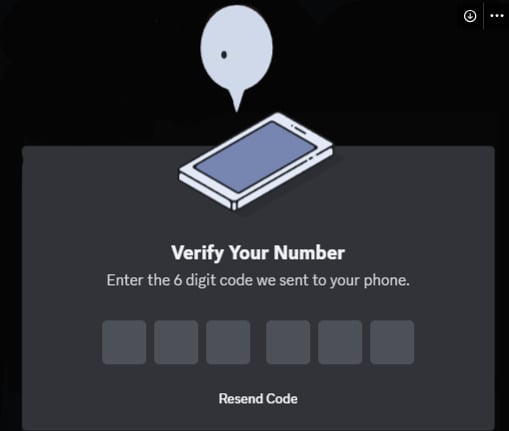
Você vai receber uma mensagem de texto em seu dispositivo móvel com um código de 6 dígitos. Quando você receber o código, insira esses 6 dígitos no menu.
Por último, mas não menos importante, para confirmar suas alterações, digite a senha de sua conta e, em seguida, pressione o botão “Confirmar”.
Por fim, o Discord vai verificar oficialmente seu número de telefone.
Como entrar no servidor da Alura?
Em primeiro lugar, logo depois de fazer o login na plataforma, você vai encontrar, no topo, um banner com um link que leva à comunidade. Você também pode acessar pelo menu superior “Comunidade”.
Assim que você clicar nesse link, uma nova página em seu navegador abrirá solicitando para você fazer o vínculo entre a sua conta da Alura e a sua conta do Discord:
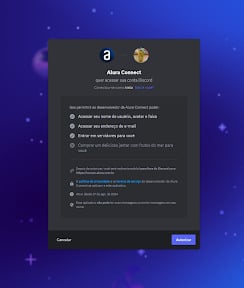
Clique no botão azul “Autorizar” para vincular as suas contas e ter acesso a conteúdos exclusivos no Discord da Alura.
Logo na sequência, após clicar em “Autorizar”, o Discord abrirá o seguinte pop-up para você entrar no servidor. É só clicar em “Entrar em Alura” para entrar no servidor.

Filtre os assuntos do seu interesse
Depois disso, você terá a experiência de boas-vindas do servidor. Nesse momento, você pode selecionar as escolas que você está estudando ou tem maior interesse.
É bem importante selecionar as escolas das quais você participa e quer acompanhar. Feito isso, automaticamente a escola que você escolheu aparece como uma nova categoria.
Depois de selecionar as escolas de sua preferência, você vai entrar na seção “guia do servidor”, que é um guia para ter o seu primeiro contato com servidor:
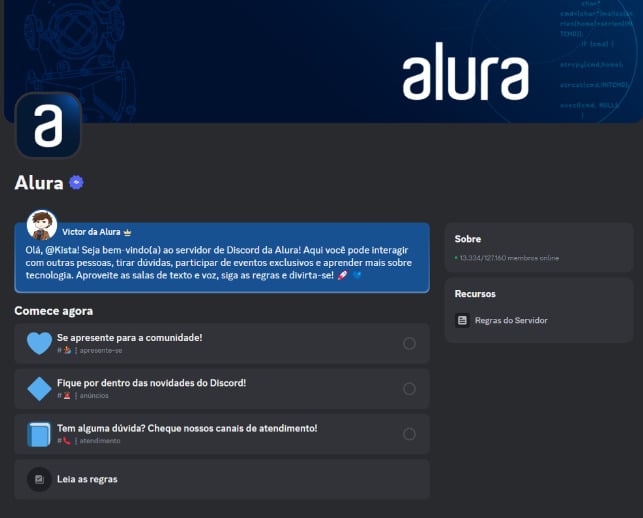
Ao clicar em qualquer um dos itens em “comece agora”, você será direcionado para o canal junto com uma sugestão do que fazer, por exemplo:
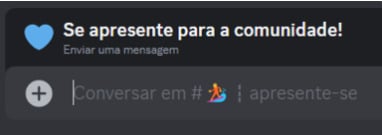
Depois de cumprir a tarefa, no lugar de “se apresente para a comunidade”, vai aparecer uma nova tarefa:

Além disso, você pode ver seu progresso e ficar por dentro de quantas tarefas você concluiu e quantas faltam no canto superior esquerdo:

Lista de servidores
A coluna do lado esquerdo do seu aplicativo Discord é a sua lista de servidores. Sempre que adicionar um servidor, você o verá aparecer como um pequeno ícone circular nesta lista e eles aparecerão verticalmente:
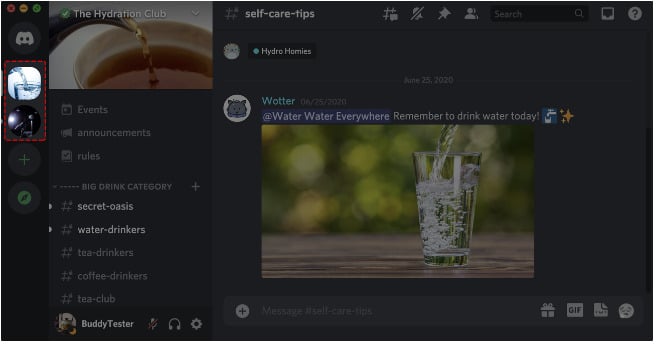
Dica:
- Você pode reorganizar sua lista de servidores arrastando os ícones do servidor para cima e para baixo.
- Você pode até agrupar servidores arrastando para cima de outro.
Configure seu usuário
Ao lado do seu nome de usuário, no canto inferior esquerdo, você encontra um botão de configurações de usuário.
Em Perfil do Usuário, você pode incluir uma foto para o seu avatar, mudar a cor de fundo e fazer uma descrição no campo Sobre Mim (é possível usar markdown e links).
É bem importante acessar também o tópico Voz e Vídeo e dar permissão para o microfone e para a câmera.
Ali você pode testar como está o volume e também configurar uma tecla específica para usar o modo Aperte Para Falar, se preferir.
Explore as categorias
Na categoria Comunidade, você encontra vários canais para interagir! Entre os principais, está um chat com toda a comunidade, um canal para se apresentar, outro de links e artigos e outro só com depoimentos onde você encontra bastante troca de experiências de colegas.
Já na categoria da escola, que você marcou lá no início, você tem acesso a avisos mais específicos dela.
Cada escola possui um canal chamada "Conteúdos-Extras" onde você vai encontrar dicas, novos cursos, resumos de eventos, planos de estudos e muito mais. Além disso, Cada escola tem o seu canal de dúvidas, onde você pode interagir com outros alunos e com monitores da Alura para solucionar as suas dúvidas.
Cada escola tem o seu canal de dúvidas, por exemplo. Já em Links e artigos, você encontra conteúdos de instrutores ou artigos interessantes dessa área específica.
Ainda tem um canal só para Vagas de emprego, para quem estiver em busca de uma oportunidade profissional.
O canal Por onde começar merece a atenção de quem está iniciando os estudos! Como existem muitas direções e possibilidades, foram disponibilizados ali vários planos de estudos possíveis, feitos pelos alunos e alunas e pelo Scuba Team.
Faça chamadas de voz ou vídeo
Quer fazer uma videochamada? Na lista de usuários à direita, clique com o botão direito no nome de quem deseja interagir e vá em Perfil.
No canto superior direito você já encontra a opção de Chamada de voz e Videochamada. Por ali também é possível adicionar mais pessoas à conversa.
Use a função criar tópicos para conversar
Quando quiser interagir com a mensagem de algum canal, você pode responder normalmente ou você pode criar um novo tópico. É uma maneira de organizar a conversa e criar um feed separado para ela.
O tópico existirá dentro do próprio canal, mas terá um lugar diferente onde os membros podem falar sobre um assunto específico.
É como se fosse um canal dentro do canal, mas que pode ser facilmente removido quando a conversa acabar.
Quando quiser pesquisar um tema no canal, é interessante também ver os tópicos já criados para ver se a informação que você precisa já está lá.
Filtre suas menções na caixa de entrada
Ao conferir sua caixa de entrada, existem alguns filtros que podem ajudar na sua experiência. A caixa de entrada é um ícone no canto superior direito, ao lado da barra de busca.
Em Não Lidas, estão todas as mensagens dos canais não silenciados. Se você for em Menções, há uma opção de filtro à direita.
Ali você pode escolher ver as menções apenas do servidor da Alura ou de todos que você participa. Pode também escolher ver ou ocultar as menções para @everyone, assim como ver ou ocultar menções ao seu cargo (no caso, a escola que você segue).
Funções dentro do Discord
Como você já sabe, no servidor do Discord, você pode enviar mensagem de texto ou fazer ligações:
Como usar canais de texto e voz
Para isso, existem canais que são chats de texto ou voz que você pode acessar para conversar com outros usuários.
Os canais ficam no menu à esquerda, como mostra a imagem abaixo.

Um servidor compreende canais de texto e de voz.
Canais de texto
Os canais de texto são espaços separados para falar através de texto. Eles mantêm as conversas organizadas e dão a todos muito espaço para falar.
No Discord da Alura, você vai passar por uma estrutura parecida com esta:
Canais de texto da Alura
Os canais de texto do servidor da Alura são divididos em algumas categorias.
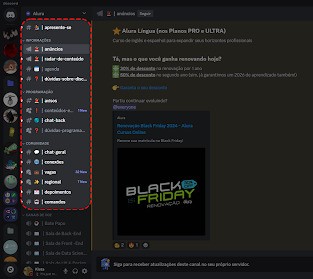
- Em primeiro lugar, tem “PRIMEIROS PASSOS”. Esta categoria é muito importante para verificar cada canal pois podem ter dicas valiosas para melhorar a sua experiência no Discord da Alura.
Além disso, você pode se apresentar para os usuários do servidor no canal “Apresente-se” e também, caso tenha alguma dúvida relacionada ao Discord ou ao servidor, mandar no canal “Dúvidas-sobre-discord”!
Na sequência, temos “INFORMAÇÕES”. Nesta categoria você também não consegue enviar mensagens, mas é por onde você fica por dentro de todos os comunicados da Alura, quando novos eventos acontecem e muito mais.
Você também vai encontrar as categorias das escolas que você selecionou. Cada escola possui um canal dedicado para tirar dúvidas, visualizar planos de estudos, receber avisos sobre novos cursos e novos eventos, etc!
Por último, tem a categoria “COMUNIDADE”, aqui é onde você vai se apresentar, interagir, criar conexões com outras pessoas e dar seu feedback sobre a Alura.
Canais de voz
Os canais de voz são onde você pode conversar por voz e vídeo. Não é necessário ligar para alguém — basta clicar em um canal de voz para entrar.
Outros usuários no servidor podem ver que você está lá e entrar para conversar por voz e/ou vídeo ou compartilhar a tela.
No servidor da Alura, você vai se deparar com a seguinte disposição de canais:
Em primeiro lugar, acima de todos os outros canais do servidor, você encontra o canal “Eventos - Palco”, aqui você vai poder aproveitar os encontros que proporcionamos com instrutores para tirar todas as suas dúvidas.
Abaixo dos canais de texto, tem o canal “Bate Papo” para você conversar e fazer amizade com outros usuários do servidor.
Logo abaixo do canal “Bate Papo”, temos as salas de estudos das escolas, onde você pode se encontrar com outros estudantes para estudarem juntos.
Caso você queira criar um canal novo canal, você pode clicar em “Criar seu canal”! Nosso bot cria um canal dedicado para você, com seu nome e tudo! Assim temos virtualmente infinitos canais de voz no servidor!
Como conversar por voz
Para conversar por voz, você precisa entrar em um canal de voz. Basta clicar em um canal de voz em seu servidor.
Depois, já pode começar a falar. Você deve ver um contorno verde ao redor do seu avatar ao falar.
Se você precisar ajustar suas configurações de voz, clique no ícone de engrenagem ⚙️ para abrir as Configurações do Usuário.
No desktop, ele vai estar no canto inferior esquerdo do seu servidor. Em Configurações do Usuário, vá para as configurações de Voz e Vídeo para ajustar sua entrada de áudio e sensibilidade do microfone
Dica Bônus: você pode ajustar o volume de outras pessoas no canal de voz clicando com o botão direito em seus avatares no desktop ou pressionando seus nomes no celular.
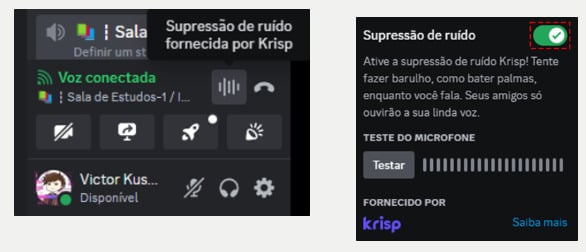
Dica Bônus do Bônus: No desktop, você pode usar a supressão de ruído KRISP do Discord para filtrar ruídos de fundo indesejados como cortadores de grama ou o cachorro de seu vizinho latindo em uma tempestade.
Você pode habilitar o KRISP a partir do ícone no painel de voz inferior esquerdo, como a imagem abaixo mostra:
Como compartilhar a tela
Para compartilhar a tela do seu computador, você precisa, em primeiro lugar, entrar em um Canal de Voz do Discord.
Depois, precisa ativar o compartilhamento de tela da seguinte forma:
- Pressione o ícone de Tela no painel de status de voz próximo ao canto inferior esquerdo e uma nova janela aparecerá.
Em seguida, escolha um aplicativo ou tela para compartilhar:
Selecione uma janela de aplicativo individual para compartilhar ou selecione uma tela inteira para compartilhar. Por fim, entre ao vivo:
Pressione o botão "Ao vivo" na parte inferior da janela quando estiver pronto para compartilhar sua transmissão.
Nota: No momento, o compartilhamento de áudio está disponível apenas ao compartilhar uma janela de aplicativo no Windows 10. O compartilhamento de áudio também não está disponível no Mac e Linux no momento.
Como entrar e assistir a uma stream do Discord
1 - Em primeiro lugar, encontre a Stream/Transmissão: procure por qualquer pessoa com o ícone Ao Vivo dentro de um a canal de voz.
2 - Junte-se a Stream: clique no nome de usuário que está transmitindo com o ícone Ao Vivo para automaticamente juntar-se a stream.
Depois de entrar, você pode alterar o tamanho e a localização da janela de visualização.
Você também pode controlar o áudio do stream a partir do ícone de volume enquanto passa o mouse sobre o stream
Como os eventos acontecem no Discord?
Você pode ver todos os eventos do servidor seguindo os passos abaixo. Ao abrir a seção de eventos, você também pode marcar o interesse no evento, assim quando ele iniciar, você receberá uma notificação.
Quanto o evento começar, você vai encontrar esta opção no topo da lista de canais:
Se você clicar em “Detalhes do evento”, você vai conseguir ver mais informações do evento e também abrir o link da transmissão no YouTube.
Se você clicar em “Ouvir”, você entrará automaticamente no canal onde o Grupo de Estudos estará acontecendo.
Como participar dos eventos (canais de palco)
Canais Palco são um tipo especial de canal de voz que serve para conversas e eventos. Nessa situação, como o nome sugere, apenas algumas pessoas podem falar e outras podem escutá-las como plateia.
Aqui no servidor da Alura, fazemos o uso desses canais para fazermos os eventos. Uma das vantagens do canal é que temos um limite muito maior para pessoas que vão assistir uma transmissão ou participar de uma chamada com a webcam aberta.
Nos canais de palco, você pode clicar na transmissão para dar um destaque e deixá-la no “centro da tela”.
Já que você não consegue abrir seu microfone para falar, para você poder mandar mensagem para interagir com instrutores e outros estudantes e tirar as suas dúvidas, você pode abrir o chat de texto clicando no balão que fica no canto superior direito.
Como usar negrito, itálico ou sublinhado no Discord
O Discord usa o Markdown, que é um sistema simples de formatação de texto que ajuda a destacar as frases.
Para deixar em negrito, itálico ou sublinhado, basta adicionar alguns caracteres antes e depois do seu texto. Da seguinte forma:
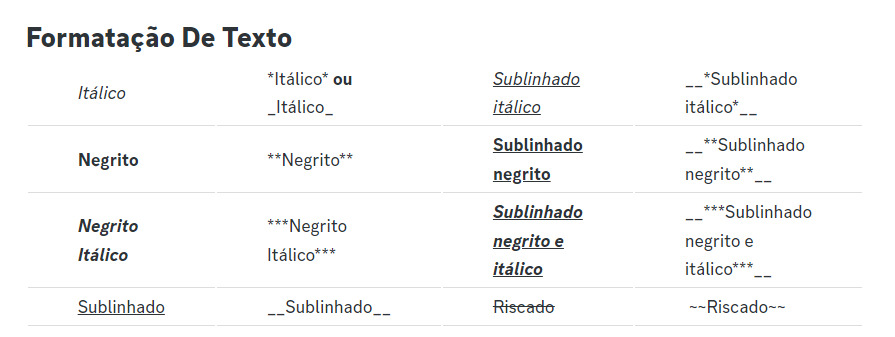
Para entender a formatação com mais detalhes, acesse o artigo da Central de Ajuda do Discord.
Espero que você goste das dicas para usar o Discord. Agora é só aproveitar a comunidade para tirar suas dúvidas, trocar experiências e ficar por dentro de tudo que está acontecendo no Aluraverso.
Nos encontramos por lá :)

Avalie este artigo

Autor(a)
victor-kuster
Explore por tópico
Leia também
 21/04/2024
Nosso olhar sobre o cenário de tecnologia e as novidades da Alura em 2024
Ler mais 26/03/2025
Nova fase do ecossistema da Alura, FIAP e PM3: avanços na estrutura organizacional e a chegada de novos CEOs
Ler mais 10/03/2025
IA Conference Brasil 2025: vem aí o evento que está construindo novos futuros com IA
Ler mais
Inscreva-se em nossa Newsletter
Fique por dentro de conteúdos, insights e oportunidades do universo tech. Receba novidades e lançamentos direto no seu e-mail.