Como utilizar o terminal integrado do Visual Studio Code

Se você quer aprender como abrir o terminal no VS Code, usar comandos no terminal integrado ou configurar esse recurso dentro do Visual Studio Code, este artigo é para você.
O terminal integrado abre espaço para trabalhar com Git Bash, PowerShell, Zsh, CMD e outros shells diretamente no editor, deixando o fluxo de desenvolvimento mais prático.
A seguir, te mostrarei o passo a passo, os principais atalhos para abrir o terminal e algumas dicas para aproveitar melhor esse recurso no seu dia a dia.
Terminal integrado do Visual Studio Code: o que é?
Para começo de conversa, vale saber que o Visual Studio Code já vem com uma série de recursos embutidos e um deles é o terminal integrado.
Na prática, ele traz para dentro do editor tudo o que você já faria em um terminal tradicional: instalar pacotes com npm (Node Package Manager, ou Gerenciador de Pacotes do Node), versionar código, subir servidores e navegar entre diretórios.
E, conta com recursos como detecção de links e identificação de erros, tudo acontecendo na mesma janela, sem precisar alternar entre ferramentas.

Como abrir o terminal integrado do Vs Code?
Há algumas formas de abrir o terminal integrado do Visual Studio Code, podemos fazer via interface gráfica ou por atalhos. Vamos conferir algumas?
Atalho no seu teclado:
Pressione as teclas Ctrl + ’
Menu do VS Code:
Selecione “Ver” > “Terminal”.
Em inglês: View > Terminal menu command.
Menu do VS Code:
Selecione “Terminal” > “Novo Terminal”.
Em inglês: Terminal > New Terminal.
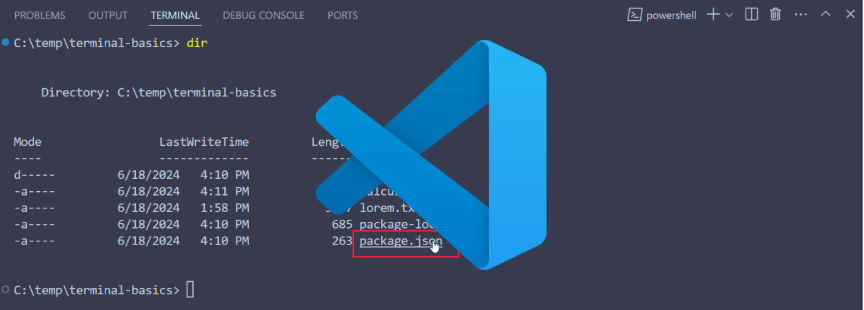
Algo bem interessante é que a janela do terminal integrado é iniciada na raiz do seu projeto, ou seja, você não precisa procurar o diretório. Olha só na imagem a seguir como se apresenta a interface do terminal PowerShell diretamente no VS code:
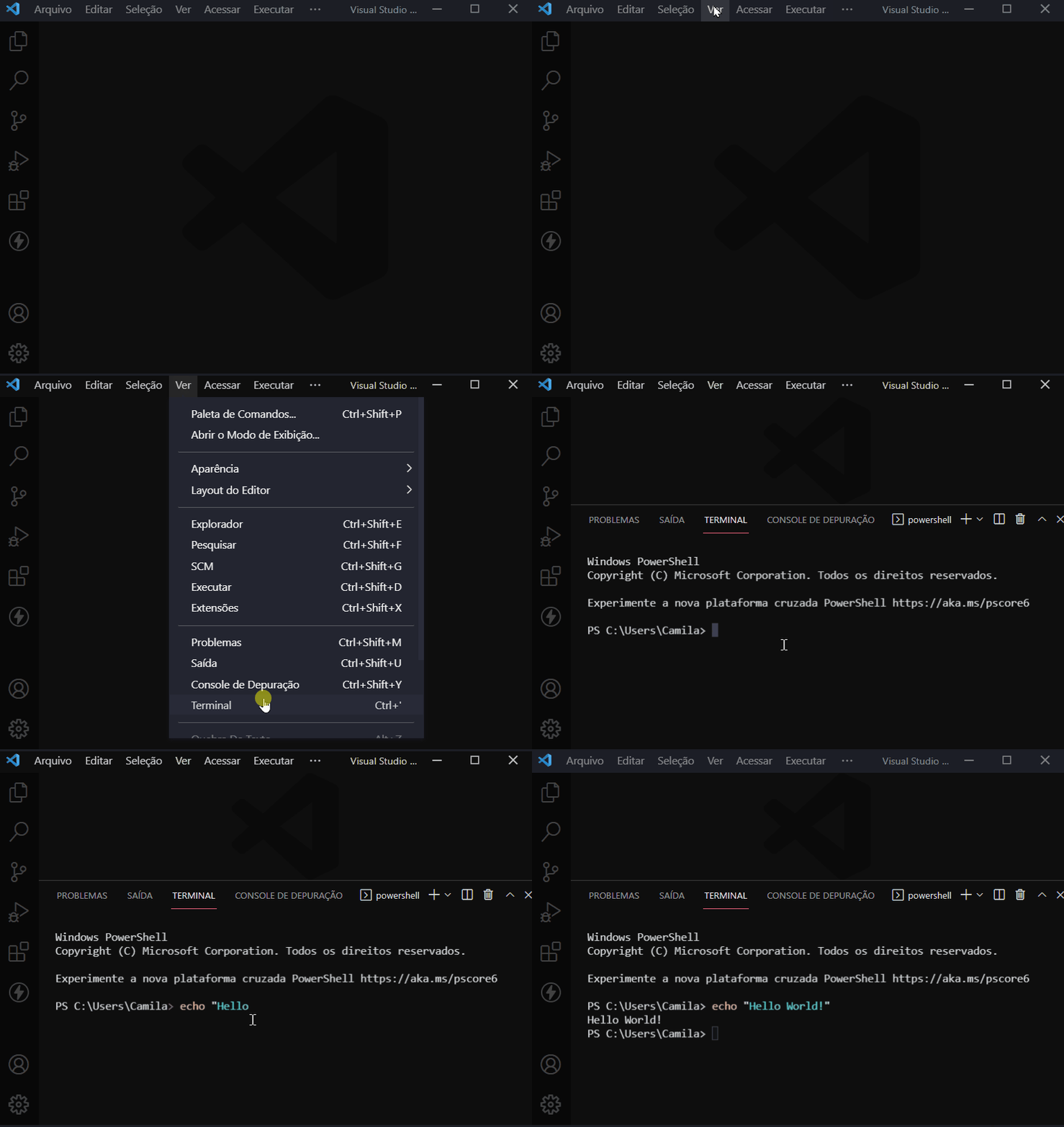
“Terminal”. Após o clique na aba, o Terminal integrado abre e são digitadas nele as linhas de código “echo “Hello World”” que retornam um “Hello World”.">
Shells no Terminal integrado do Visual Studio Code
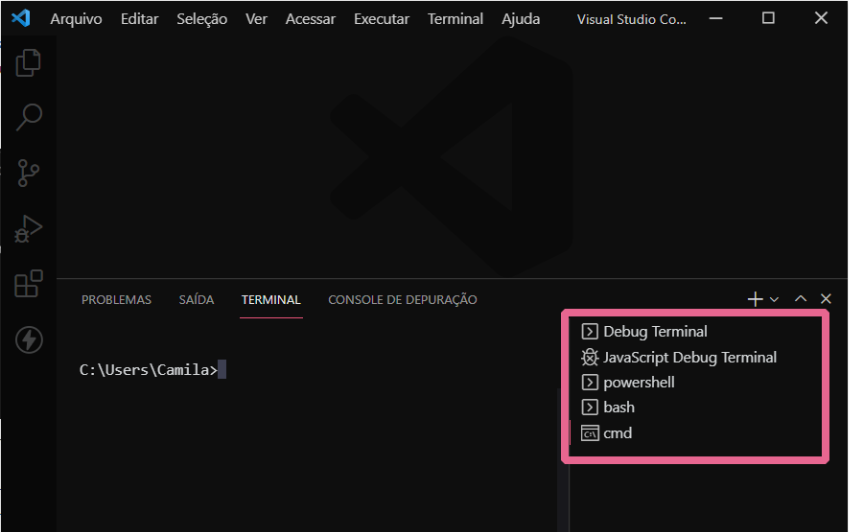
Uma das maiores utilidades do terminal integrado está na forma como ele centraliza os shells instalados na sua máquina, como Prompt de Comando, Zsh, PowerShell e Bash, muitos deles já disponíveis por padrão nos sistemas operacionais.
Para abrir um novo terminal, você também conta com mais de uma opção:
Por atalho:
Para abrir um Novo terminal clique Ctrl + Shift +
Pela interface gráfica:
Clique no botão em formato de cruz “+” que está posicionado no canto direito do menu do terminal integrado e depois selecione o terminal desejado.
Essa ação cria outra entrada na lista das guias que estão associadas ao terminal, conforme vemos logo a seguir:
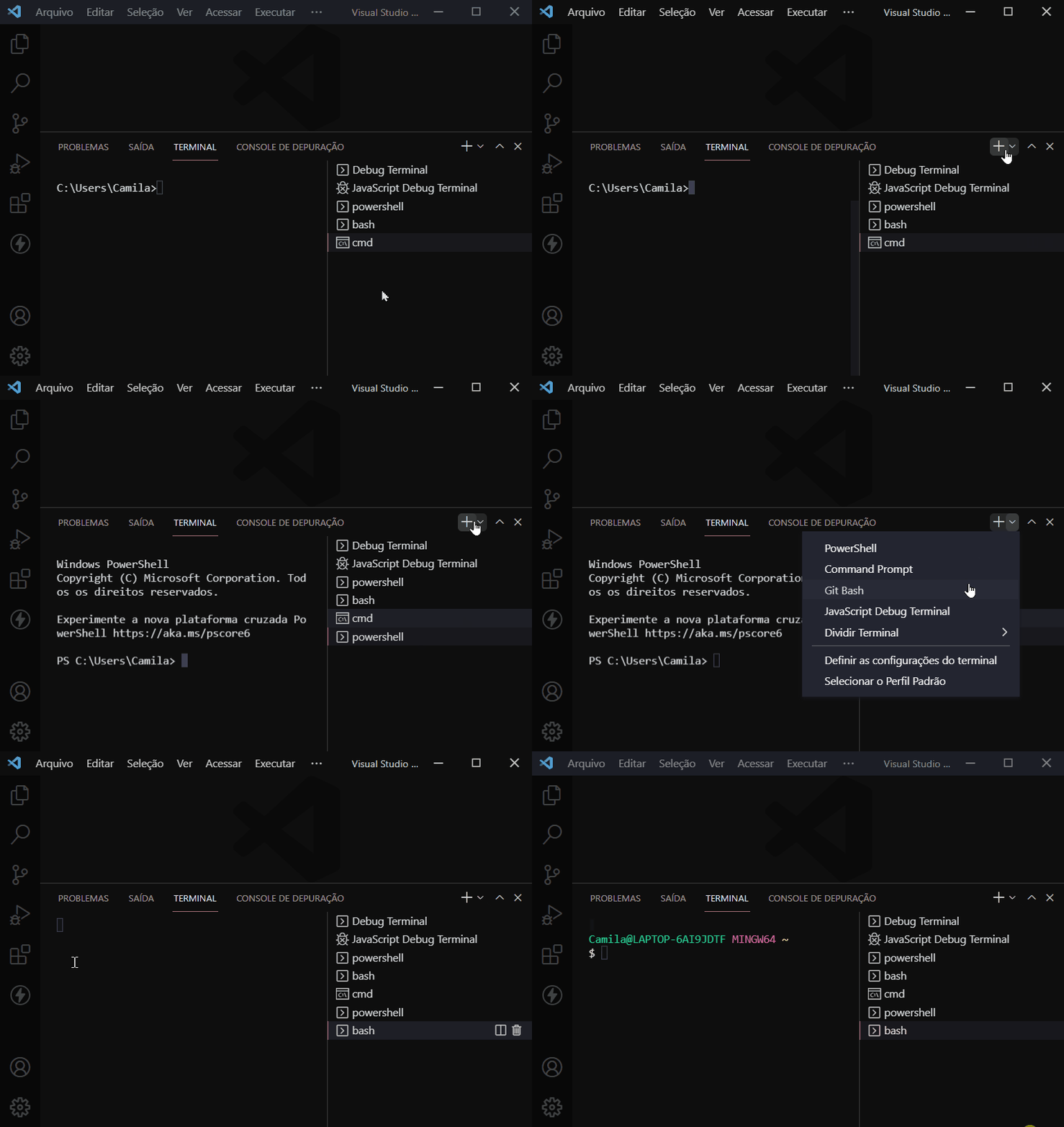
Você também pode dividir a área de visualização dos terminais clicando em:
- Interface gráfica:
Passe o mouse em cima do terminal desejado e aparecerá o ícone para “Dividir” (está ao lado esquerdo da lixeira) o terminal.
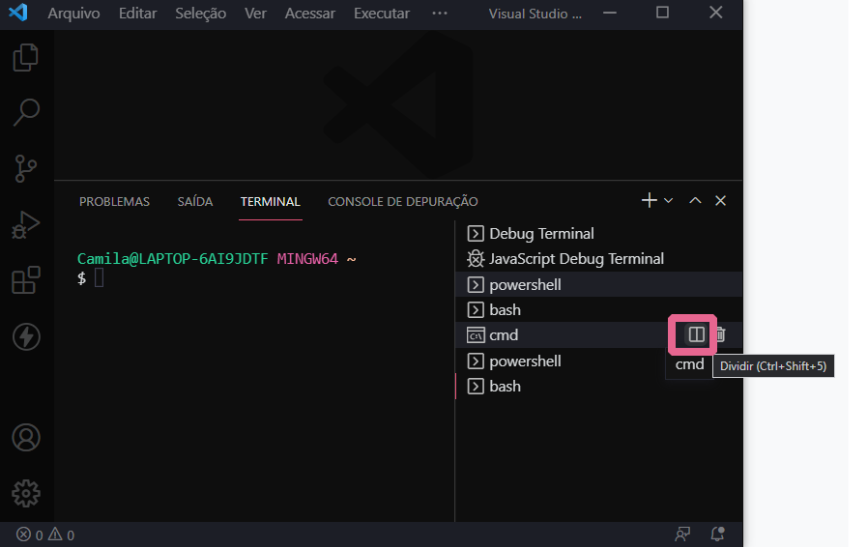
- Interface gráfica:
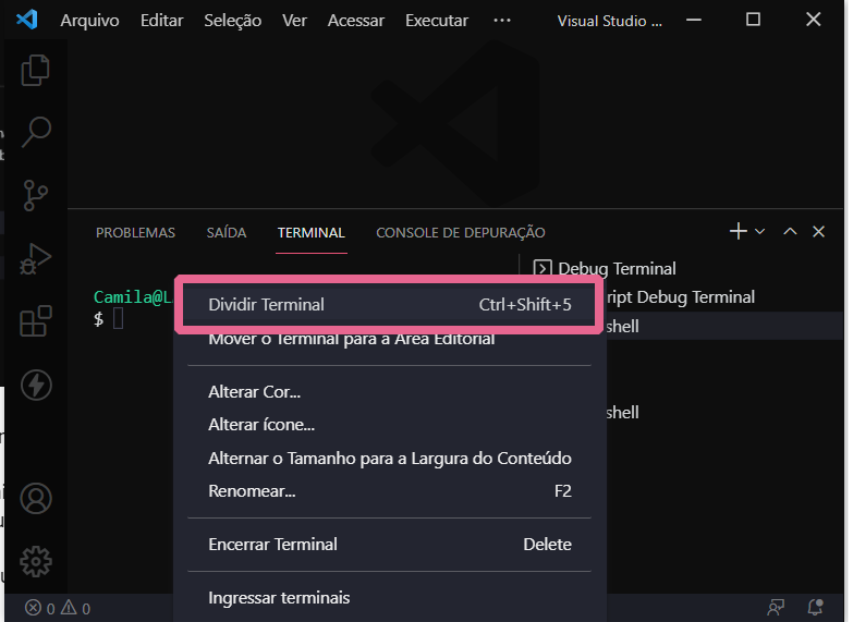
Clique com o botão direito do mouse no terminal desejado e selecione a opção “Dividir Terminal”.
- Via atalho:
Clique no teclado Ctrl + Shift + 5 para dividir o terminal.
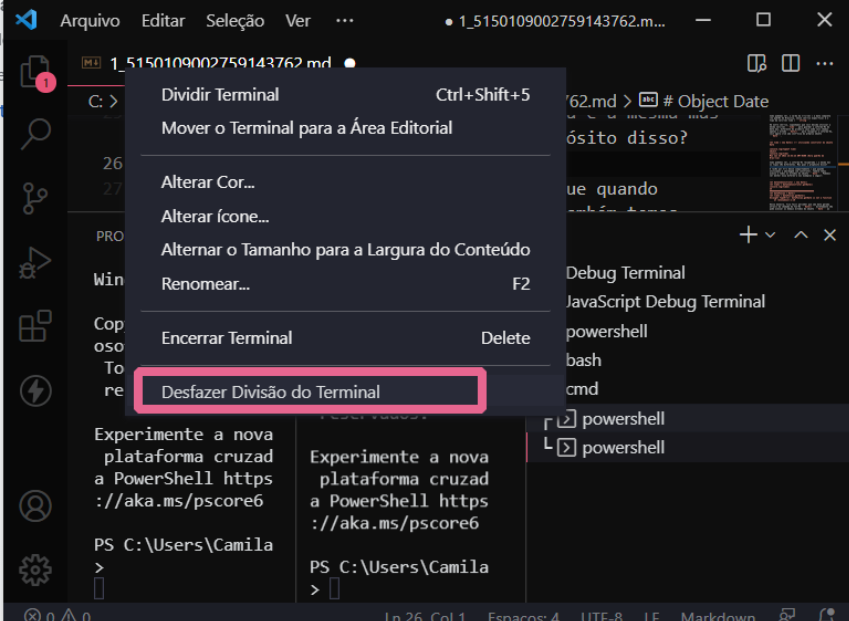
É possível arrastar e rearranjar as sessões de terminal com o cursor do mouse. Para desfazer a divisão, clique com o botão direito na aba do terminal dividido e selecione "Desfazer divisão do terminal".
O terminal integrado possui diversas funcionalidades que facilitam o uso, como a customização da aparência, escolha de ícones para mensagens de erro e personalização das abas dos terminais.
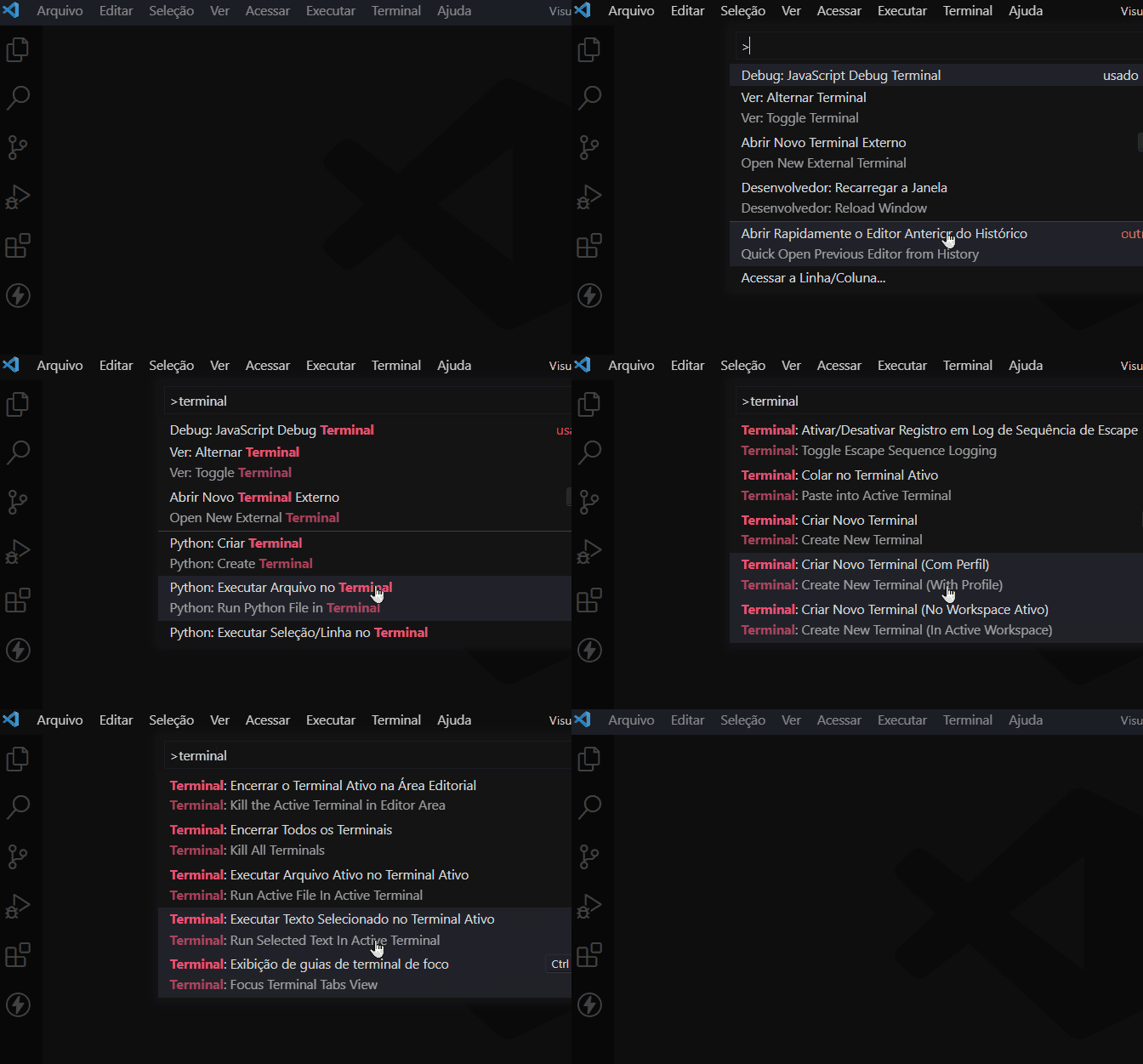
- Paleta de comandos:
Para ver opções do terminal integrado, pressione Ctrl+Shift+P para abrir a paleta de comandos e digite "terminal".
Como deletar um terminal?
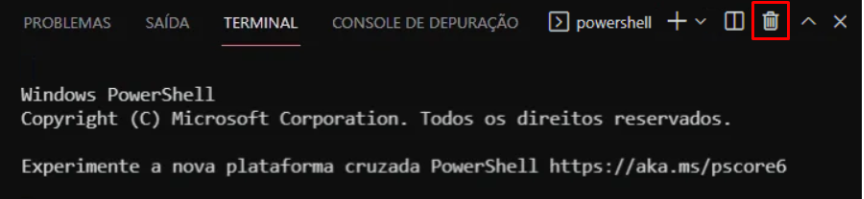
Para excluir um terminal aberto, clique no ícone de lixeira ou selecione a aba do terminal e pressione a tecla 'Delete'. Isso encerra o terminal e finaliza os processos em execução.
Por que usar o terminal integrado do VS Code diariamente?
O hábito de trabalhar com várias janelas ou múltiplos terminais abertos pode acabar atrapalhando mais do que ajudando no dia a dia da pessoa desenvolvedora, especialmente quando tarefas simples começam a consumir tempo demais.
Nesse cenário, o terminal integrado surge como um aliado para organizar melhor o fluxo de trabalho, principalmente para quem utiliza apenas uma tela e busca um ambiente mais limpo e funcional.
Com essa introdução, você já pode deixar de lado o excesso de janelas e começar a usar o terminal integrado do VS Code de forma mais estratégica no seu dia a dia.
Afinal, nem todos têm essa habilidade com o Alt + Tab...
Quer ir além?
Aprofunde suas habilidades em Visual Studio Code e terminal integrado com o Curso de Visual Studio Code da Alura ou conheça nossa formação completa para desenvolvedores iniciante.
Tabela com os principais atalhos do terminal integrado do Vs Code:
| Ação | Atalho |
| Abrir novo terminal | Ctrl + Shift + ' |
| Paleta de comandos | Ctrl + Shift + P |
| Dividir terminal | Ctrl + Shift + 5 |
| Abrir/fechar terminal | Ctrl + ' |
| Encerrar terminal | Delete |
Para conhecer mais:
Se você quer se aprofundar no uso do terminal e explorar melhor os recursos do VS Code, vale conferir os conteúdos abaixo:



![Para que serve o String[] args em Java?](https://cdn-wcsm.alura.com.br/2025/04/cap-3.png)