



Como usar Java no VS Code: guia completo para criar, rodar e programar em Java no VS Code


 8 minutos de leitura
Se você está começando a programar em Java e quer saber como usar Java no VS Code, provavelmente já ouviu falar em várias IDEs (ambientes de desenvolvimento de código), como Eclipse, IntelliJ IDEA, NetBeans e STS. Mas sabia que é possível programar em Java no VS Code de forma leve e eficiente?
Aqui, vamos apresentar uma alternativa que tem ganhado destaque entre pessoas desenvolvedoras: o Microsoft Visual Studio Code, ou simplesmente VS Code. O VS Code é um editor de código-fonte autônomo e multiplataforma, que pode ser utilizado no Windows, macOS e Linux.
O grande diferencial desse editor é que, além de ter o conceito “lightweight”, ou seja, de ser um ambiente leve em comparação a outras IDEs, ele também é altamente customizável, com centenas de extensões existentes para serem utilizadas.
Neste artigo, você vai aprender como configurar o VS Code para Java, como criar um projeto Java no Visual Studio Code, rodar e compilar código Java, além de conhecer as principais extensões e dicas para programar em Java no VS Code.
Como instalar e configurar o VS Code para Java
Se você utiliza Windows ou macOS, o VS Code oferece o Coding Pack for Java, um pacote de instalação que simplifica o setup inicial do ambiente, incluindo os principais componentes:
- JDK (Java Development Kit) - pode variar a versão, de acordo com a data em que você fizer o download, mas geralmente é uma versão LTS, ou seja, com suporte de longo prazo. No momento da publicação desse artigo, a versão é a 25);
- VS Code
- Extensões essenciais Java (ou Java Extension Pack)
Caso utilize Linux, será necessário instalar separadamente o JDK, o VS Code e o Java Extension Pack.

Quais são as extensões essenciais para rodar Java no VS Code?
O Java Extension Pack reúne seis extensões essenciais para facilitar o desenvolvimento, compilação, depuração e testes de aplicações Java. São elas:
Language Support for Java:
Essa extensão, fornecida pela Red Hat, traz diversos recursos que otimizam o desenvolvimento, como autocompletar código (code completion), detecção e destaque de erros de sintaxe durante a digitação, organização automática de imports, ações rápidas para gerar getters, setters, construtores e toString, trechos de código prontos (snippets), além de permitir executar arquivos .java diretamente no terminal do VS Code.
Debugger for Java
É uma extensão da Microsoft que vai permitir que você faça a depuração do código, incluindo breakpoints (pontos de interrupção) para avaliar valores de variáveis e o que está acontecendo na aplicação, tendo a possibilidade de fazer substituições 'a quente' no código (hot code replace - HCR).
Importante: o Hot Code Replace possui limitações; funciona apenas quando o corpo de um método é modificado, não suportando mudanças em assinaturas de métodos, adição/remoção de campos de classe ou alterações em pilhas de chamadas ativas."
Test Runner for Java
Essa extensão, também da Microsoft, possibilita a depuração e execução de casos de teste escritos em Java, com uso dos frameworks JUnit ou TestNG. Essa extensão tem como pré-requisito a instalação das duas primeiras citadas.
Maven for Java
A extensão do Maven fornece suporte para criação de projetos seguindo algum arquétipo do Maven, bem como atalhos para inclusão e controle das dependências no POM (Project Object Model) além da customização de comandos.
Project Manager for Java
Essa extensão atua como um gerenciador de projetos, oferecendo algumas facilidades no que tange à visualização das principais configurações e estrutura do projeto aberto no VS Code.
Visual Studio IntelliCode
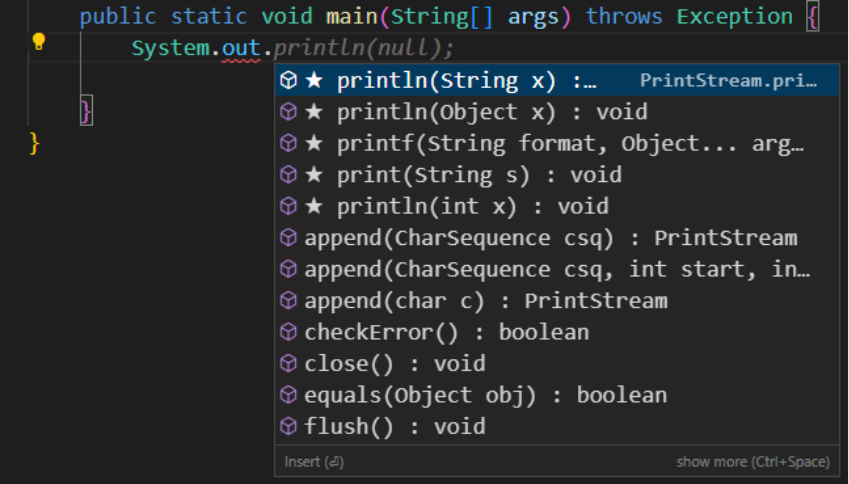
Por fim, a extensão IntelliCode, que é uma espécie de IntelliSense assistido, já coloca como atalho no topo da lista do code completion os comandos que têm mais possibilidades de serem utilizados, conforme o exemplo abaixo, em que, após a digitação das palavras System.out, ele já sugere os comandos mais usados, como println, printf e assim sucessivamente:
Como criar um projeto Java no VS Code passo a passo
Para executar a maioria dos comandos, utilizamos o atalho Ctrl + Shift + P ou pelo menu View → Command Palette. O nome do menu pode mudar caso esteja sendo usado em outro idioma.
Aqui vamos manter as dicas utilizando o inglês por padrão. Veja como criar um projeto Java no VS Code: abra a paleta de comandos e escolha a opção 'Java: Create Java Project'.
Esse é o caminho mais rápido para quem busca como criar projeto Java no VS Code, seja para tarefas simples ou para uso com ferramentas como Maven e Gradle.

Repare que ele já abre uma nova tela com várias opções de projeto Java.
O VS Code tem extensão para facilitar a criação com qualquer que seja a opção escolhida: Maven, Gradle, Spring Boot, Quarkus ou MicroProfile.
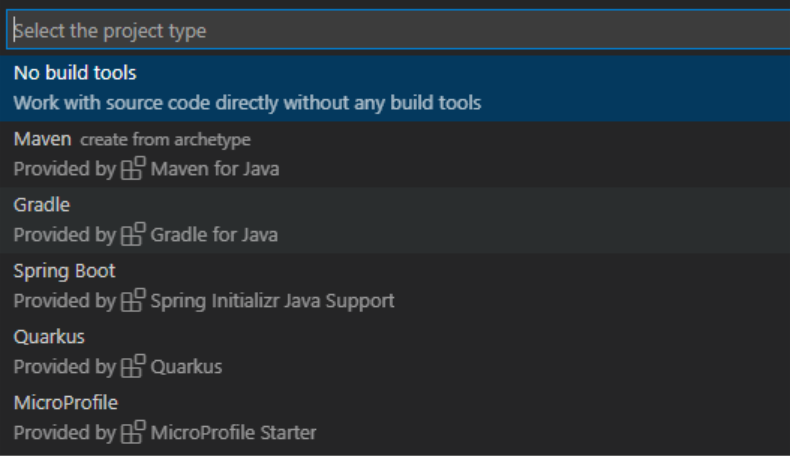
Vamos escolher a opção “No build tools” apenas para ver algumas opções básicas do VS Code.
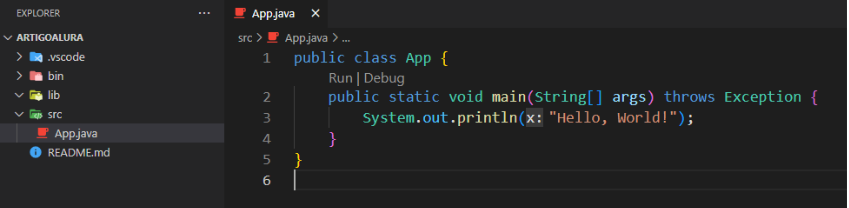
Ao prosseguir, será criada automaticamente uma estrutura de pastas: .vscode (com o arquivo settings.json), bin (para arquivos .class), lib (para recursos ou bibliotecas usados na aplicação) e src (onde ficará o código-fonte, ou seja, as classes Java).
Já é criada a primeira classe, a App.java, com o método main e o nosso famoso Hello, World!.
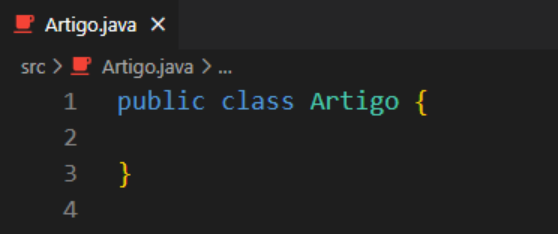
Para criar uma nova classe, podemos utilizar novamente a paleta de comandos e buscar a opção Java: New Java Class. Vou dar o nome Artigo para prosseguir com a criação da classe Artigo.java.
Vamos incluir alguns atributos e usar os recursos da IDE para finalizar as implementações dos getters, setters, construtores e toString. Observe que, após a inclusão de alguns atributos, alguns deles aparecem destacados em vermelho.
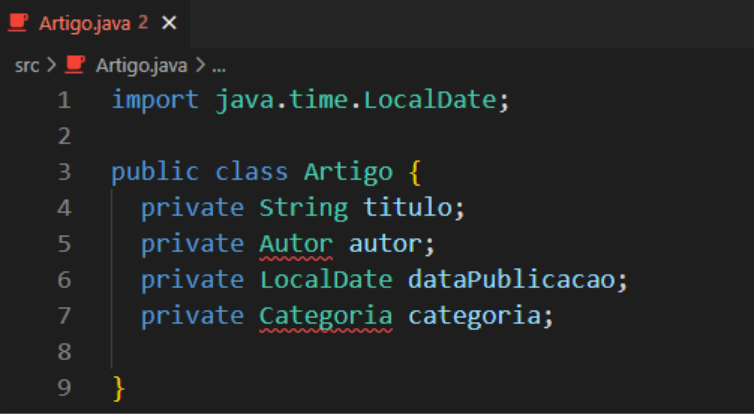
Note também que, para o tipo LocalDate, o import foi criado automaticamente na primeira linha, especificando o caminho completo: java.time.LocalDate.
Para os tipos que estão sublinhados de vermelho, ao clicar no ícone da lâmpada ou clicar com o botão direito no ter, ou ainda, usar o atalho Ctrl + . , ele já faz algumas sugestões, sobre criar uma nova classe, interface, enum ou até mesmo usar como referência a classe Category do pacote java.util.Locale, conforme a imagem abaixo:
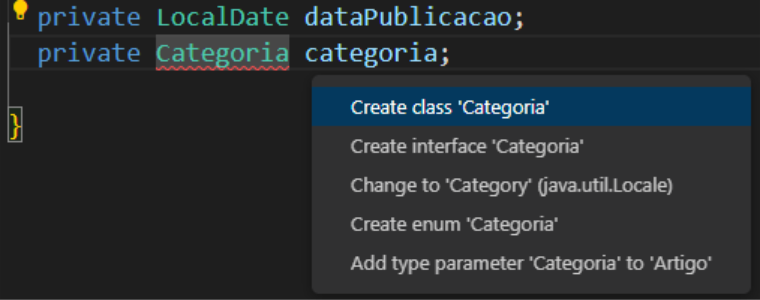
Poderíamos escolher criar um enum para Categoria e uma nova classe para Autor e continuar codificando nossa aplicação.
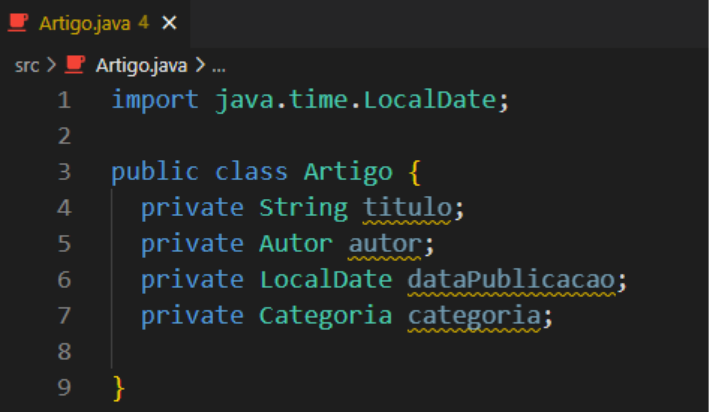
Uma vez conhecidos os tipos, ele passa a apresentar um sublinhado amarelo, indicando que o valor do nosso atributo não está sendo usado em lugar nenhum.
Para automatizar a criação de getters e setters, basta clicar com o botão direito na janela do editor da sua classe e selecionar a opção 'Source Action'.
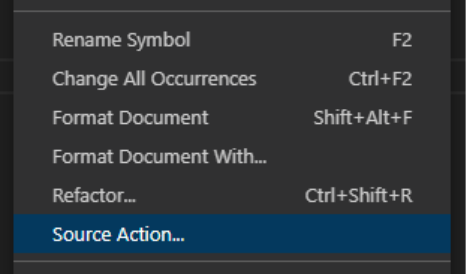
Algumas opções vão aparecer, como a de gerar testes, organizar os imports (incluindo referências ou removendo referências não utilizadas), gerar somente os getters, somente os setters, gerar ambos simultaneamente, construtores, e outras opções, como demonstrado na imagem.
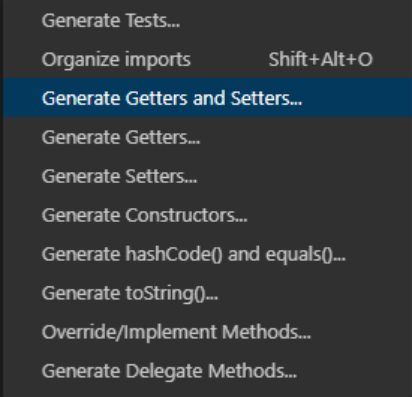
Vamos gerar primeiramente os getters e setters:
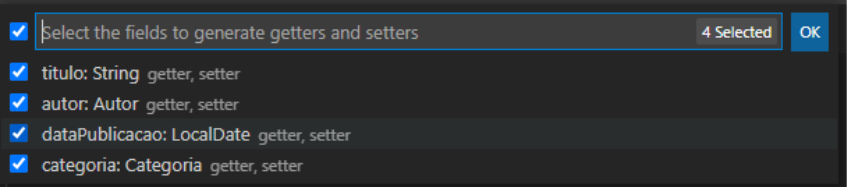
É possível escolher todos ou somente alguns atributos. Ao escolher todos, podemos observar que ele já vai criar corretamente os métodos de forma automática.
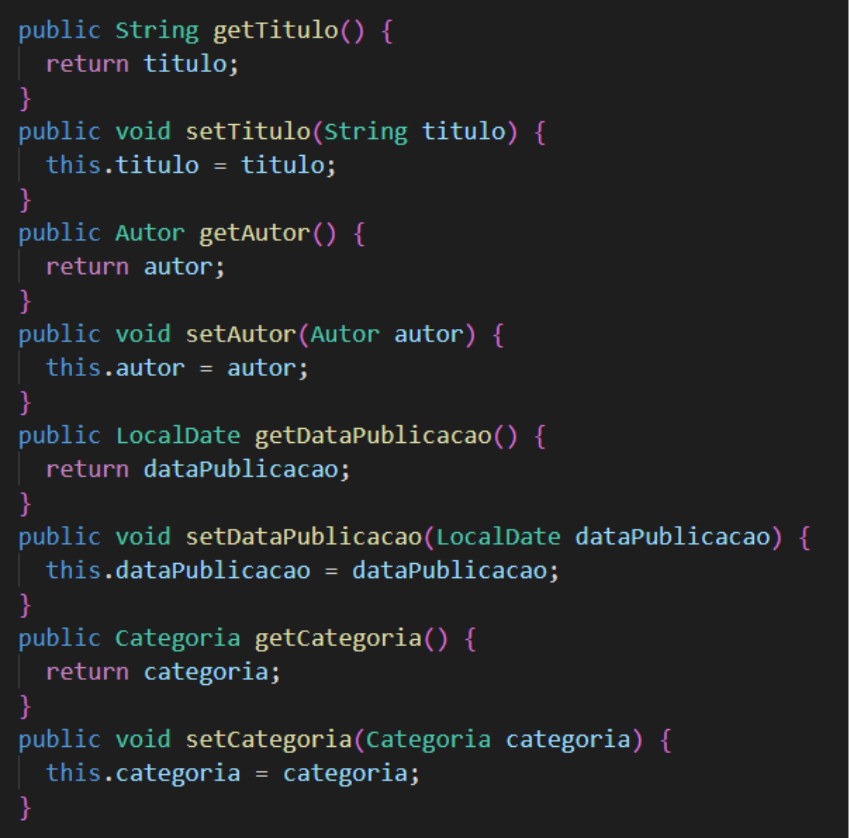
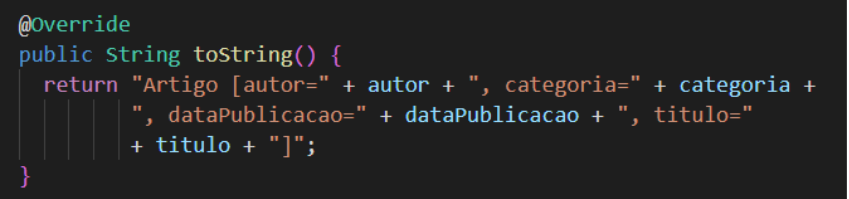
Podemos fazer o mesmo procedimento para criar um construtor com todos os atributos e também um override do método toString.
Clicar com o botão direito na janela >> Source Action >> Generate Constructors…

Repita o procedimento para o método toString: botão direito na janela >> Source Action >> Generate toString()...
Para finalizar, vamos criar um objeto da classe Artigo na nossa classe App e visualizá-lo no Terminal. Na classe App.java, vou fazer a seguinte implementação:
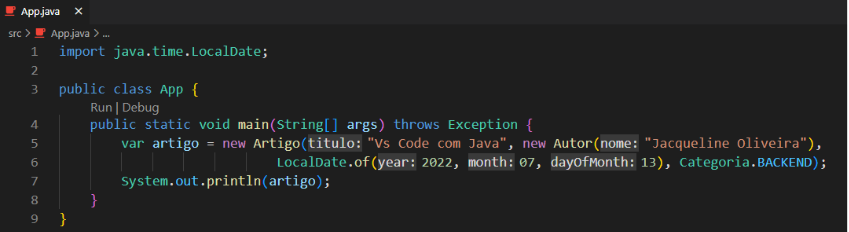
Ao clicar no atalho Run, logo acima do método main, vamos ter a seguinte saída no terminal:

O artigo foi impresso de acordo com o código gerado no toString da classe Artigo.
Resumo: por que programar em Java no VS Code é uma boa escolha?"
Como você pôde ver, o VS Code está preparado para oferecer diversas facilidades e recursos para que você consiga desenvolver aplicações Java com rapidez e confiabilidade, não sendo insuficiente diante das IDEs mais conhecidas e robustas!
- Observação importante: este artigo utilizou exemplos básicos com projetos sem ferramentas de build. Para projetos profissionais, recomenda-se utilizar Maven ou Gradle, que oferecem gerenciamento de dependências, ciclo de build padronizado e melhor integração com CI/CD. O VS Code possui excelente suporte para ambas as ferramentas por meio das extensões Maven for Java e Gradle for Java."
A infinidade de extensões disponíveis para personalizar o seu ambiente e fazer rapidamente o setup inicial de um projeto independente do framework ou da ferramenta de build tem ganhado o coração de muitos devs.
E você? Vamos dar uma chance pro VS Code e explorar suas funcionalidades e recursos?
Se você está mergulhando no desenvolvimento Java e quer conhecer mais IDEs além do VS Code, confira esses conteúdos que separamos para você!