

Dominar o CMD (Prompt de Comando) é um diferencial para qualquer profissional de tecnologia. Embora a interface gráfica do Windows seja intuitiva, existem tarefas de configuração de ambiente, gerenciamento de redes e automação que são muito mais ágeis via linha de comando.
Imagine um cenário comum: você precisa configurar um ambiente para React Native ou limpar arquivos temporários de um servidor. Fazer isso manualmente, pasta por pasta, é lento.
É aqui que o conhecimento dos comandos do CMD, ou prompt de comando, uma ferramenta de linha de comando que integra a plataforma Windows, traz flexibilidade e velocidade para o seu dia a dia.
Neste artigo, vamos explorar os comandos essenciais para você perder o medo da tela preta e ganhar produtividade no Windows.
O que é o CMD e para que serve?
O cmd (ou prompt de comando) é o interpretador de comandos de sistemas da plataforma Windows e está presente como ferramenta em todas as versões do Windows após os anos 2000, até as mais recentes.
Com o cmd, podemos gerenciar diversas funções do Windows sem a necessidade de interação com a interface gráfica, além de preparar e executar comandos no sistema. Temos, também, a possibilidade de criação de scripts para automatização de alguma rotina.
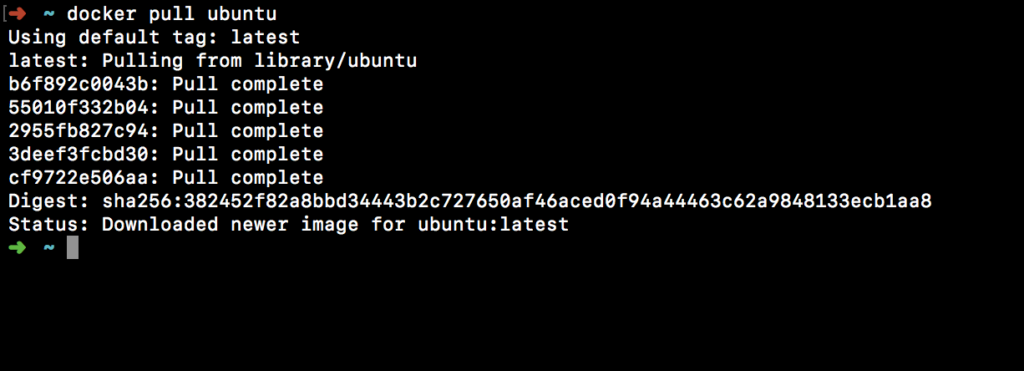
O cmd emula uma interface de comunicação com o usuário em modo texto, como mostra a imagem abaixo:


O que é possível fazer com o CMD?
Com o CMD, é possível executar várias ações úteis no sistema, como formatar um pendrive pelo CMD, que é um procedimento muito útil para preparar dispositivos de armazenamento.
Você também pode desligar o PC remotamente usando comandos específicos do CMD e permitir assim o um controle conveniente do sistema.
Além disso, é possível utilizá-lo CMD para gerenciar impressoras, configurar o sistema, backup, restauração e muitas outras coisas.
Como abrir o CMD no PC?
Antes de começar com as dicas deste artigo, vamos ver como abrir o cmd no seu Windows?
- Acessando pela interface: podemos iniciar o cmd pela interface gráfica, como na imagem abaixo:
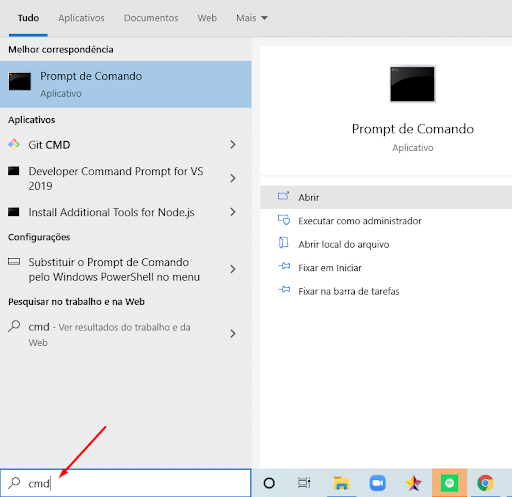
No campo de busca do Windows, que geralmente está no canto esquerdo inferior, digite o comando cmd e, após, clique em abrir, como mostra a imagem. Ou então digite no campo de busca cmd e pressione enter.
- Executar: outra possibilidade para acessar o cmd é pressionar as teclas de atalho windows (⊞) + r e informar no campo executar o comando cmd e pressionar o enter ou clicar em OK, como na imagem abaixo.

Em que pasta fica o CMD?
O arquivo do CMD, pode ser localizado na pasta "Windows" > "System32". Para encontrá-lo, basta acessar a pasta "System32" e procurar pelo arquivo CMD.
Principais comandos do CMD
Com a tela do cmd ativada, vamos conhecer alguns comandos muito utilizados para trabalhar com essa ferramenta. São eles:
Listando arquivos e pastas (dir)
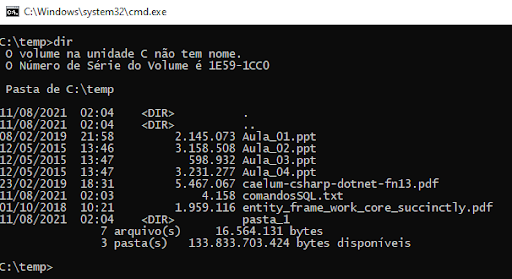
Na utilização do cmd, o comando que permite a visualização do conteúdo de uma pasta no windows é o dir. Veja na figura a seguir:
Como navegar e voltar pastas (cd)
O comando que permite a navegação entre pastas e subpastas no windows pelo cmd é o cd (change directory). Na imagem abaixo, temos a listagem da pasta tmp e dentro dela a subpasta pasta_1. Agora, para entrarmos na subpasta, utilizamos o comando como mostrado na figura a seguir:
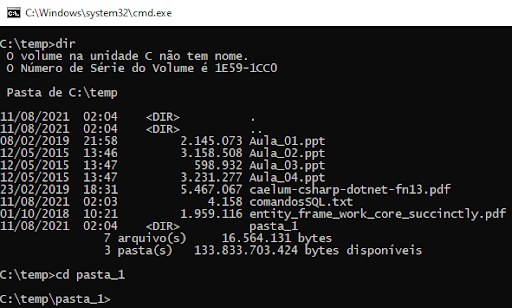
Para a execução do comando cd, deve ser informado como segundo parâmetro (ou seja, uma instrução adicional) o caminho da pasta que se deseja acessar e, após clicar em enter, é possível identificar no prompt em qual pasta estamos naquele momento. Veja na imagem a seguir:
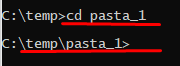
Mas, se precisarmos voltar para a pasta anterior, como fazemos? Qual o comando? Nesse caso, o comando também é o cd. Contudo, devemos passar como parâmetro o ... Dê uma olhada na imagem a seguir:

Copiando e movendo arquivos (copy / move)
Na utilização do sistema operacional, uma necessidade muito comum é a manutenção de arquivos, ou seja, executar processos como copiar e colar. Na utilização cmd, o comando que permite que copiemos um arquivo para uma determinada pasta é o comando copy. Olhe o exemplo a seguir:

Na execução do copy, devemos passar para o comando o nome completo do arquivo e, como segundo parâmetro, o diretório de destino. Como mostrado na imagem, foi copiado o arquivo comandosSQL.txt para dentro da pasta pasta_1.
Para mover um arquivo ou pasta para outro caminho, o comando é o move, que também recebe como parâmetro o arquivo/pasta e o destino. Veja a imagem abaixo:

Criando pastas (mkdir)
Quando temos a necessidade de criar uma nova pasta pelo cmd, o comando é o mkdir ou md (make directory).

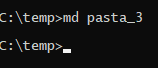
Na imagem anterior, tivemos a execução do comando mkdir, que recebe como parâmetro o nome da pasta que deve ser criado, neste exemplo, pasta_2.
Diferentemente dos comandos copy e move, não temos uma mensagem explicitando que o comando foi executado com sucesso, porém, podemos executar um dir e validar se o diretório foi criado.

Criando arquivos de texto
Muitas vezes, precisamos criar arquivos rapidamente para logs, anotações ou scripts, sem a necessidade de abrir um editor de texto visual como o Bloco de Notas. Se você já buscou por como criar arquivo pelo cmd, saiba que existem duas formas principais de fazer isso utilizando operadores de redirecionamento (>).
- Criar um arquivo com conteúdo: se o objetivo é criar um arquivo de texto já contendo uma frase ou código, utilizamos o comando echo.
No exemplo abaixo, vamos criar um arquivo chamado meu_aviso.txt contendo a frase "Olá Mundo":

Ao executar o comando dir logo em seguida, você verá que o arquivo foi criado.
- Criar um arquivo vazio: em ambientes de desenvolvimento, às vezes precisamos apenas criar um arquivo vazio para ser populado depois (semelhante ao comando touch do Linux). No Windows, fazemos isso redirecionando uma entrada nula para o arquivo:

Dica extra: O sinal maior que (>) serve para redirecionar a saída do comando para um arquivo. Se você usar dois sinais (>>), você adiciona o texto ao final do arquivo existente sem apagar o que já estava lá!
Neste processo de execução de comandos e navegação em diretórios, temos um momento em que é necessário excluir uma pasta ou arquivos. Como podemos fazer isso?
Excluindo arquivos e pastas (del / erase)
Para a excluir um arquivo pelo cmd, podemos usar o comando del, como no exemplo:

O comando del recebe como parâmetro o arquivo que queremos deletar e, se for executado com sucesso, não apresentará nenhuma mensagem. Mas, se o comando não encontrar o arquivo, uma mensagem como Não foi possível encontrar C:\temp\comandosSQL.txt será mostrada.
Para a exclusão de todos os arquivos de uma pasta, podemos também utilizar o comando del ou o erase. Nesse caso, o comportamento é o mesmo. Veja na imagem a seguir:
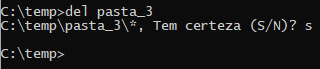

Conforme apresentado na figura, quando executada a deleção de arquivos de uma pasta, o cmd pede a confirmação da ação. Temos ainda disponível o comando rd (remove directory), que permite que façamos a exclusão de uma pasta.
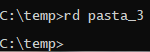
Porém, o comando rd + o nome da pasta, como mostrado na figura, só permite que excluamos uma pasta vazia. Mas é comum querermos excluir a pasta e todo seu conteúdo, então, usando o rd podemos passar como parâmetro o /s, que permitirá que deletemos a pasta e todo o seu conteúdo. Veja o exemplo:
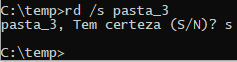
⚠️ Atenção: Não existe Lixeira no CMD
Diferente da interface gráfica, quando você deleta um arquivo ou pasta pelo Prompt de Comando (usando del ou rd), ele é apagado permanentemente do disco.
Não é possível recuperar esses itens na Lixeira. Por isso, sempre verifique com cuidado o nome da pasta e o caminho antes de pressionar Enter, especialmente ao usar o comando de limpeza completa (/s).
Realizando limpeza de disco e temp
Agora que você já sabe como apagar arquivos individuais, podemos aplicar esse conhecimento para uma tarefa muito importante: a manutenção do computador. Se você procura por limpeza pelo cmd ou quer liberar espaço em disco, existem dois comandos essenciais.
- O assistente de limpeza (Cleanmgr): o Windows possui uma ferramenta nativa de limpeza que pode ser iniciada diretamente pelo prompt. Este é o método mais seguro para iniciantes.
Ao digitar o comando abaixo, o Windows abrirá uma janela calculando quanto espaço você pode liberar:

- Limpeza avançada de arquivos temporários: conforme usamos o sistema, diversos arquivos temporários se acumulam na pasta do usuário, ocupando espaço desnecessário. Para quem deseja limpar o PC pelo cmd de forma mais direta, podemos usar o comando del combinado com variáveis de ambiente.
O comando a seguir acessa a pasta de arquivos temporários (%TEMP%) e força a exclusão dos arquivos:

Entenda o que cada "letra" (flag) significa neste comando:
- /q (Quiet): Modo silencioso, não pede confirmação para cada arquivo (essencial quando há milhares de arquivos).
- /f (Force): Força a exclusão de arquivos "somente leitura".
- /s (Subdirectories): Entra em todas as subpastas para apagar os arquivos de lá também.
Importante: Sempre tenha cautela ao usar o comando del com a flag /s, pois ele apaga arquivos em massa. O comando acima é seguro, pois aponta especificamente para a pasta %TEMP%, que contém apenas arquivos descartáveis.
Renomeando pasta e arquivos (ren)
Quando a necessidade for renomear uma pasta, o comando que executamos no cmd é o ren.

Para renomear um arquivo o comando é o mesmo: c:\temp> ren arquivo arquivo_renomeado, tendo como parâmetro o nome do arquivo e o novo nome que o mesmo receberá.
Comandos de Gerenciamento do Sistema
Os comandos apresentados até aqui são bem úteis para pessoas que desenvolvem na plataforma Windows e querem mergulhar um pouco mais fundo utilizando a linha de comando.
Contudo, existe uma série de comandos úteis para a gerência do Windows. Apresento alguns deles abaixo:
Ajustando data e hora (time / date)
Para a alteração da hora do sistema Windows pelo terminal temos o comando time, veja o exemplo:

Na execução do time é apresentada a hora atual do sistema e é solicitado que você insira o novo horário. Já para alterar a data, o comando utilizado é o date, como no exemplo a seguir:

É importante lembrar que para situações em que os comandos pedem a interação com o usuário, como esperar uma data/hora ou a confirmação de uma exclusão, podemos cancelar usando as teclas de atalho ctrl +c.
Verificando discos e arquivos (fsutil)
Temos à disposição também um comando como fsutil que é utilizado com complementos.

Quando executamos o fsutil sem um complemento ou parâmetro, ele lista os complementos disponíveis. Veja ele em conjunto com o complemento fsInfo:

O fsInfo por sua vez, também possui uma série de complementos. Vamos testar o drives, que nos apresenta os drives disponíveis no sistema:

Verificando informações do PC (systeminfo)
Para saber sobre informações de configuração do sistema, temos o comando systeminfo. Veja a execução dele no cmd:

Como resultado da execução do systeminfo, temos informações como: nome da máquina, versão do sistema operacional, processador, versão da bios, quantidade de memória, placa de rede, entre outros.
Gerenciando e encerrando processos (tasklist / taskkill)
Quando queremos visualizar os processos em execução no sistema operacional o comando é o tasklist. Confira o exemplo:

A execução do tasklist retorna informações importantes sobre os processos, como o nome dele, o identificador daquele processo, o nome da sessão e o uso de memória pelo processo.
Com base nessas informações, podemos executar o comando taskkill para encerrar um processo. Para isso deve ser passado o parâmetro /pid e o identificador do processo, como você confere neste exemplo:

Comparando conteúdos de arquivos (comp)
Comparar arquivos é uma atividade muito comum, seja para quem desenvolve ou para pessoas que estão gerenciando o sistema operacional. No cmd temos o comando comp, que vai receber como parâmetros os dois arquivos que serão comparados. Observe na imagem abaixo:

Limpando a tela do terminal (cls)
Durante o trabalho usando o cmd, muito provavelmente, teremos uma tela preta com uma série de comandos já executados. Para melhorar a visualização, temos como comando de limpeza de tela, o cls:

Manual de ajuda e documentação (help / /?)
Temos à disposição muitos comandos interessantes, não é mesmo? Se você precisar lembrar de algum comando, ou tiver curiosidade de conhecer alguns novos, podemos consultar o próprio cmd com o comando help, que irá listar uma série de comandos que podemos utilizar e com suas respectivas descrições.
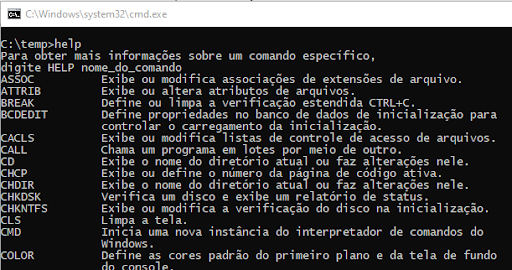
Muitos comandos têm parâmetros específicos para sua execução, e temos como recurso a possibilidade de ter acesso à documentação de um comando específico, digitando o comando e o parâmetro /?. Veja no exemplo:
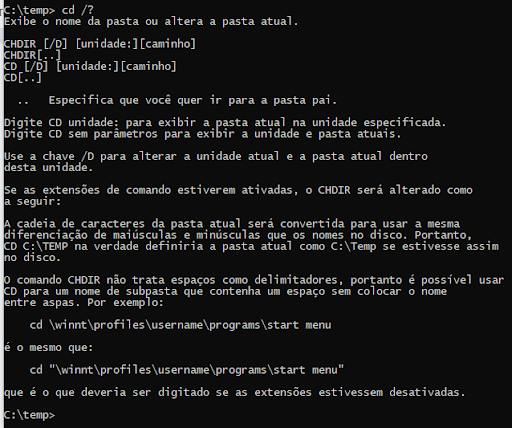
Então, executando o cd /? são listadas informações pertinentes ao comando cd, inclusive com exemplo explicado. Essa ideia se aplica a todo comando no cmd.
Desligando o computador (shutdown)Para finalizar a listagem de comandos úteis temos o shutdown, que permite que desliguemos o computador pelo terminal. O comando fica assim: c:\temp> shutdown. Mas lembre-se de só executar esse comando depois de terminar de ler o nosso artigo. 😎
Próximos passos com CMD
Saber utilizar a linha de comando CMD é fundamental para quem trabalha com tecnologia, seja desenvolvendo aplicações ou gerenciando sistemas.
Isso porque, em muitas situações, o desempenho do terminal é superior à interface gráfica, oferecendo agilidade e controle preciso sobre o ambiente Windows.
Mas dominar o terminal é apenas o primeiro passo. No mercado atual, esse conhecimento é pré-requisito para quem deseja construir e manter grandes sistemas.
Se você gostou de ter esse controle sobre a máquina, vale a pena conhecer as carreiras que vivem desse poder de automação e gerenciamento:
- Platform Engineering: Focada em construir a fundação e as ferramentas onde as aplicações rodam;
- Site Reliability Engineering (SRE): Focada em garantir a estabilidade e confiabilidade de sistemas complexos.
Não deixe de testar e executar os comandos básicos que você conheceu aqui. Para mergulhar ainda mais fundo no funcionamento do sistema operacional, confira também os materiais a seguir:
- Curso: Windows: Introdução ao Prompt na Alura;
- Referência: Documentação oficial da Microsoft.
Até a próxima! 😉
Perguntas Frequentes (FAQ) sobre CMD
1. Como ativar o Windows pelo CMD.
Para ativar o Windows pelo CMD, primeiro:
Para realizar a ativação oficial utilizando uma chave de produto (Product Key) original que você já possui, utilizamos a ferramenta de gerenciamento de licenças do Windows (slmgr).
- Abra o CMD como Administrador;
- Instale a sua chave com o comando:
slmgr /ipk XXXXX-XXXXX-XXXXX-XXXXX-XXXXX
(Substitua os X pelo seu código de 25 dígitos)
- Após a mensagem de confirmação, force a ativação online com o comando:
slmgr /ato
Dica extra: Se o seu computador já veio com Windows de fábrica e você quer descobrir qual é a chave original gravada na BIOS (placa-mãe), digite o comando:
wmic path softwarelicensingservice get OA3xOriginalProductKey
2. Como entrar como administrador CMD?
No Windows, busque por “CMD” na caixa de pesquisa; em seguida clique com o botão direito do mouse em cima do aplicativo e selecione “Executar como administrador”.
3. Qual a tecla CMD?
Você pode usar a combinação de teclas Windows + R para abrir o CMD.
4. Como abrir o CMD pelo mouse?
No Windows, busque por “CMD” na caixa de pesquisa e clique em abrir.
5. Como reparar o Windows pelo Prompt de Comando?
Uma maneira de reparar o Windows através do Prompt de Comando é iniciar o CMD como administrador e executar o comando Dism/Online/Cleanup-Image/RestoreHealth. Esse comando é usado para verificar e corrigir problemas de integridade na imagem do sistema Windows.
6. Como deixar o Prompt de Comando verde?
Clique com o botão direito na janela do CMD e selecione “Propriedades” ou “Configurações”. Depois, vá para a guia “Cores” e personalize com as cores que desejar.
7. Como fazer uma limpeza de disco no PC Pelo CMD?
Uma maneira de limpar o disco através do Prompt de Comando é iniciar o CMD como administrador e, em seguida, usar o comando cleanmgr para abrir a janela de Limpeza de Disco. Lembre-se de realizar este processo com muita cautela para evitar a perda de dados importantes.