Oh My Zsh: como instalar e configurar o Zsh e Oh My Zsh para aumentar sua produtividade no terminal


Se você utiliza diariamente o terminal do seu computador para trabalho ou estudo, certamente irá gostar de personalizar o seu shell para otimizar suas tarefas do dia a dia. Além de poder deixar o visual do modo que mais lhe agradar.
A maioria dos terminais padrões tem visual e ferramentas bastante básicos, o que pode tornar o trabalho no terminal mais demorado. O Oh My Zsh surge para ajudar a otimizar essas tarefas.
Neste artigo, você vai aprender como instalar e usar essa ferramenta para aproveitar todos os seus recursos e aumentar a produtividade no terminal. O Oh My Zsh oferece várias funções úteis, plugins, temas e outros recursos que podem transformar sua experiência.
O que é o Oh My Zsh e por que usar esse framework?
O Oh My Zsh é um framework open source que permite gerenciar as configurações do interpretador de comandos Zsh, uma alternativa ao shell padrão em diversos sistemas operacionais. O Oh My Zsh torna o terminal mais amigável, funcional e personalizável, sendo recomendado para Linux e macOS.
Com mais de 150 temas pré-criados e 300+ plugins, é uma ótima ferramenta para personalizar seu terminal Zsh e liberar seus novos superpoderes de linha de comando.

Fonte: imgflip.com

Pré-requisitos para instalar o Oh My Zsh no Linux ou macOS
Para instalar o Oh My Zsh é preciso atender alguns pré-requisitos, são eles:
- o sistema operacional deve ser baseado no Unix, como: macOS, Linux, BSD;
- instalar o Zsh;
- ter o curl ou wget instalados;
- ter o git instalado na máquina;
- Para instalar o Oh My Zsh no Windows, o recomendado é usar o WSL2, uma solução que permite rodar o Linux no Windows.
Como instalar o Zsh (Z Shell) no Linux e no macOS?
Antes de instalar o framework Oh My Zsh, é preciso instalar o interpretador de comandos Zsh, que é a abreviatura de Z-Shell. Veja como realizar essa tarefa no Linux e no macOS.
Linux
Para instalar o Zsh no Linux, basta digitar o seguinte comando no terminal:
sudo apt-get install zsh Vale ressaltar que, como existem diversas distribuições Linux, o comando de instalação pode variar entre elas, consulte este link para mais informações.
Com o Zsh já instalado, o próximo passo é defini-lo como o interpretador de comandos padrão do sistema. Para isso, você pode utilizar o seguinte comando:
chsh -s $(which zsh) macOS
Para versões recentes do macOS (a partir do Catalina), o Zsh já é o shell padrão do sistema, localizado em:
/bin/zsh Caso precise instalar ou atualizar o Zsh via Homebrew, utilize o seguinte comando:
brew install zsh Para definir o Zsh como seu shell padrão no macOS, execute o seguinte comando:
chsh -s $(which zsh) Com o Zsh instalado e configurado como shell padrão, o próximo passo é instalar o Oh My Zsh.
Como instalar o Oh My Zsh: Guia passo a passo
O Oh My Zsh pode ser instalado de duas formas oficiais: via Curl ou Wget. Basta escolher a que preferir. Veja a seguir como instalar usando cada uma dessas opções.
Via Curl
Para instalar via curl, digite o seguinte comando no terminal:
sh -c "$(curl -fsSL https://raw.githubusercontent.com/ohmyzsh/ohmyzsh/master/tools/install.sh)" Via Wget
Para instalar via wget, digite o seguinte comando no terminal:
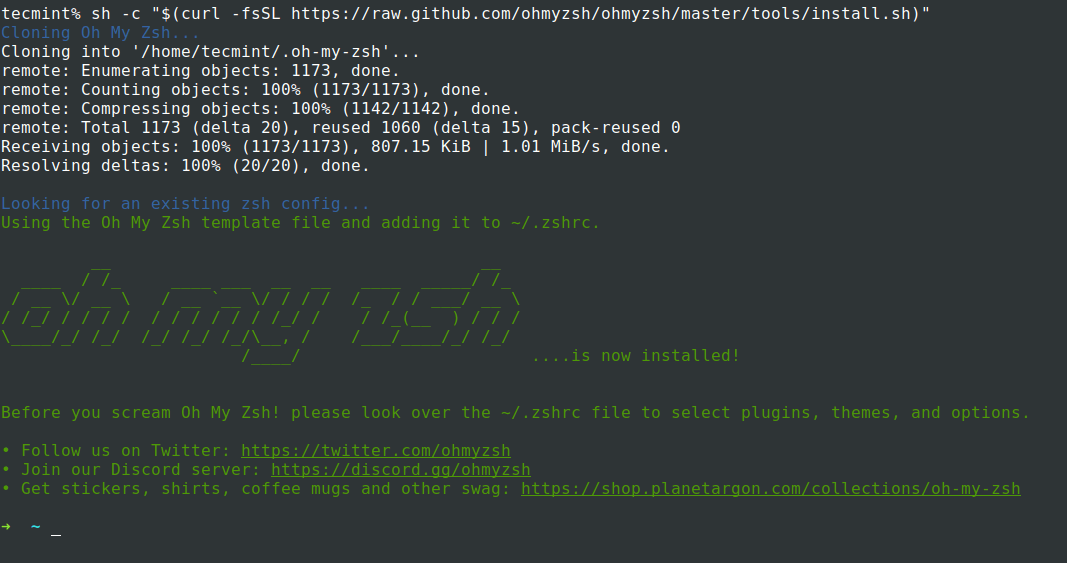
sh -c "$(wget https://raw.github.com/ohmyzsh/ohmyzsh/master/tools/install.sh -O -)" Após rodar o comando de instalação você verá algo parecido com a imagem abaixo:
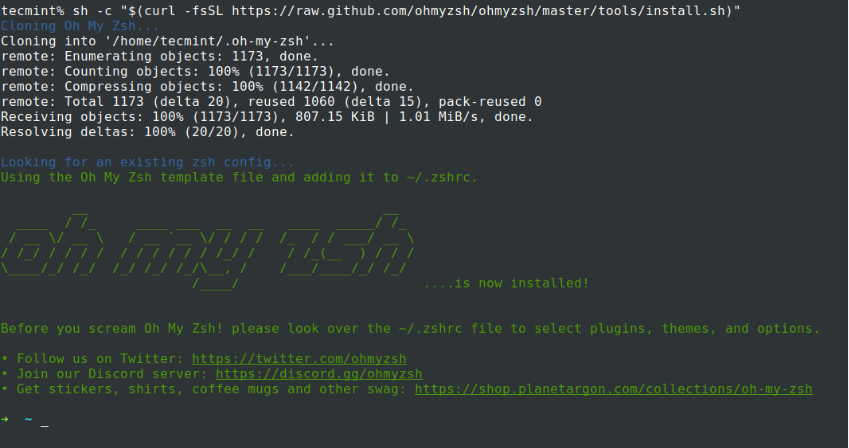
Fonte: tecmint.com
A partir daqui, todas as configurações, como adicionar variáveis de ambiente ou personalizar o terminal, devem ser feitas no arquivo ~/.zshrc, substituindo o uso do ~/.bash_profile ou arquivos similares.
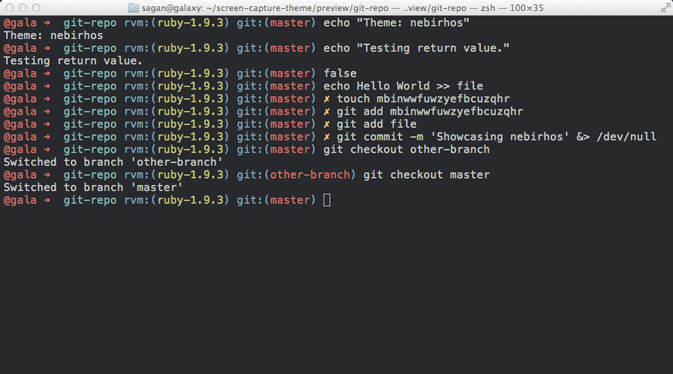
Reinicie o seu terminal e veja que agora ele está diferente do normal, parecido com isso:
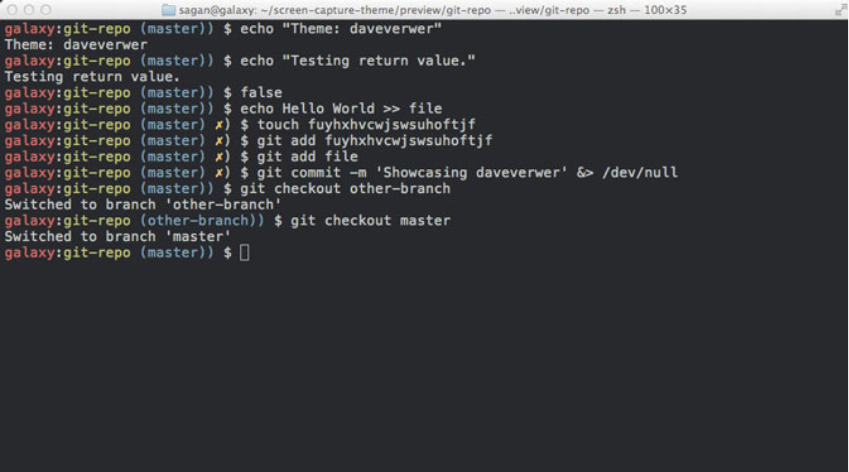
Fonte: ohmyz.sh
Com o zsh e o Oh My zsh instalados, chegou o momento mais esperado… a hora de customizar o nosso terminal. Então, vamos ver como fazer isso!
Como adicionar plugins e configurar o Oh My Zsh
Os plugins do Oh My Zsh permitem adicionar funcionalidades extras ao shell, sendo que existem inúmeros plugins disponíveis. Para explorar todos, consulte a Wiki do repositório oficial. A seguir, conheça alguns dos principais plugins.
Plugin Oh My Zsh: zsh-syntax-highlighting
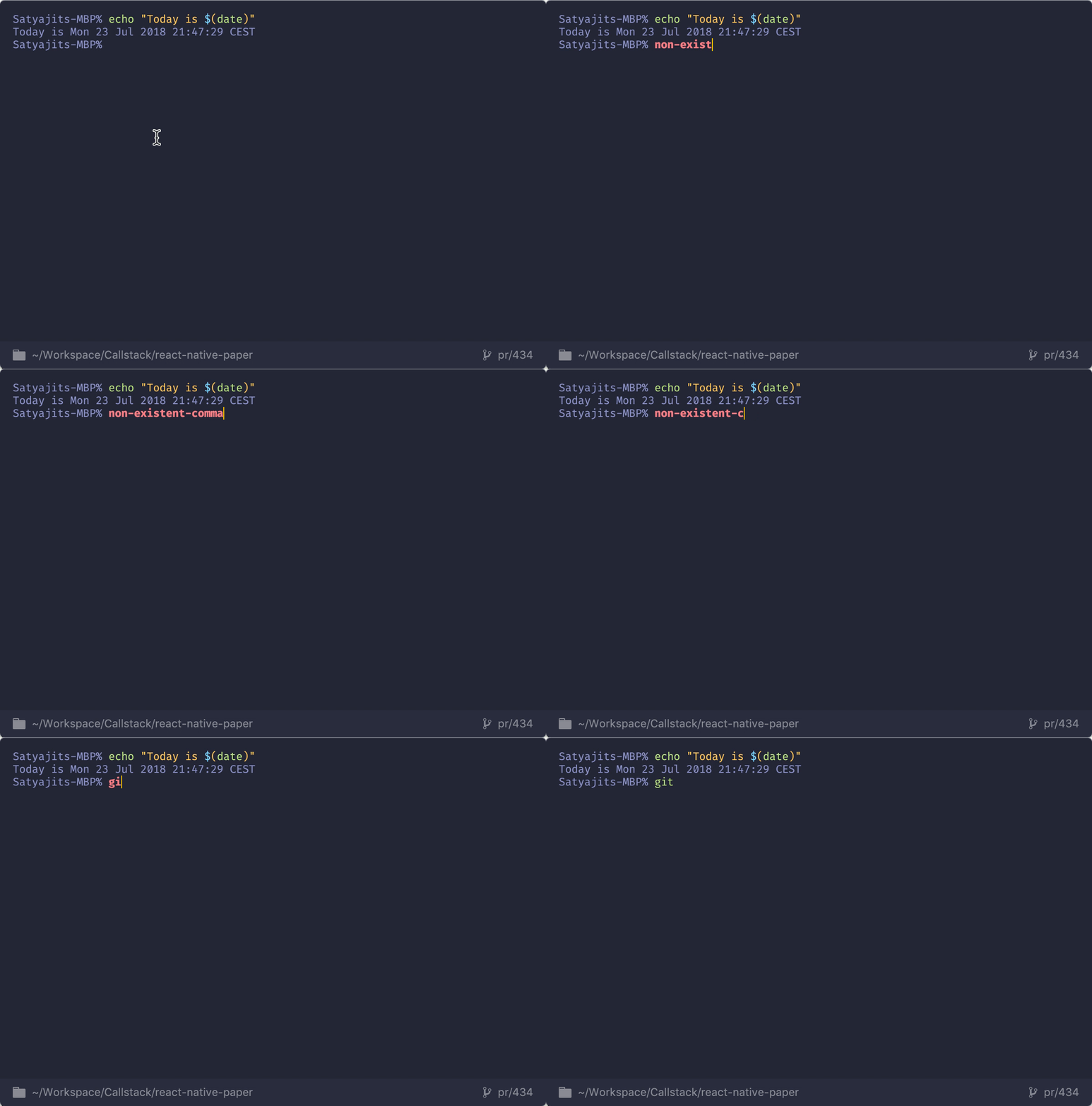
O zsh-syntax-highlighting é utilizado para dar destaque aos comandos enquanto eles são digitados. Se o comando estiver correto, ele será exibido na cor verde, caso contrário, o comando ficará em vermelho.
Para instalar o plugin, execute o seguinte comando:
git clone https://github.com/zsh-users/zsh-syntax-highlighting.git ${ZSH_CUSTOM:-~/.oh-my-zsh/custom}/plugins/zsh-syntax-highlighting" 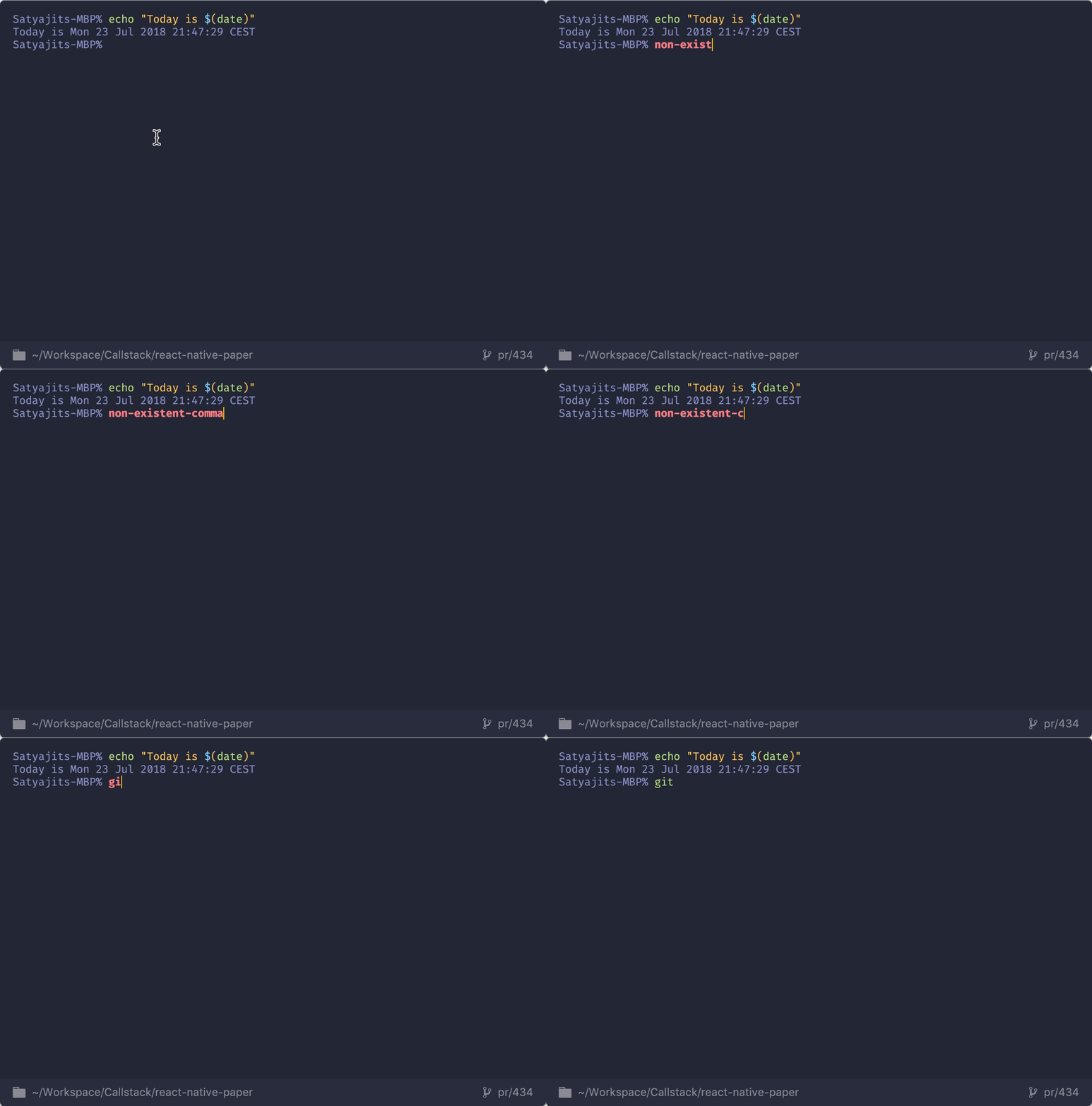
Fonte: miro.medium.com
Plugin Oh My Zsh: zsh-autosuggestions (autocomplete e sugestões)
O zsh-autosuggestions é extremamente útil, pois sugere comandos com base no histórico do que já foi digitado. Ele funciona como uma ferramenta para autocompletar o que está sendo digitado, nos poupando muito tempo. Para instalar o plugin, digite o seguinte comando em seu terminal:
git clone https://github.com/zsh-users/zsh-autosuggestions ${ZSH_CUSTOM:-~/.oh-my-zsh/custom}/plugins/zsh-autosuggestions 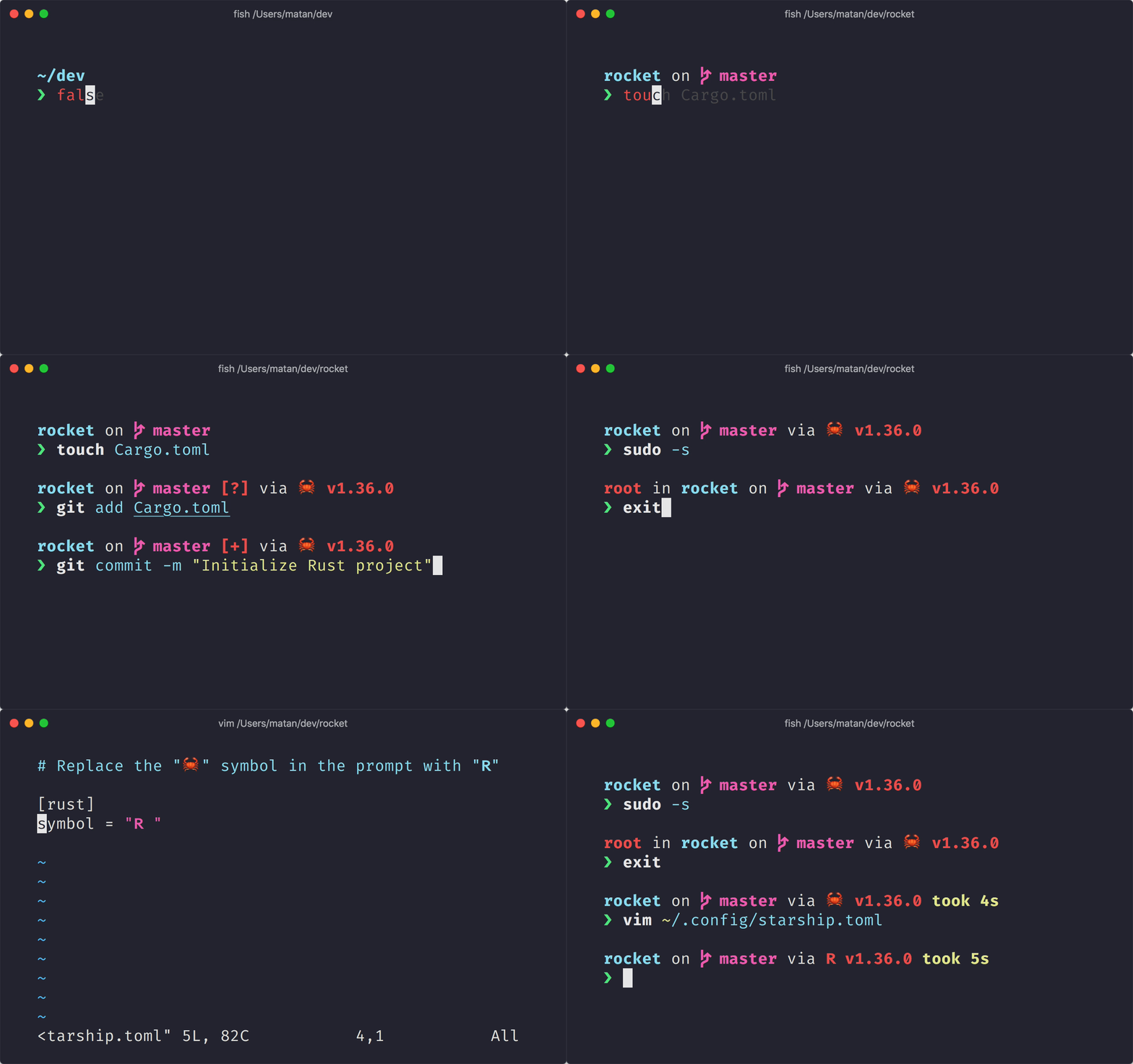
Fonte: raw.githubusercontent.com
Plugin Oh My Zsh: fzf (buscador interativo)
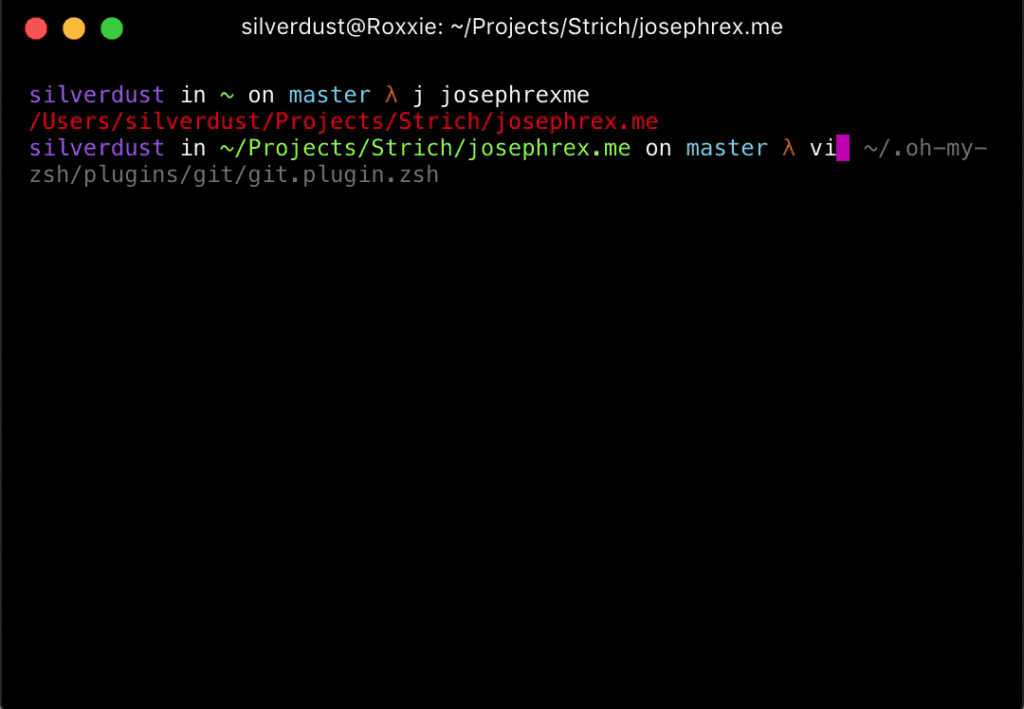
O fzf é um buscador de arquivos interativo para linha de comando que pode ser usado com qualquer lista, arquivos, histórico de comandos, processos, nomes de host, favoritos, git commits, etc. Ele nos possibilita pesquisar pelo terminal de forma simples e rápida.
Fonte: res.cloudinary.com
Para instalar essa ferramenta, digite o seguinte comando em seu terminal:
git clone --depth 1 https://github.com/junegunn/fzf.git ~/.fzf && ~/.fzf/install E responda sim (Y) para todas as perguntas.
Para pesquisar arquivos e pastas, pressione as teclas CTRL + T e depois comece a digitar o nome do arquivo. Para pesquisar por comandos no histórico, pressione CTRL + R e depois digite o comando desejado.
Agora, para finalizar a instalação dos plugins mostrados acima, vamos adicionar a referência desses plugins no arquivo de configuração do Zsh. Portanto, vamos editar o arquivo .zshrc e adicionar os nomes dos plugins à lista dos plugins instalados. Para isso, abra o arquivo com o editor de sua preferência, por exemplo, com o nano:
sudo nano ~/.zshrc Procure a linha que possui a relação de plugins plugins=(...) e adicione os plugins zsh-syntax-highlighting, zsh-autosuggestions e o fzf. Importante: os nomes dos plugins devem ser separados por espaços, não por vírgulas.
plugins=(
  git
  zsh-syntax-highlighting
  zsh-autosuggestions
  fzf
)
Reinicie o terminal para aplicar as novas configurações e aproveite os recursos dos plugins instalados.
Como mudar o visual do terminal com temas do Oh My Zsh
O Oh My Zsh possui inúmeros temas que proporcionam uma aparência diferente ao terminal, indo além do visual padrão. Todos os temas podem ser encontrados na página oficial do GitHub do Oh My Zsh, incluindo nomes e exemplos visuais.
Além disso, existem diversos temas externos desenvolvidos pela comunidade que também podem ser utilizados.
Para instalar um novo tema, é preciso editar o arquivo ".zshrc", que contém as configurações do interpretador de comandos Zsh. Nota: alguns temas, como o Agnoster, requerem a instalação de fontes Powerline ou Nerd Fonts para renderizar corretamente os caracteres especiais (setas, ícones).
Sem essas fontes, você verá símbolos de interrogação ou quadrados no lugar dos ícones. Isso pode ser feito com o editor de texto de sua preferência. Para acessá-lo com o nano, digite o seguinte comando em seu terminal:
sudo nano ~/.zshrc Em seguida, altere o nome do tema selecionado. Escolha um tema disponível na página do GitHub do Oh My Zsh, localize a linha com a configuração ZSH_THEME="robbyrussell" e substitua pelo nome do tema escolhido. Por exemplo:"
ZSH_THEME="agnoster" Utilize o comando source ~/.zshrc para carregar a nova configuração do seu terminal e pronto! Agora, seu terminal está com um visual diferenciado e com as ótimas funcionalidades que os plugins fornecem.
Vale a pena usar e configurar o Oh My Zsh?
Com as configurações feitas, agora você possui um terminal diferenciado e muito produtivo, que com o passar do tempo você irá perceber a melhora na sua produtividade. Os plugins ajudam bastante no uso diário e, junto com as opções de personalização, tornam o Oh My Zsh uma ferramenta versátil para o terminal.
Como aprender mais sobre o tema?
Se você quer dominar o terminal de verdade e transformar seu ambiente de trabalho em algo mais eficiente, o Curso de Linux: terminal e comandos essenciais é o seu ponto de partida. Nele, você aprende a navegar com confiança, entender a estrutura do sistema, usar comandos fundamentais e construir a base que torna o Zsh e o Oh My Zsh ainda mais poderosos no dia a dia.
Para quem deseja ir além e transformar tarefas manuais em automações inteligentes, a Formação Shell Scripting é o caminho ideal. Você aprende a criar scripts do zero, estruturar rotinas, automatizar processos e usar o terminal como uma ferramenta estratégica, elevando sua produtividade a um novo nível.
A diferença entre “usar” o terminal e dominar o terminal começa aqui.
Qual parte do seu fluxo você vai turbinar primeiro?
• Documentação oficial Oh My Zsh: https://ohmyz.sh/ • Seleção de plugins para Oh My Zsh: https://github.com/ohmyzsh/ohmyzsh/wiki/Plugins