Como clonar um repositório do GitHub: passo a passo do git clone


 6 minutos de leitura
Se você está buscando como clonar um repositório do GitHub ou aprender o comando git para clonar repositórios, está no lugar certo.
Este artigo faz parte de uma sequência de três tutoriais: o primeiro ensina a iniciar um repositório local com Git, o segundo mostra como criar um repositório remoto no GitHub e agora vamos focar nos métodos para clonar um repositório usando git clone.
Como clonar um repositório do GitHub usando git clone
Ao clonar um repositório com Git e GitHub, você cria uma cópia exata (incluindo todo o histórico de commits) do projeto original em sua máquina, pronto para edições, estudos ou contribuição.
O comando para clonar repositório Git mais utilizado é o git clone, que permite duplicar o repositório remoto sem perder informações. Após fazer isso, também será possível sincronizar suas alterações com o repositório remoto.
Nota: para quem está começando a trabalhar com GitHub, é importante saber que você precisará de uma chave SSH para conseguir clonar repositórios usando git clone via SSH. O GitHub costuma exigir autenticação por chaves públicas SSH para garantir segurança ao clonar e enviar alterações para os projetos.
Primeiro passo: como copiar a URL do repositório GitHub para clonar via git clone
Para começar, clique em Repositories e acesse o repositório desejado. No canto superior direito, você verá a opção <>Code:
- HTTPS: recomendado para iniciantes. Requer apenas copiar a URL e, na primeira operação, fornecer um Personal Access Token (PAT) em vez de senha. Mais simples de configurar e funciona em qualquer firewall.
- SSH: direcionado para desenvolvedores que fazem commits frequentes. Requer configuração inicial de chave SSH, mas elimina a necessidade de autenticação repetida. Oferece maior segurança por meio de criptografia de chave pública.
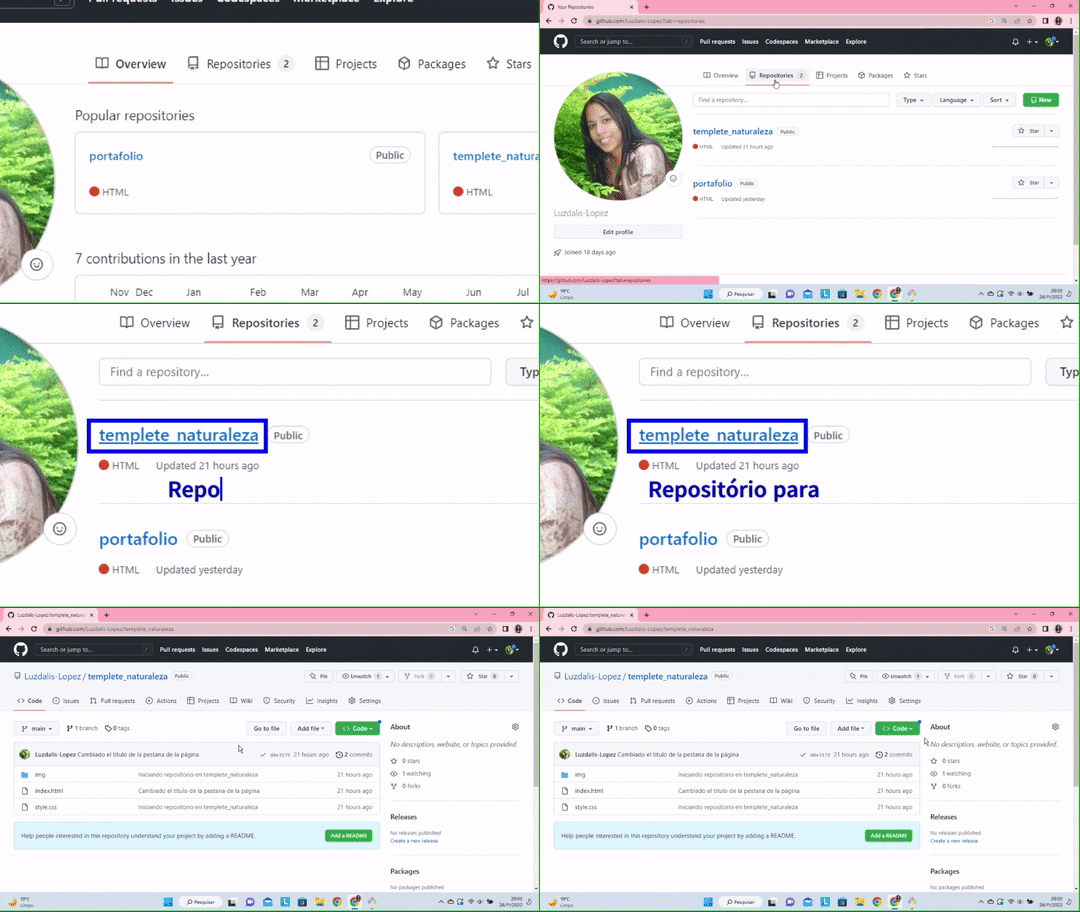
Ao clicar em "Code", um menu será exibido, no qual é possível escolher entre copiar a URL via HTTPS ou SSH para realizar o clone.
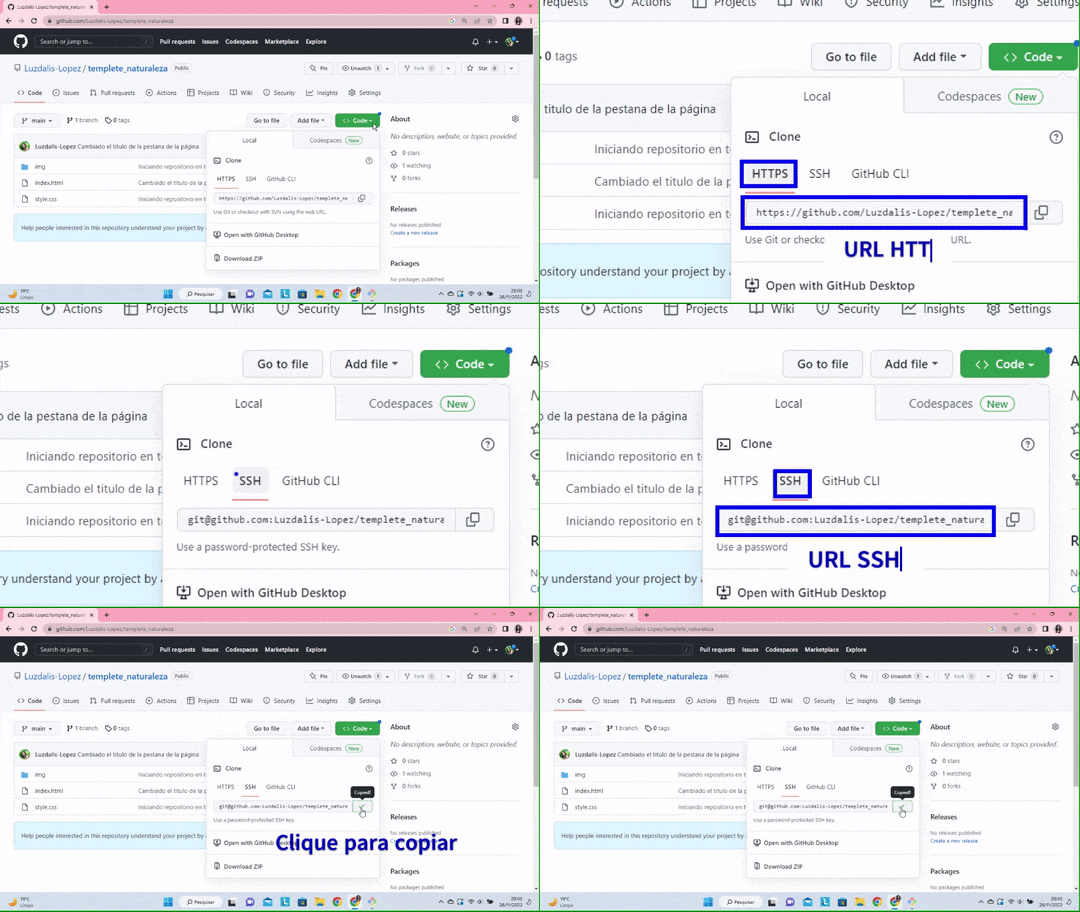
Com o “Code" clicado, clique sobre o endereço HTTP do repositório; clique sobre a chave SSH ou HTTPS, então clique sobre o botão "copiar".

Segundo passo: comando git clone – clonando o repositório no terminal
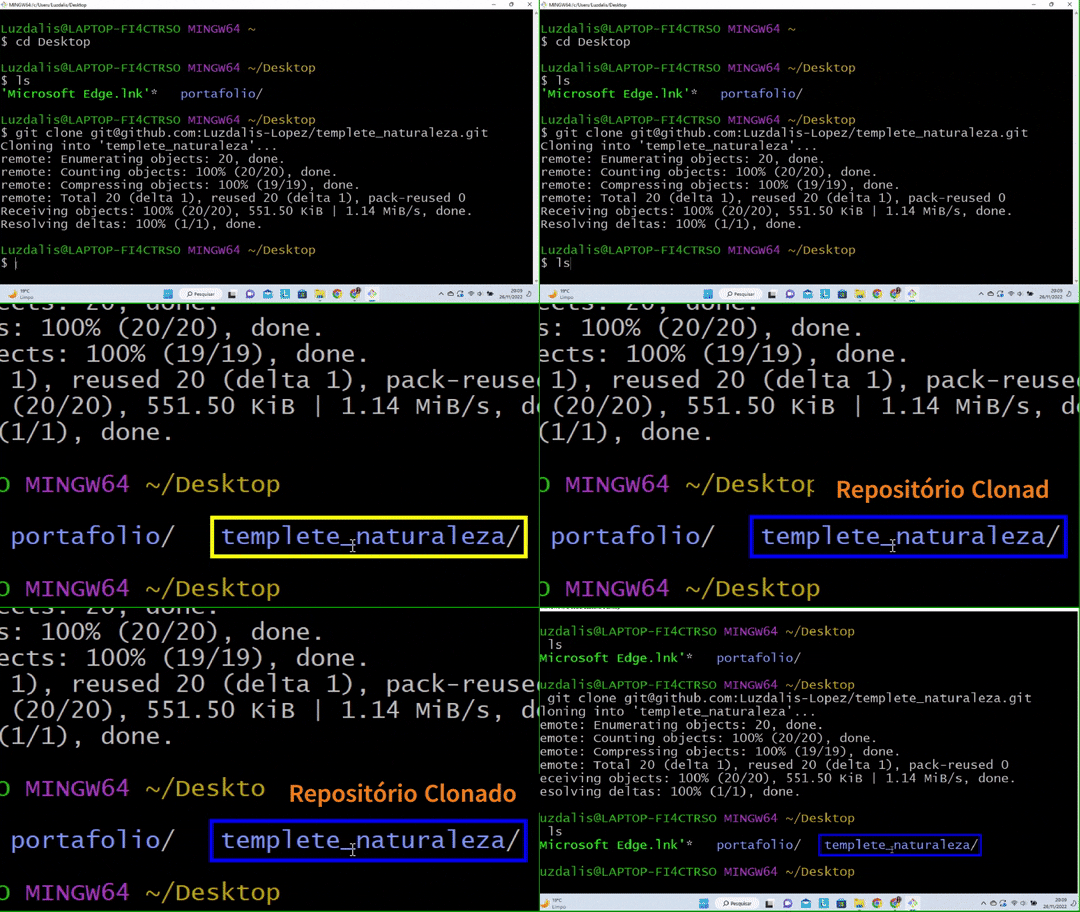
Abra o terminal Git Bash e navegue até a pasta onde deseja salvar o projeto clonado (como a área de trabalho, mas pode ser qualquer diretório de sua preferência). Em seguida, use o comando git clone seguido do endereço de URL copiado anteriormente (HTTPS ou SSH). Exemplo usando SSH:
git clone [email protected]:Luzdalis-Lopez/template_natureza.git
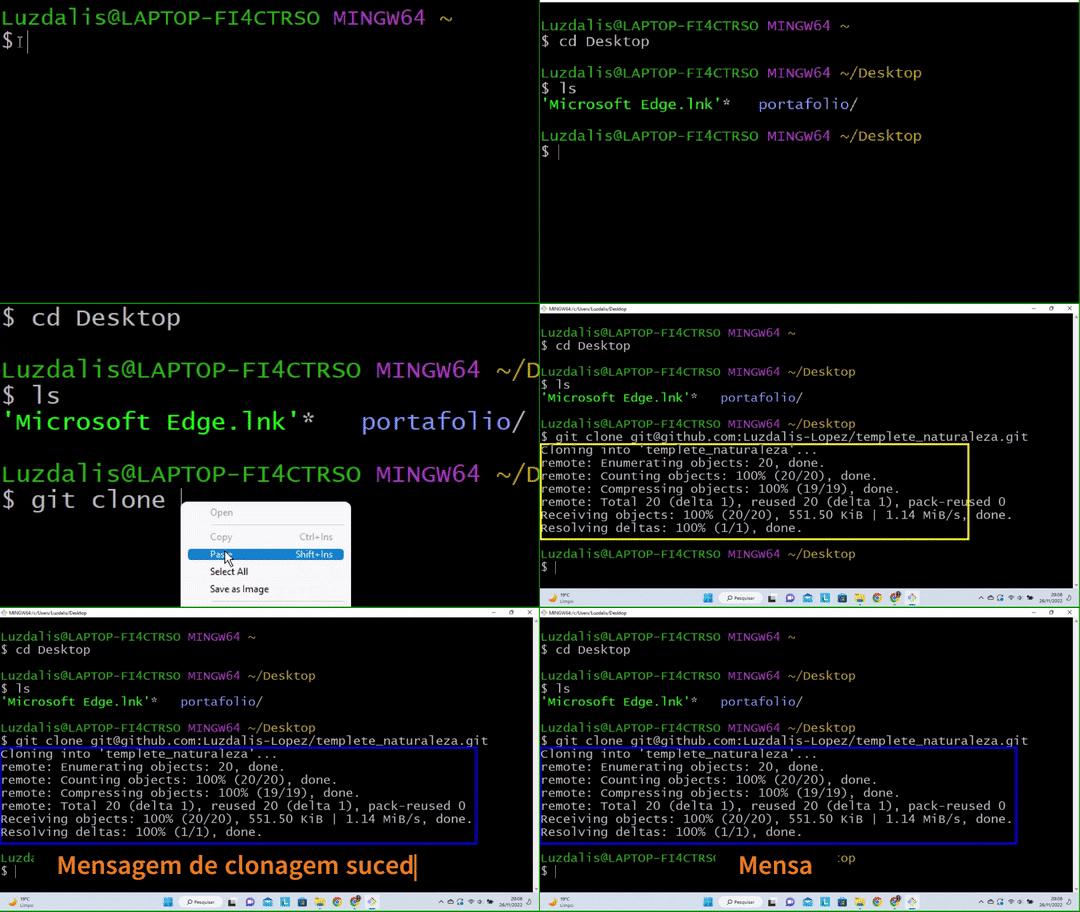
Uma vez clonado o repositório, verifique sua existência na pasta escolhida, listando o que há nela por meio do comando ls:
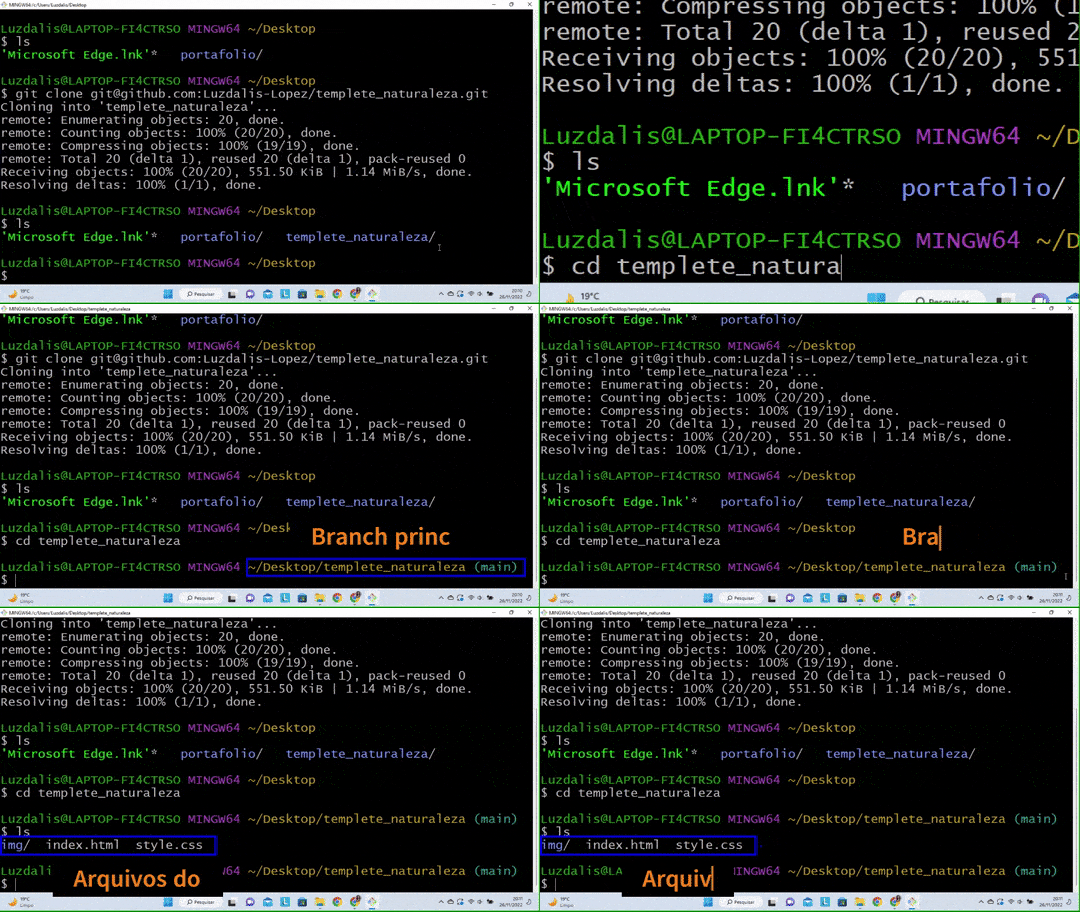
Depois, acesse a pasta do repositório clonado usando cd nome_do_repositorio para visualizar a branch principal e os arquivos presentes.
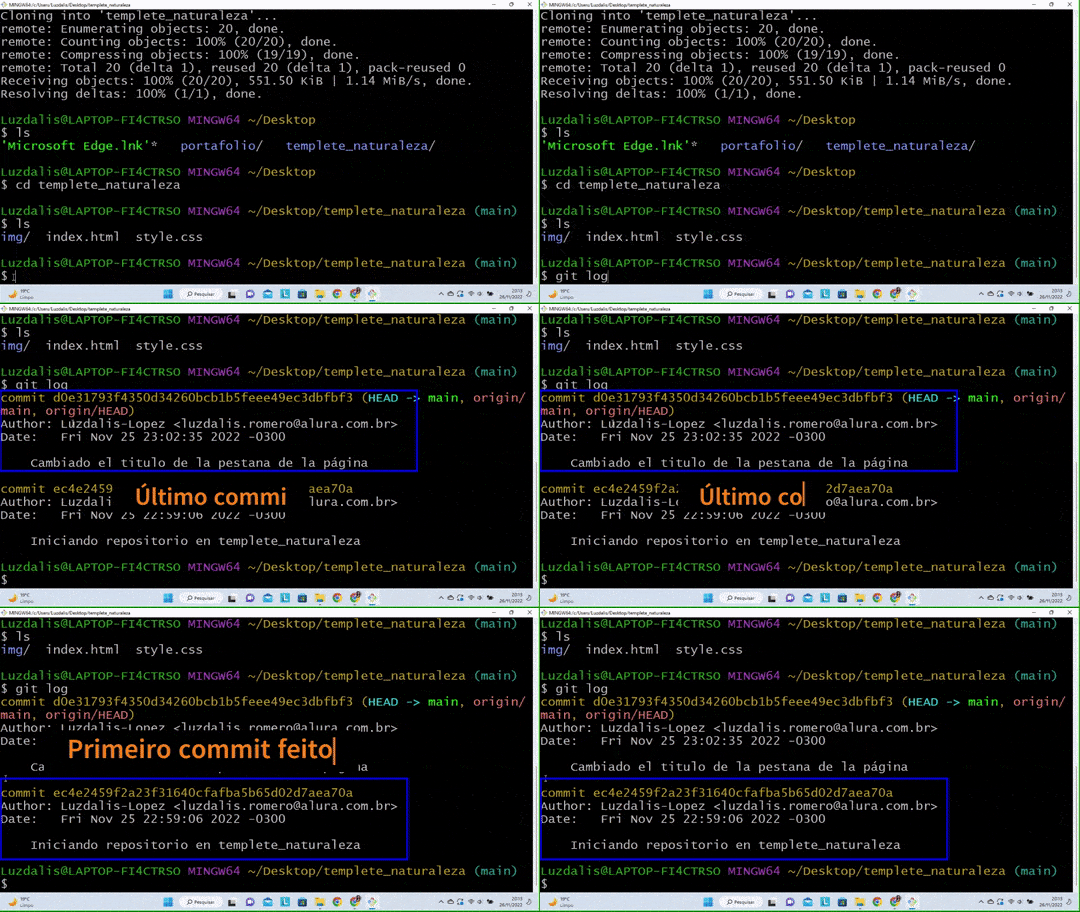
Visualize o histórico de commits com o seguinte comando: git log
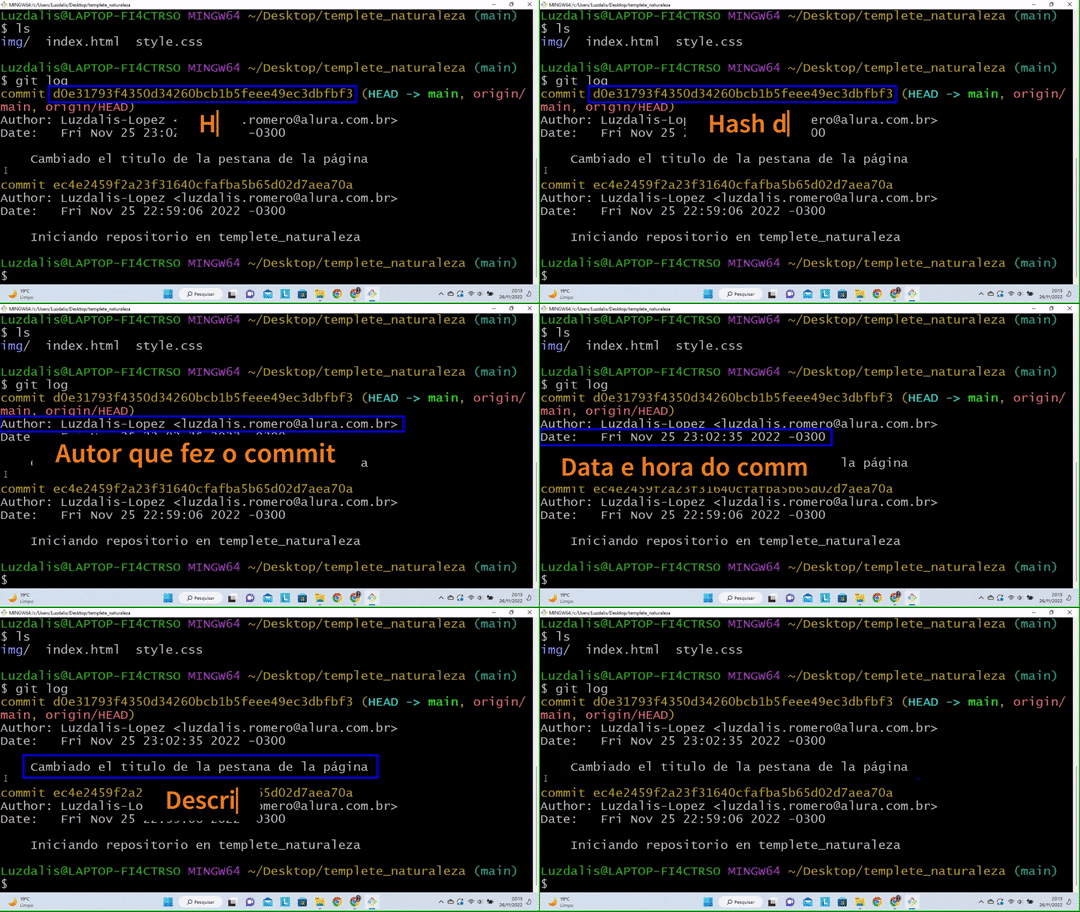
Vejamos os dados do commit com mais detalhes:
Use o comando git log –oneline para visualizar um resumo dos commits:
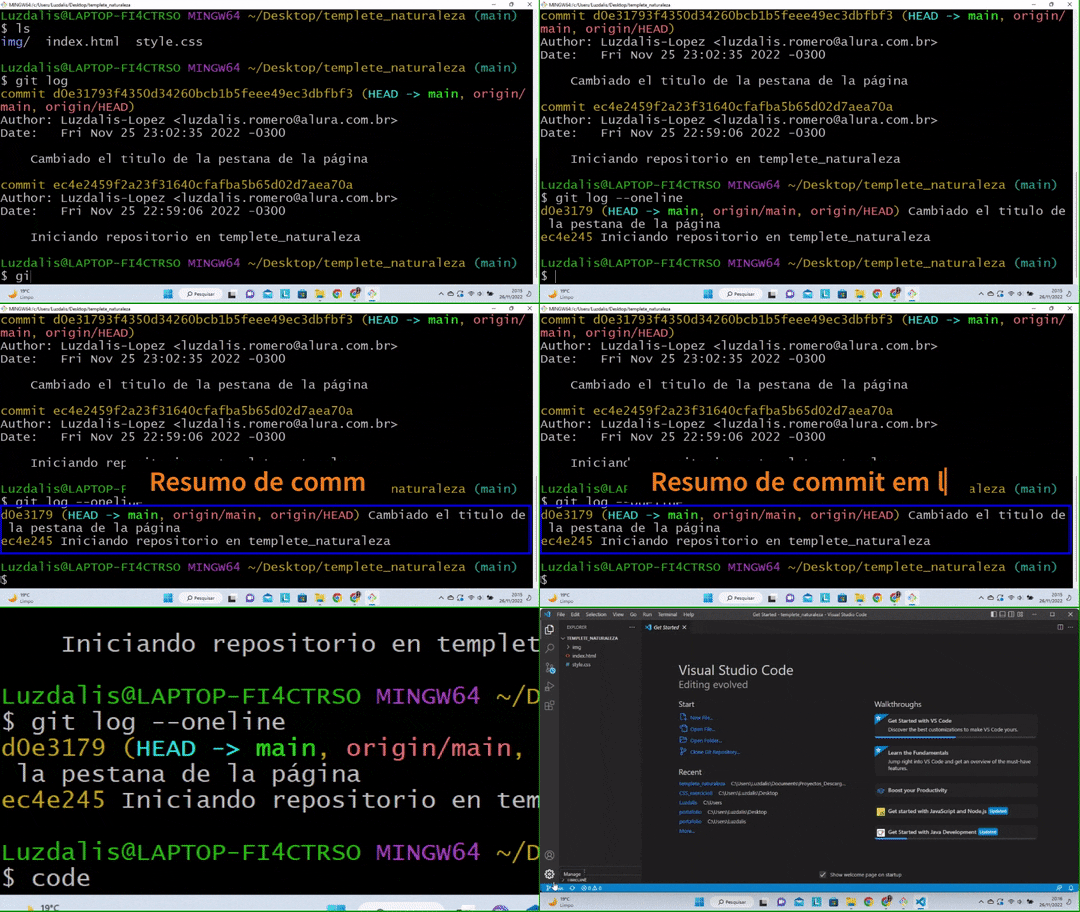
Além disso, foi executado o comando code .
O comando code . abre o VS Code na pasta atual, facilitando a edição dos arquivos do repositório local para, depois, enviar alterações ao repositório remoto.
Terceiro passo: como abrir e editar o repositório clonado do GitHub no VS Code
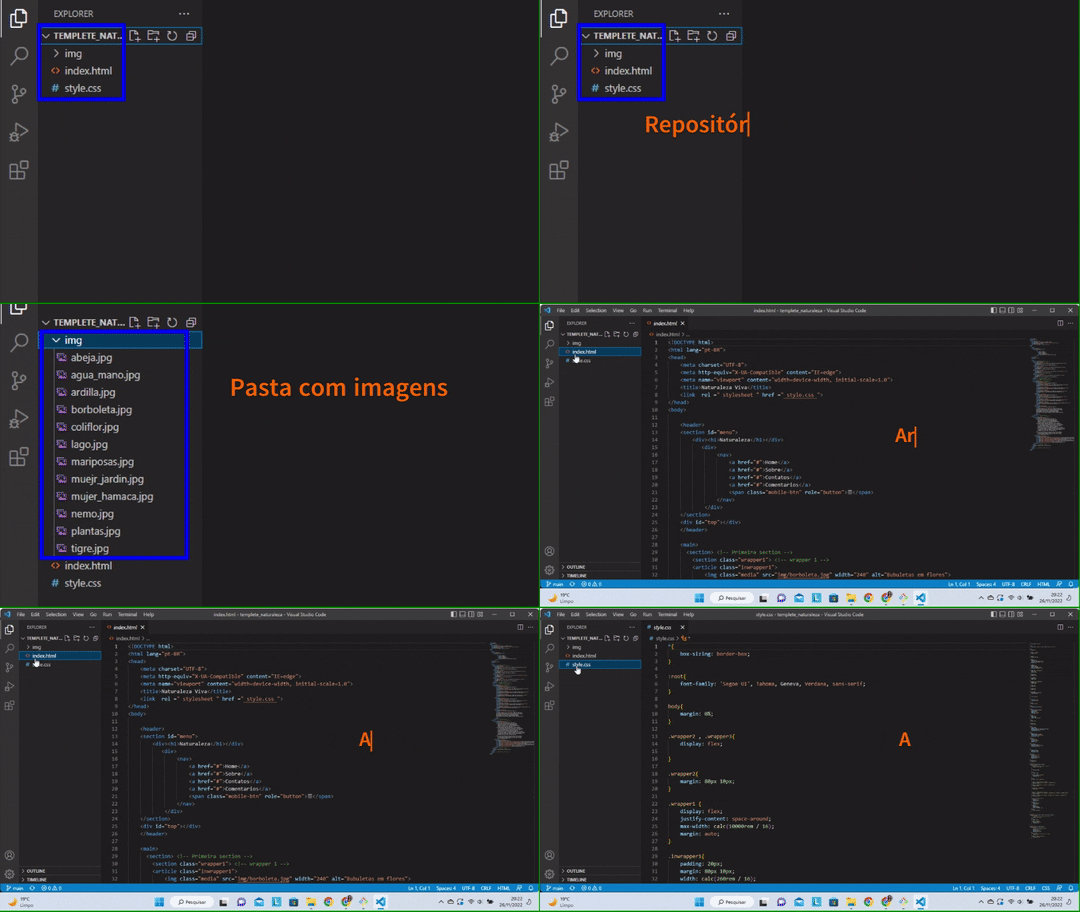
Agora, vamos visualizar os arquivos do repositório clonado no editor de código:
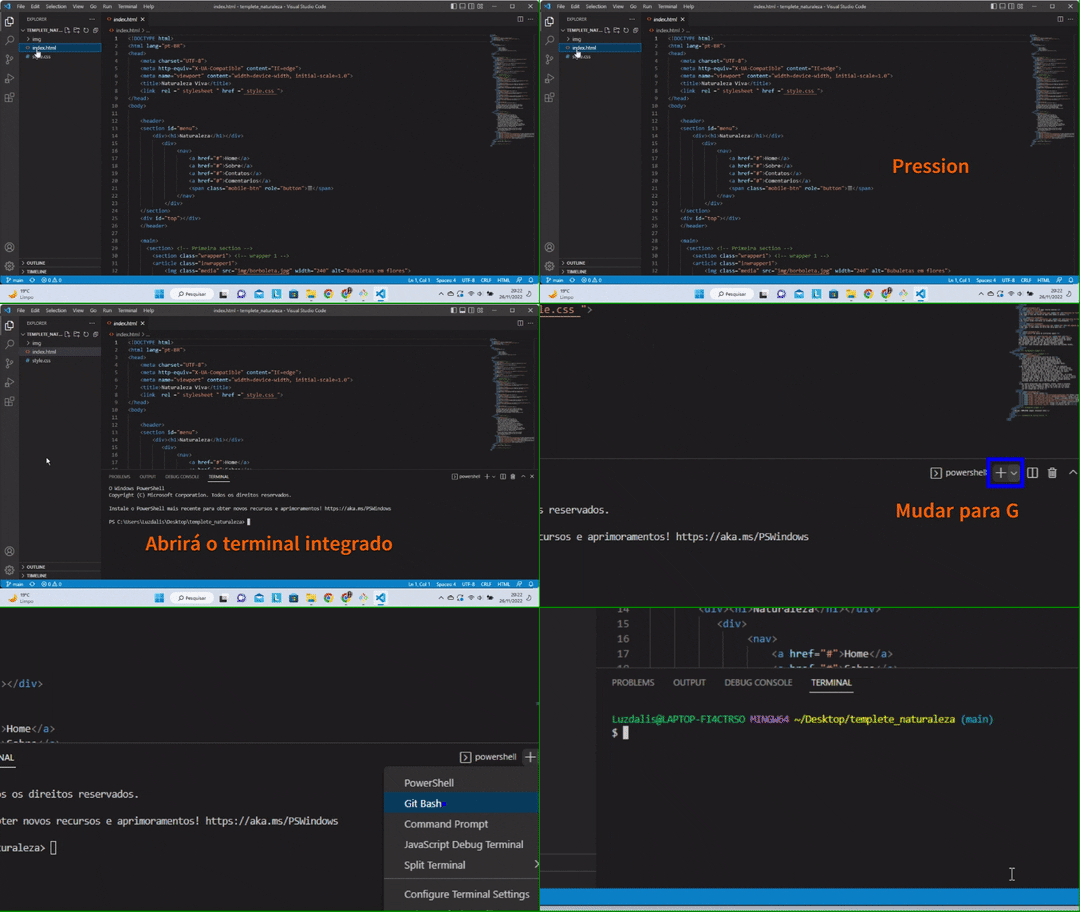
Utilizando o atalho (Ctrl + J), abrirá o terminal integrado de VS Code. No canto direito do terminal, mude a opção predeterminada Powershell para terminal Git Bash, como na imagem a seguir:
Vamos usar alguns comandos já apresentados e também o git pull, que serve para baixar e atualizar o conteúdo do repositório local de acordo com o repositório remoto:
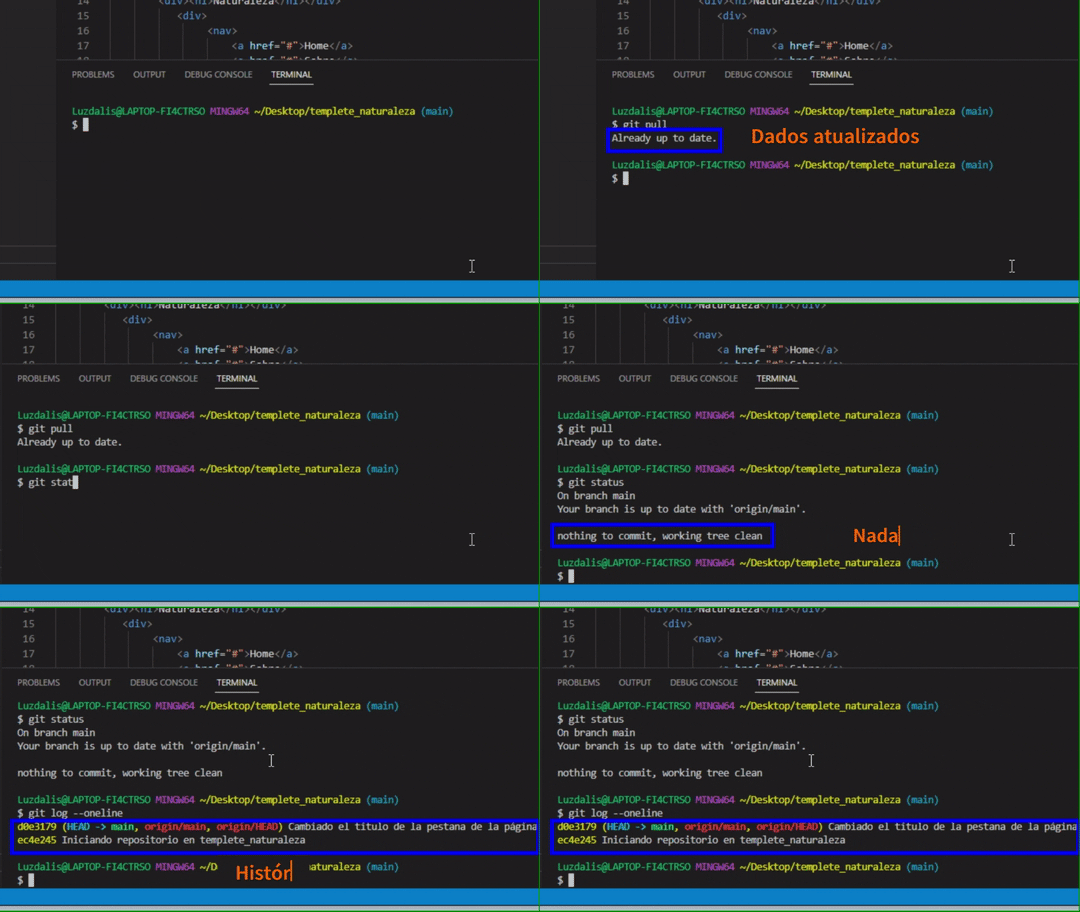
Vale ressaltar que, ao clonar um repositório, ele já fica automaticamente conectado ao repositório remoto de origem. Dessa forma, não é necessário configurar a conexão manualmente.
Como fazer alterações no repositório clonado e enviar (git push) para o GitHub
Passo 1: Criando um arquivo readme.md
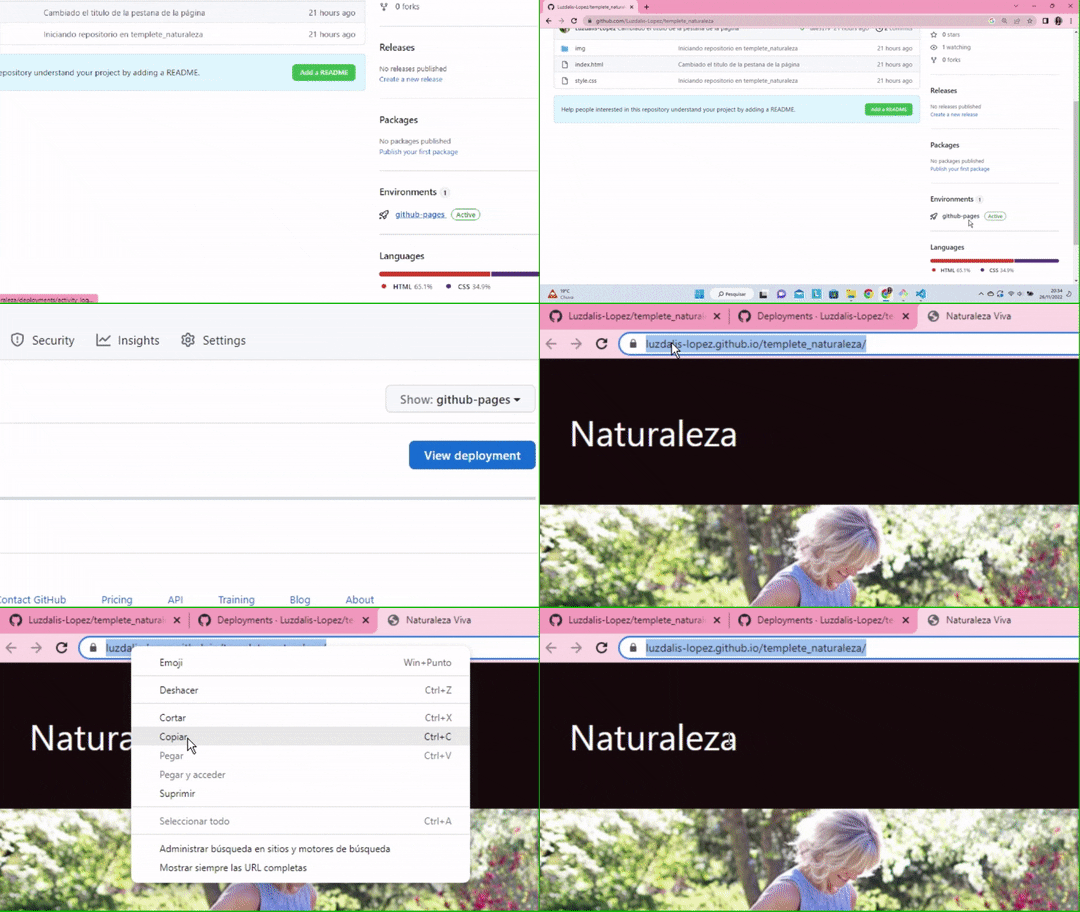
Vamos criar um novo arquivo readme.md, adicionando um link para a página publicada no GitHub Pages desse mesmo repositório.
1. Primeiro, copie a URL da página, como na imagem:
2. Voltando ao Visual Studio Code:
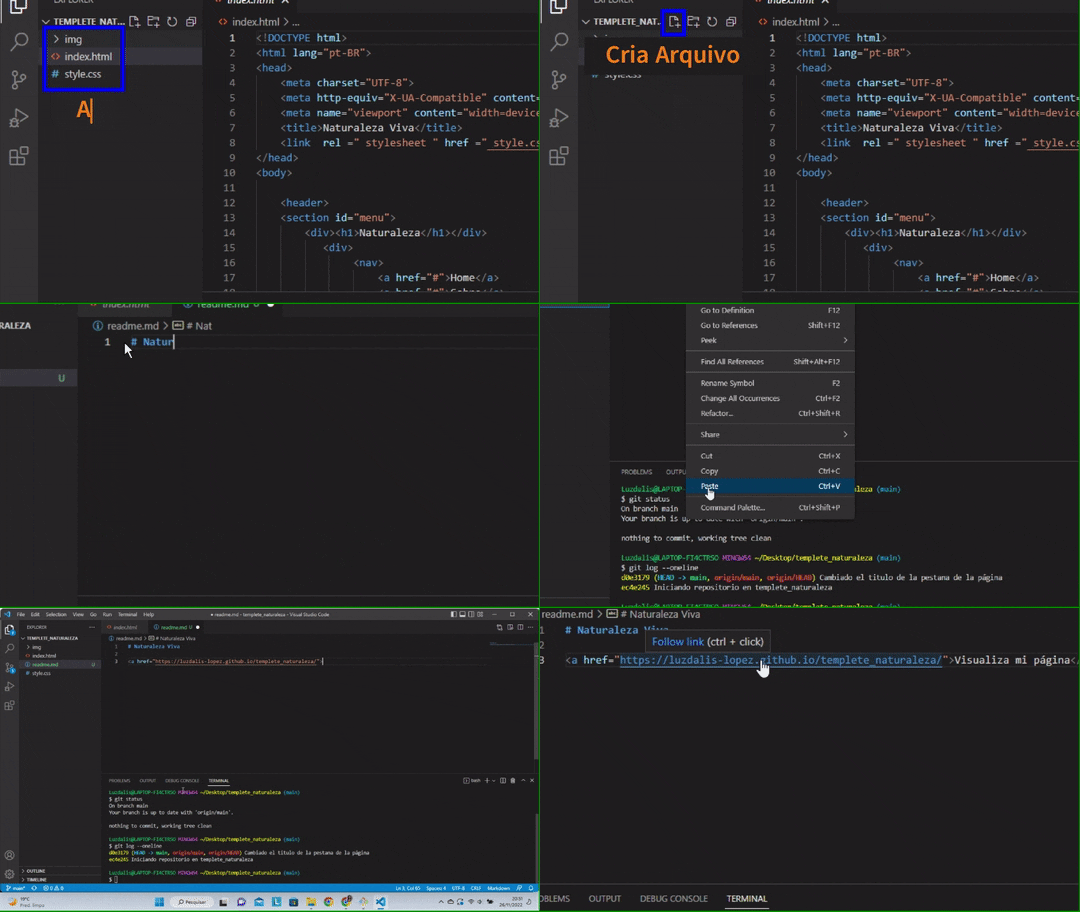
Crie um arquivo chamado “readme.md” e escreva dentro dele o título do repositório com “# Nome do repositório” e um link em HTML, por exemplo: <a href="url_do_repositorio_copiado_anteriormente">Visualize minha página</a>.
3. Finalmente, vamos salvar as mudanças feitas:
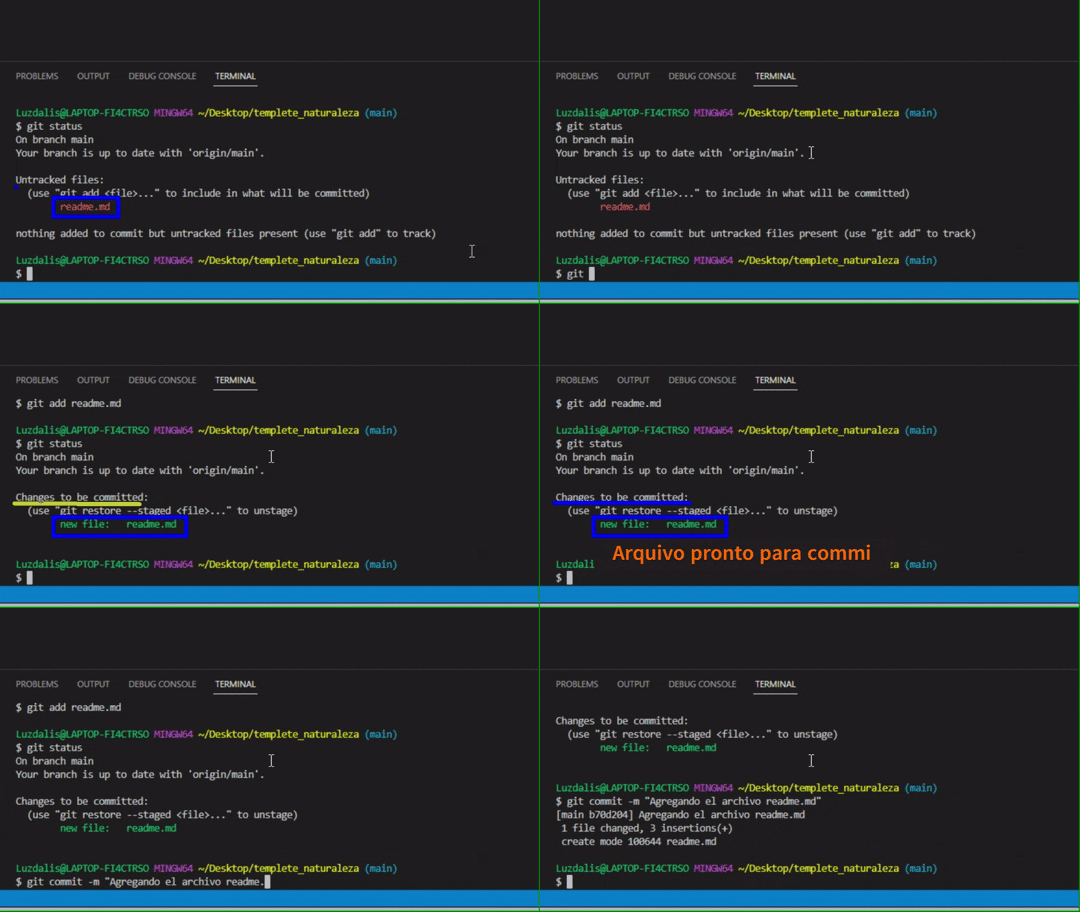
- Primeiramente, ao abrir o terminal integrado do Vs Code e digitar o comando $ git status, você verá o novo arquivo readme.md como não rastreado;
- Com o comando git add readme.md, o arquivo será preparado para a próxima confirmação (commit);
- git status mais uma vez para confirmar as mudanças;
- Em seguida, use o comando git commit -m "Adicionando o arquivo readme.md" para registrar a alteração. As informações do commit serão exibidas em seguida:
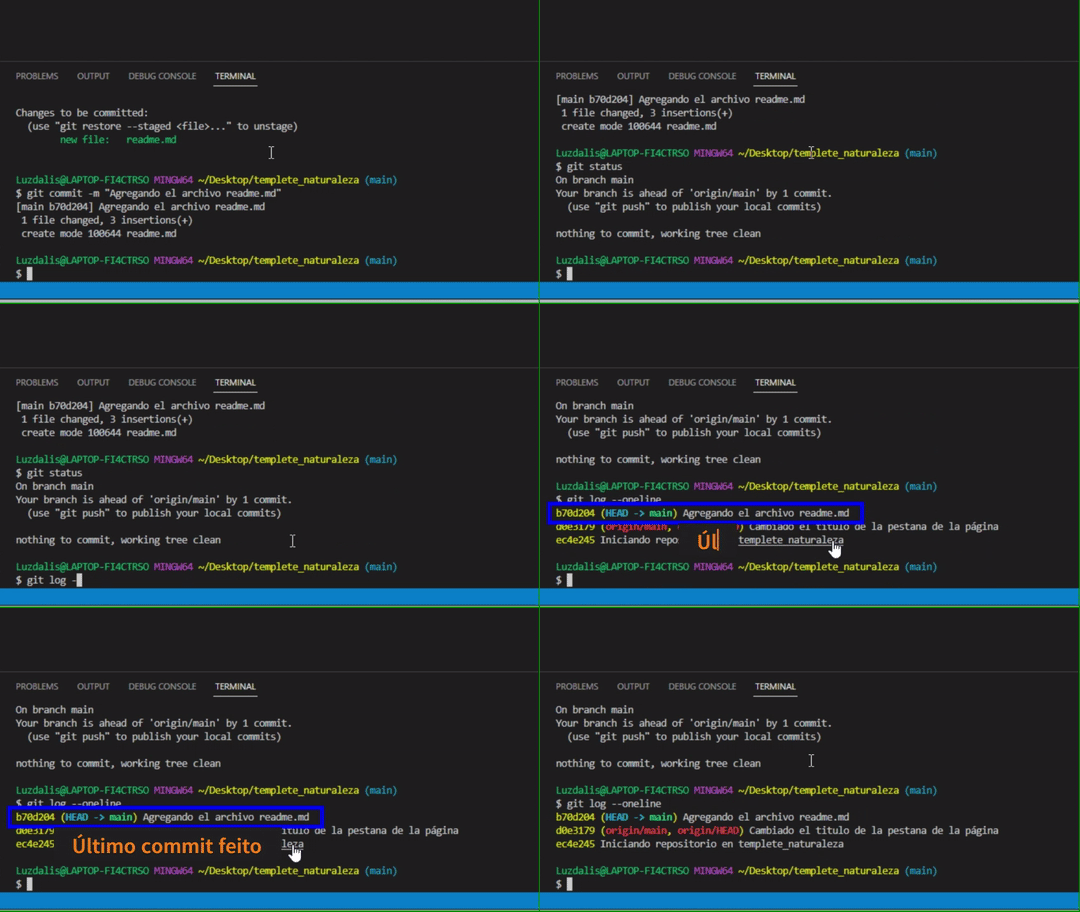
• Agora, veja o histórico de commits. O comando git log –oneline mostra a última confirmação realizada:
Passo 2: Enviando atualizações para o repositório remoto
Para enviar as alterações para o repositório remoto, execute o comando $ git push:
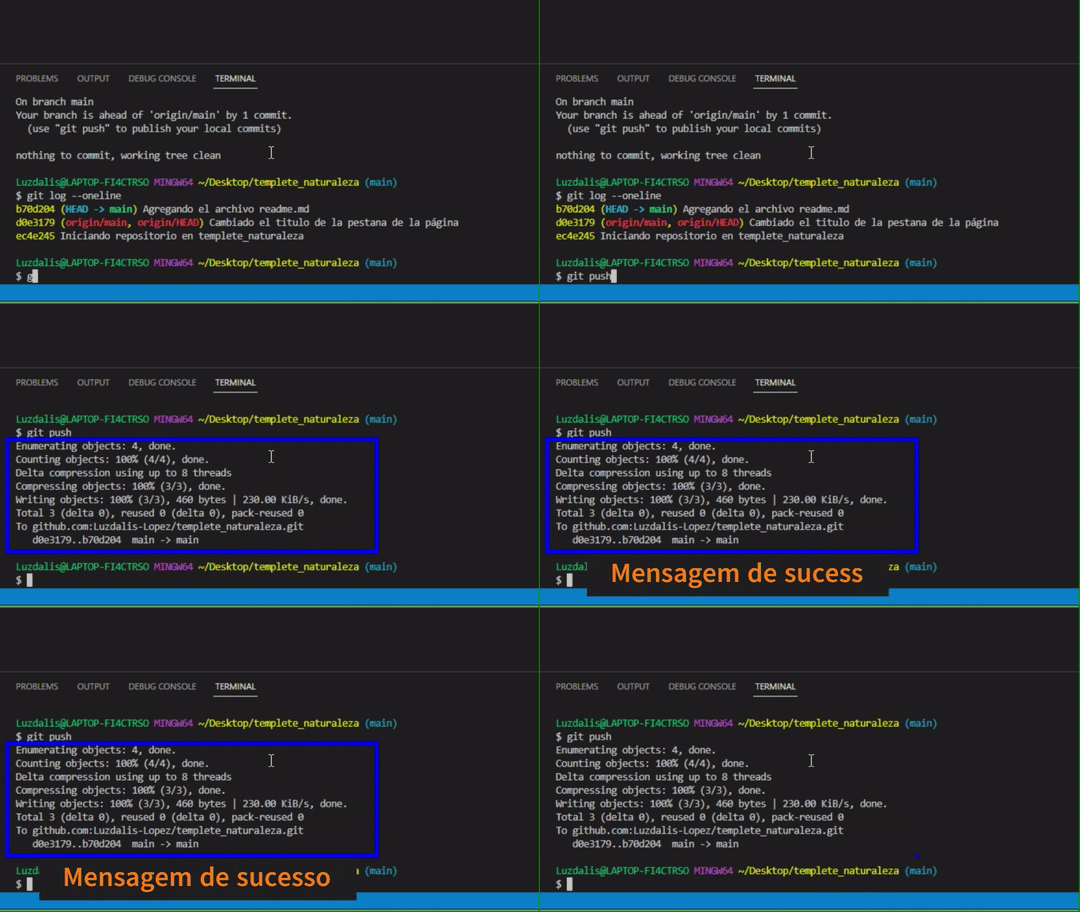
1. Vejamos as mudanças no repositório remoto:
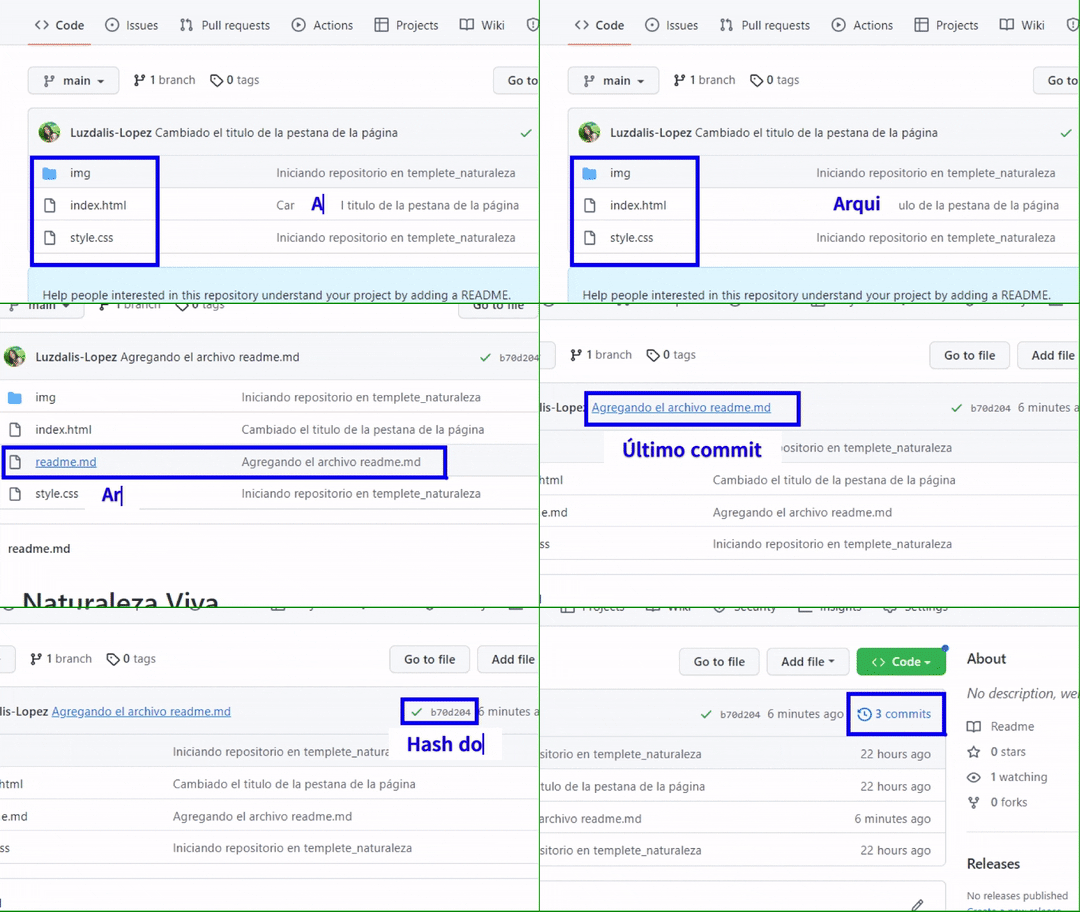
Por fim, teste o link criado no readme.md para verificar se está funcionando corretamente:
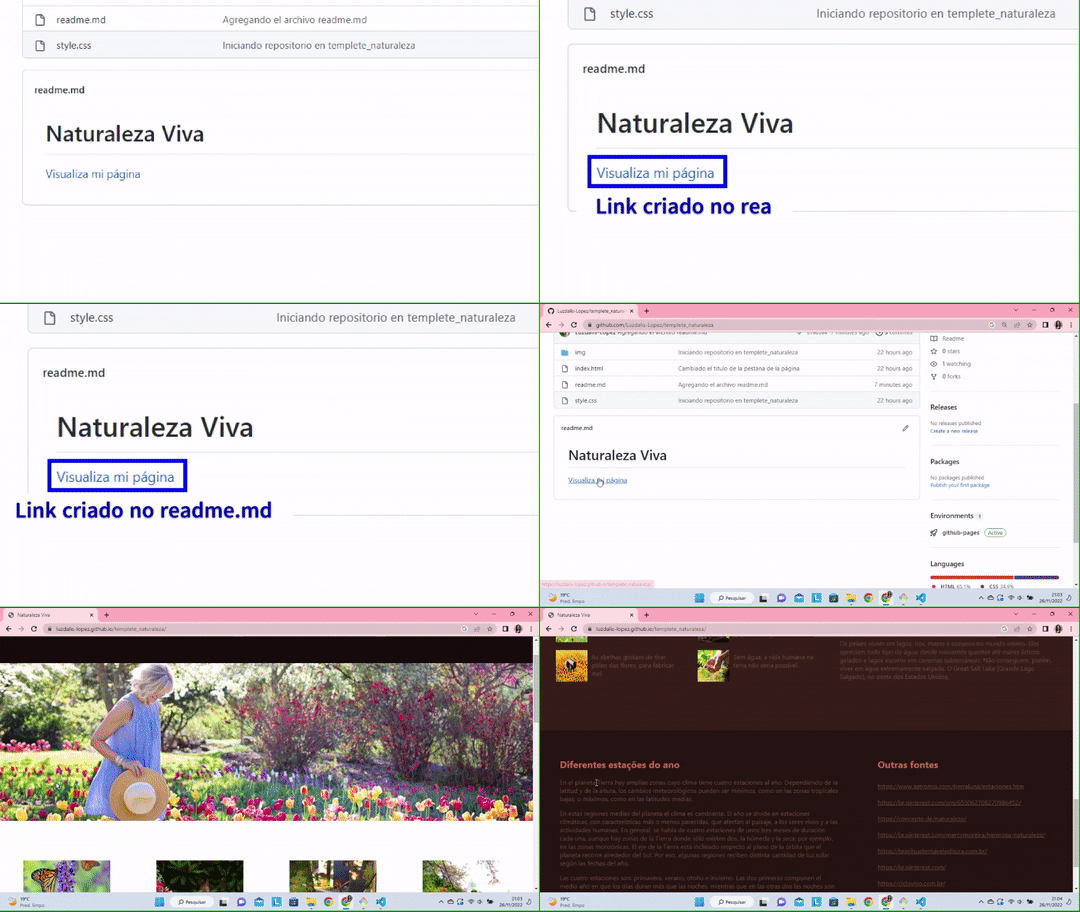
Observações:
Existe uma maneira muito fácil de enviar seu projeto para o GitHub sem linhas de comando. Mas no mercado de trabalho ela não é muito utilizada; portanto, se você é um daqueles que quer conquistar o mundo do trabalho, será necessário um pequeno esforço para conseguir dominar as linhas de comando.
No início, estas não parecem ser muito amigáveis, mas, se você se dedicar e praticá-las, acabará gostando.
Para terminar, colocarei aqui novamente os links dos outros artigos sobre versionamento com Git e GitHub, que poderão ser um complemento para seu aprendizado.