Como acessar servidor via SSH: guia completo de acesso remoto no Linux, Windows e Android


 7 minutos de leitura
Mas esquecemos o computador em um prédio distante. Buscar o equipamento consumiria muito tempo no trânsito, o que inviabilizaria a realização da reunião.
Será que tem alguma forma de acessarmos o computador remotamente?
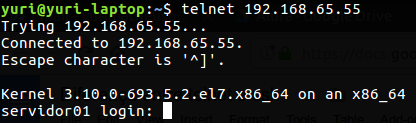
Tanto o computador que temos aqui como o que esquecemos operam no sistema operacional Linux, portanto, temos a capacidade de acessar diretamente um ao outro, de forma remota, por meio do SSH.
O que é o SSH e para que serve o acesso remoto SSH?"
SSH é um protocolo de acesso remoto seguro, muito utilizado para acessar servidor via SSH e realizar conexões seguras (conexão SSH) entre máquinas, usando o secure shell.
Para acessar um computador utilizando o SSH, é necessário informar o nome da pessoa usuária (por exemplo, yuri) seguido de @ e o endereço da máquina (como 192.168.0.10).
Para isso é só abrir o terminal e digitar essas informações. O comando completo fica assim:
`ssh [email protected]` O sistema solicitará uma senha, a menos que você tenha configurado autenticação por chave pública e privada, o que dispensa o uso de senha.

Muito bom, funcionou. Porém, temos um detalhe. O plano de novo curso trata-se de uma imagem, ou seja, o acesso via terminal não é suficiente para realizarmos o nosso objetivo. Será que existe alguma forma de acessarmos em modo gráfico?

Como acessar via SSH em modo gráfico (X11 forwarding)
Além do modo padrão, isto é, pelo terminal, temos a capacidade de acessar o modo gráfico durante o acesso remoto por meio do parâmetro -X (X11 forwarding). Portanto, podemos usar o nosso comando anterior da seguinte maneira:
Aviso de Segurança: o X11 forwarding apresenta riscos de segurança significativos. Usuários mal-intencionados com acesso ao servidor remoto podem capturar entrada de teclado, ler a área de transferência e inspecionar janelas da sua área de trabalho local. Use apenas em redes confiáveis e considere usar -X (untrusted) em vez de -Y (trusted) quando possível.
`ssh -X [email protected]` Para abrir o arquivo, vamos utilizar o LibreOffice, uma suíte de aplicativos para escritórios parecida com o Microsoft Office. Então vamos digitar libreoffice seguido do local onde se encontra o documento.
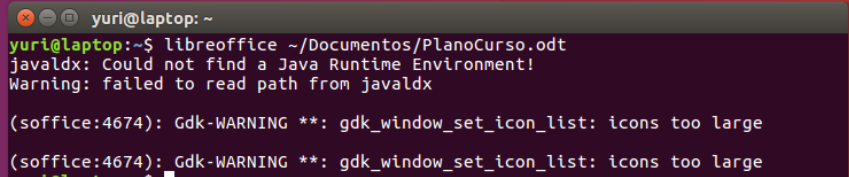

Pronto, abrimos nosso arquivo remotamente.
Obs: sabemos que acessar o LibreOffice no modo gráfico é pouco comum. Mas vale saber que também é possível acessar via modo gráfico.
Atenção ao usar o acesso remoto SSH: dicas e recomendações
Lembrando que o Linux é case sensitive, por isso o X é maiúsculo.
Também é importante lembrar que o programa está sendo exibido na tela do computador de onde você acessa, mas está sendo executado remotamente na máquina de destino.
Por isso, ao usar a opção -X, é comum que o acesso remoto fique mais lento, pois o tráfego de dados para exibir imagens e interfaces gráficas consome mais recursos da rede.
Se deseja saber mais sobre como otimizar o acesso SSH em redes lentas, consulte esta documentação oficial: OpenSSH Manual.
Como acessar servidor via SSH usando Windows
Agora vamos imaginar outra situação.
O site da Alura caiu! E o servidor também não fica no mesmo bairro do escritório, e agora? Bom, como vimos, podemos acessar remotamente. Só temos um pequeno problema...
O Windows 10/11 possui um cliente SSH nativo disponível como recurso opcional desde 2018, mas, para usuários de versões mais antigas ou que preferem interfaces gráficas, o PuTTY continua sendo uma opção popular. Então, como vamos prosseguir?
Usando o PuTTY para acessar SSH no Windows
Além do cliente SSH nativo do Windows, temos programas de terceiros com interfaces gráficas que facilitam o gerenciamento de sessões SSH.
Um programa bem conhecido e gratuito é o PuTTY, que continua sendo mantido ativamente (última versão: 0.83, fevereiro de 2026). Alternativas modernas incluem KiTTY, Solar-PuTTY e Windows Terminal com OpenSSH integrado.
A instalação é bem simples. Depois de instalá-lo e executá-lo, vai aparecer uma tela como essa:
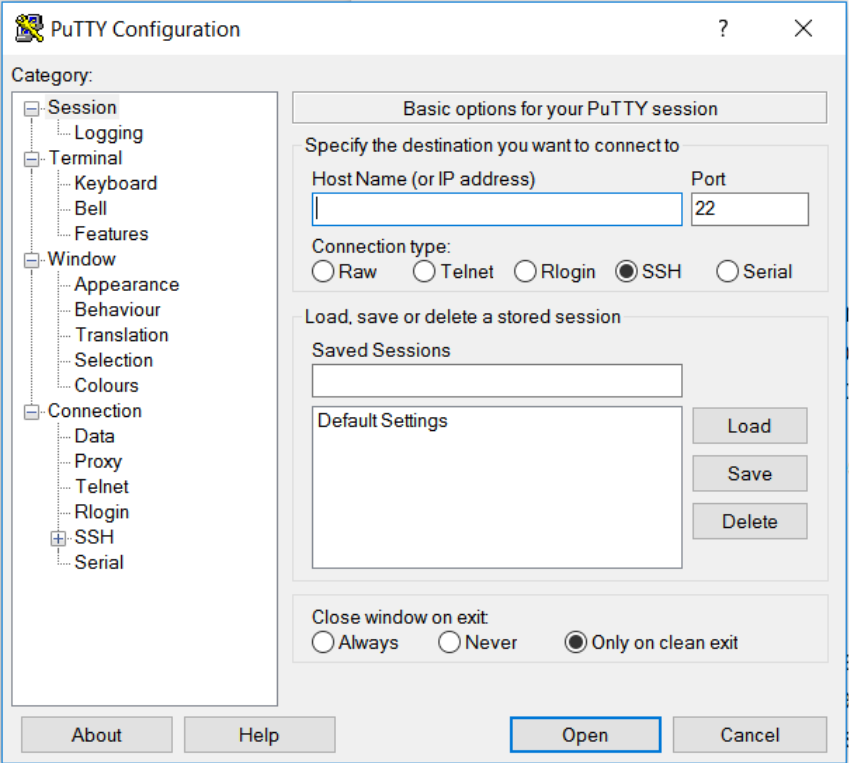
Agora que o PuTTY está rodando, precisamos indicar o local no qual está o nosso servidor, certo? Precisamos apenas preencher o campo Host Name com o nome ou endereço IP do servidor. Veja que ele já apresenta esse campo para a gente:
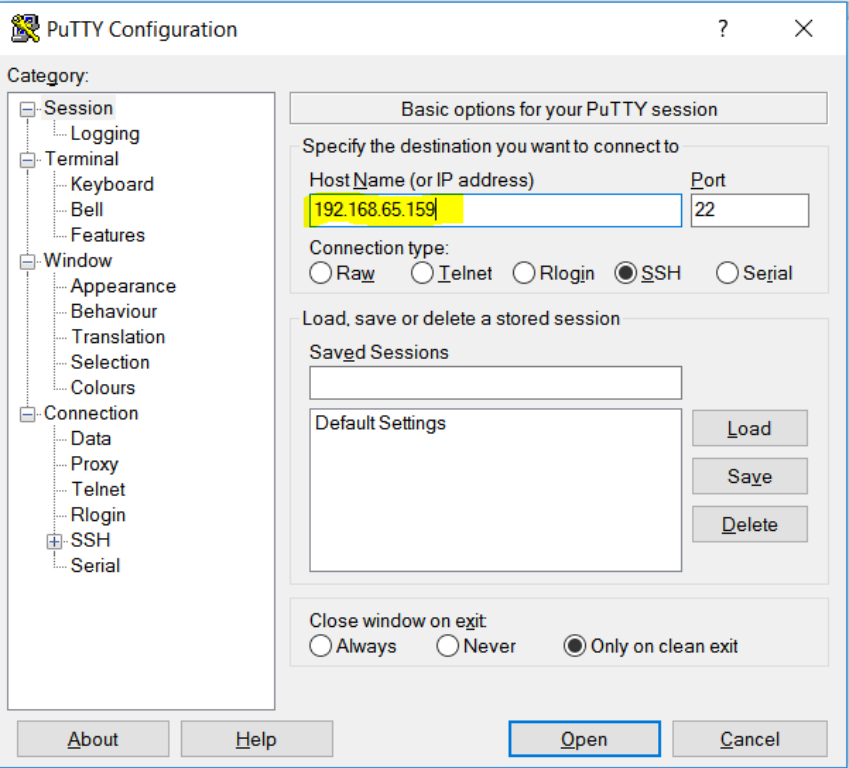
Feito isso, é só informar o usuário e a senha.

Pronto! Agora é possível acessar o servidor Linux remotamente a partir de um computador com Windows.
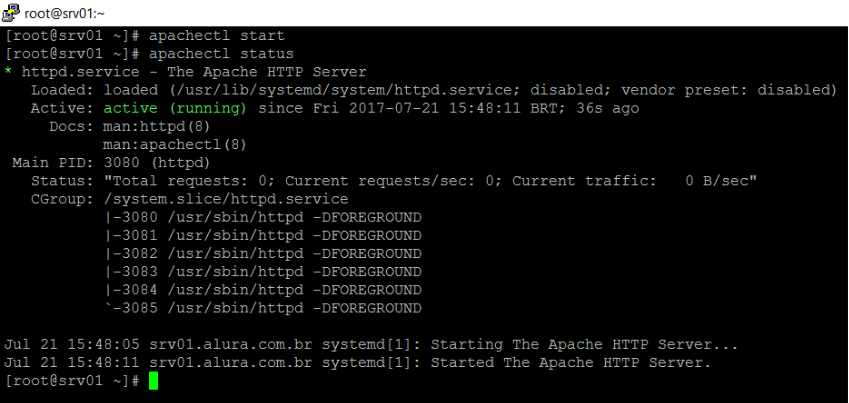
Agora podemos colocar o site da Alura no ar novamente. Para isso vamos subir o Apache com o comando apachectl start e verificar se está funcionando com apachectl status:
Embora esse tipo de acesso seja bem bacana, ainda existem algumas peculiaridades às quais precisamos nos atentar.
Boas práticas de segurança SSH em 2026:
- Use sempre autenticação por chaves SSH (preferencialmente Ed25519) em vez de senhas;
- Desabilite login root direto (PermitRootLogin no);
- Configure PasswordAuthentication no sshd_config após configurar as chaves;
- Mantenha o OpenSSH sempre atualizado para evitar vulnerabilidades conhecidas;
- Considere usar autenticação de dois fatores (2FA) para servidores críticos;
- Implemente fail2ban ou ferramentas similares para bloquear tentativas de força bruta;
- Use portas não padrão e/ou acesso via VPN para servidores em produção.
É seguro acessar servidor em produção via SSH?
Por exemplo, acessar servidores em produção manualmente, ou seja, diretamente por um cliente SSH, não é considerado uma boa prática!
Existem serviços (Cloud, Wpengine, entre outros) que facilitam e nos protegem de possíveis erros. Mas, se for necessário esse tipo de acesso, CUIDADO DOBRADO, pois a chance de algo acontecer é grande.
Como acessar SSH de um servidor pelo Android
Supondo que nós estamos em uma situação em que precisamos acessar um servidor, mas não temos um computador por perto, como, por exemplo, dentro de um ônibus.
Além do acesso via Windows ou Linux, temos alguns apps na Play Store que nos permitem acesso remoto também.
Para acessar um Linux, por exemplo, temos o ConnectBot. É só informar o usuário, o host e a senha, e temos uma conexão.
Vale lembrar que acessar os servidores de forma remota tem seus riscos, como, por exemplo, executar um comando sem querer e acontecer um problemão.
Além disso, existem riscos de segurança significativos: ataques de força bruta em SSH são extremamente comuns (bots automatizados tentam milhares de combinações 24/7), chaves SSH comprometidas podem dar acesso persistente não autorizado, e configurações fracas de SSH (senhas simples, algoritmos antigos, root login habilitado) são vetores de ataque frequentes.
Por isso, a implementação correta de medidas de segurança SSH é crítica.
Também é importante se atentar ao consumo de dados, pois, se você tentar usar algum recurso que exija algum tipo de transferência e não estiver em uma rede Wi-Fi, por exemplo, você pode consumir todos os seus dados.
Resumo: como acessar servidor via SSH em diferentes sistemas operacionais
Nesse post, vimos como podemos acessar servidores Linux tanto com Windows, Linux ou Android. Além disso, vimos que esse tipo de acesso exige alguns cuidados, principalmente quando os servidores estão em produção.
Que tal aprender sobre Windows Server? Aqui na Alura, o curso de Windows no qual aborda assuntos sobre Prompt e PowerShell.
Avalie este artigo
✨ Agradecemos pela sua avaliação! ✨